Comptage de caractères dans Excel : cellule et plage (Guide facile)
Dans l’univers vaste d’Excel, maîtriser les subtilités de la manipulation des données est essentiel. L’un de ces aspects consiste à compter les caractères, qu’il s’agisse de caractères spécifiques ou d’un texte donné au sein d’une cellule ou d’une plage de cellules. Ce guide vous explique pas à pas comment y parvenir. Que vous soyez débutant ou expert Excel, il y a toujours quelque chose de nouveau à découvrir !
Dans une seule cellule
Dans une plage de cellules
Comptage de caractères spécifiques
Sensible à la casse (cellule/plage)
Insensible à la casse (cellule/plage)
Comptage d’un texte donné
Sensible à la casse (cellule/plage)
Insensible à la casse (cellule/plage)
Nombre de caractères
Commençons par le cas le plus courant : compter le nombre de caractères dans une seule cellule ou dans une plage de cellules.
Compter les caractères dans une seule cellule
Pour compter les caractères dans une seule cellule, utilisez la fonction NBCAR, qui dénombre lettres, chiffres, caractères spéciaux et espaces contenus dans la cellule.
Étape 1 : sélectionnez une cellule vide et utilisez la fonction NBCAR
Dans cet exemple, je souhaite compter les caractères de la cellule A2. Utilisez la fonction NBCAR comme indiqué ci-dessous, puis appuyez sur la touche Enter.
=LEN(A2)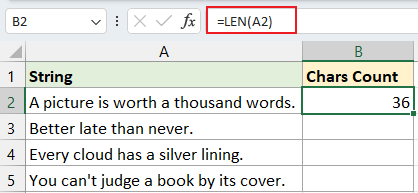
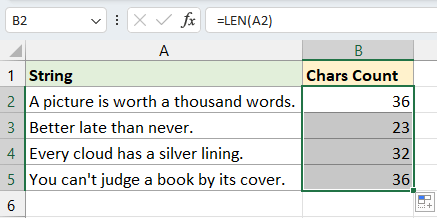
Étape 2 (facultatif) : faites glisser la poignée de recopie sur les cellules dont vous souhaitez compter les caractères
Compter les caractères dans une plage de cellules
Pour obtenir le total des caractères sur plusieurs cellules, combinez les fonctions SOMMEPROD et NBCAR.
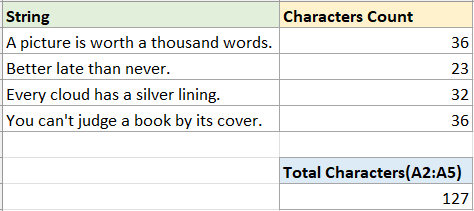
Par exemple, pour compter le nombre total de caractères dans la plage A2:A5, utilisez la formule ci-dessous, puis appuyez sur la touche Enter pour obtenir le résultat :
=SUMPRODUCT(LEN(A2:A5))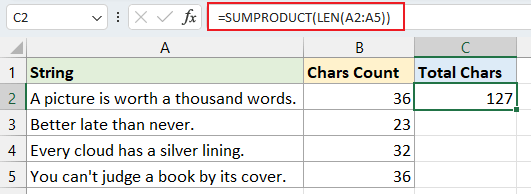
- Utilisez la formule ci-dessous pour compter le nombre total de caractères dans la plage A2:A5.
Si vous utilisez une version antérieure à Excel 2019, n’oubliez pas d’appuyer simultanément sur Shift + Ctrl + Enter pour obtenir un résultat exact.=SUM(LEN(A2:A5)) - Si vous devez compter le nombre total de caractères dans plusieurs cellules non contiguës, telles que les cellules A2 et A5, les formules ci-dessus ne donneront pas de résultats exacts. Utilisez plutôt la formule suivante :
=SUM(LEN(A2),LEN(A5))
Comptage de caractères spécifiques
Dans certains cas, vous pouvez avoir besoin de compter un caractère spécifique dans une chaîne ou une plage de cellules. Il est alors essentiel de choisir entre un comptage sensible à la casse et un comptage insensible à la casse, selon vos besoins. Cette section présente les méthodes pour résoudre ces problèmes.
Compter des caractères spécifiques en tenant compte de la casse (cellule ou plage)
Pour compter un caractère spécifique en tenant compte de la casse, voici deux méthodes efficaces.
Méthode 1 : utiliser une formule combinant les fonctions NBCAR et SUBSTITUE
Méthode 2 : utiliser Kutools pour Excel avec des clics
Méthode 1 : utiliser une formule combinant les fonctions NBCAR et SUBSTITUE
Compter un caractère spécifique en tenant compte de la casse dans une cellule
Par exemple, pour compter le nombre de caractères « s » dans la cellule A2, utilisez la formule ci-dessous et appuyez sur la touche Enter :
=LEN(A2)-LEN(SUBSTITUTE(A2,"s",""))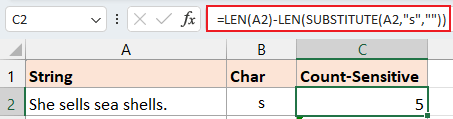 Explication de la formule :
- NBCAR(A2) : Compte le nombre total de caractères contenus dans la cellule A2.
- SUBSTITUE(A2;«s»;«») : remplace toutes les occurrences du caractère « s » par une chaîne vide.
- NBCAR(SUBSTITUE(A2;«s»;«»)) : Renvoie la longueur de la chaîne en A2 une fois tous les caractères « s » supprimés.
- NBCAR(A2) - NBCAR(SUBSTITUE(A2;«s»;«»)) : Le nombre total de caractères dans la cellule A2, moins le nombre de caractères une fois tous les « s » supprimés. Le résultat donne le nombre d’occurrences du caractère « s » dans A2.
Remarque: vous pouvez utiliser Une référence de cellule pour indiquer le caractère dans la formule, qui s’ajustera automatiquement lorsque vous remplirez la formule à l’aide de la poignée de recopie.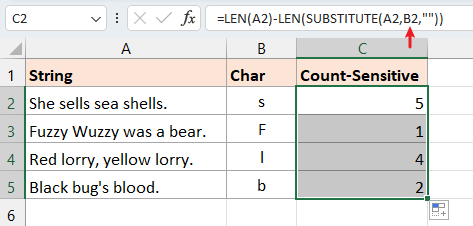
Compter un caractère spécifique en tenant compte de la casse dans une plage
Si vous souhaitez compter le caractère « s » dans la plage A2:A5, utilisez la formule ci-dessous et appuyez sur la touche Enter :
=SUMPRODUCT(LEN(A2:A5) - LEN(SUBSTITUTE(A2:A5,"s", "")))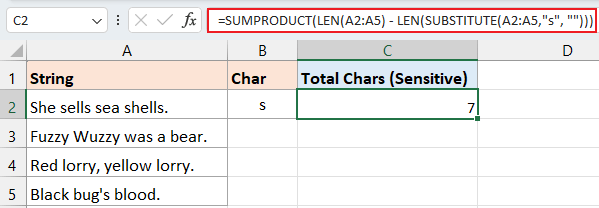
Méthode 2 : utiliser Kutools pour Excel avec des clics
Pour identifier facilement la fréquence d’un caractère spécifique dans une chaîne, utilisez la fonction NBCARACT de Kutools pour Excel, une solution performante qui vous permet d’obtenir instantanément le nombre d’occurrences de n’importe quel caractère dans une cellule, sans avoir à mémoriser des formules complexes.
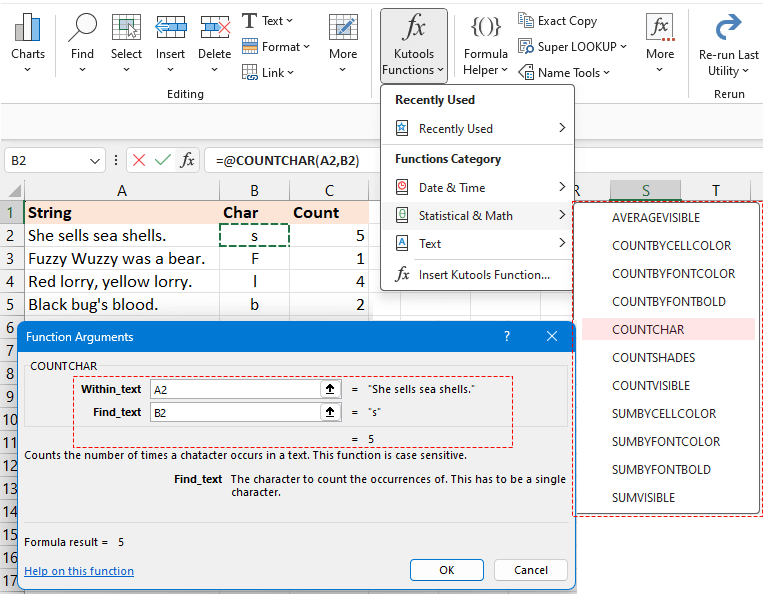
Après avoir installé gratuitement Kutools pour Excel, sélectionnez une cellule vide, puis cliquez sur Kutools > Fonctions améliorées > Statistiques et mathématiques > NBCARACT. Dans la boîte de dialogue Arguments de la fonction, procédez comme suit :
- Cliquez sur
 dans le champ de texte Texte_recherché pour sélectionner la cellule dans laquelle vous souhaitez compter un caractère spécifique.
 - Cliquez sur
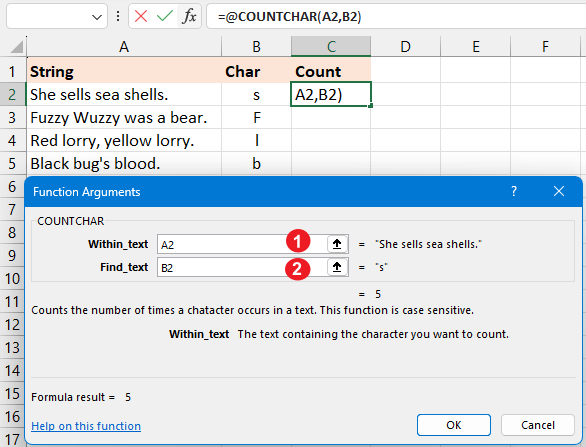 dans la zone de texte Caractère_recherchépour sélectionner la cellule contenant le caractère spécifique dont vous souhaitez compter les occurrences. (Vous pouvez aussi saisir directement ce caractère dans la zone)Caractère_recherché.) Cliquez ensuite sur OK.
 dans le champ de texte Texte_recherché pour sélectionner la cellule dans laquelle vous souhaitez compter un caractère spécifique.
 dans la zone de texte Caractère_recherchépour sélectionner la cellule contenant le caractère spécifique dont vous souhaitez compter les occurrences. (Vous pouvez aussi saisir directement ce caractère dans la zone)Caractère_recherché.) Cliquez ensuite sur OK.
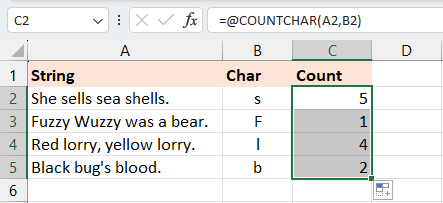
Si vous utilisez une cellule de référence dans la zone Caractère_recherché, vous pouvez faire glisser la poignée de recopie sur d’autres cellules pour appliquer cette formule et obtenir les résultats.
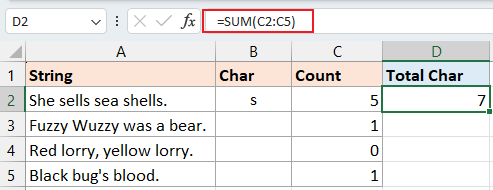
Si vous souhaitez obtenir le nombre total de caractères « s » dans la plage A2:A5, saisissez « s » dans la zone Caractère_recherché, puis faites glisser la poignée de recopie vers le bas pour compter les occurrences du caractère « s » dans chaque cellule de A2:A5, et utilisez ensuite la fonction SOMME pour obtenir le total.
Compter des caractères spécifiques sans tenir compte de la casse (cellule ou plage)
Compter un caractère spécifique sans tenir compte de la casse dans une cellule
Si vous souhaitez compter les caractères « s » ou « S » dans la cellule A2, vous pouvez utiliser la formule suivante et appuyer sur la touche Enter :
=LEN(A2) - LEN(SUBSTITUTE(UPPER(A2), UPPER("s"),""))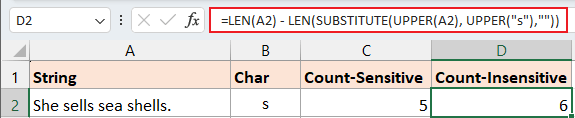 Explication de la formule :
- NBCAR(A2) : Compte le nombre total de caractères contenus dans la cellule A2.
- MAJUSCULE(«s») : transforme « s » en « S ».
- MAJUSCULE(A2) : Convertit toutes les lettres de la cellule A2 en majuscules.
- SUBSTITUE(MAJUSCULE(A2); MAJUSCULE(«s»); «») : remplace toutes les occurrences du caractère « S » par une chaîne vide.
- NBCAR(SUBSTITUE(MAJUSCULE(A2); MAJUSCULE(«s»);«»)) : Obtient la longueur du texte dans A2 sans les caractères « s » ni « S ».
- NBCAR(A2)-NBCAR(SUBSTITUE(MAJUSCULE(A2); MAJUSCULE(«s»);«»)) : Le nombre total de caractères dans la cellule A2 moins la longueur des caractères dans A2 sans les caractères « s » ni « S ». Le résultat correspond au nombre total de caractères « s » et « S » dans A2.
Remarque: vous pouvez utiliser Une référence de cellule pour indiquer le caractère dans la formule, qui s’ajustera automatiquement lorsque vous remplirez la formule à l’aide de la poignée de recopie.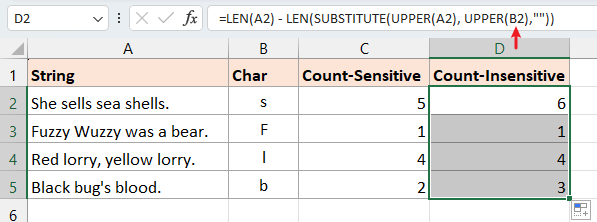
Compter un caractère spécifique sans tenir compte de la casse dans une plage
Si vous souhaitez compter le nombre total de caractères « s » et « S » dans la plage A2:A5, utilisez la formule ci-dessous et appuyez sur la touche Enter :
=SUMPRODUCT(LEN(A2:A5) - LEN(SUBSTITUTE(UPPER(A2:A5), UPPER("s"), "")))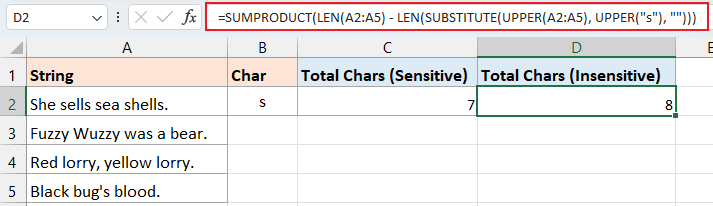
Compter un texte spécifique
Parfois, au-delà du simple décompte d’un caractère spécifique, vous pouvez avoir besoin de quantifier une occurrence précise au sein d’une cellule ou d’une plage. Dans ces cas, la sensibilité à la casse est essentielle, car elle peut influencer significativement les résultats.
Compter un texte spécifique en tenant compte de la casse (cellule ou plage)
Pour compter une occurrence de texte spécifique en tenant compte de la casse, nous vous proposons ici deux méthodes distinctes.
Méthode 1 : utiliser une formule combinant les fonctions NBCAR et SUBSTITUE
Méthode 2 : utiliser Kutools pour Excel avec des clics
Méthode 1 : utiliser une formule combinant les fonctions NBCAR et SUBSTITUE
Compter un mot spécifique en tenant compte de la casse dans une cellule
Par exemple, pour compter le nombre de fois où le mot « see » apparaît dans la cellule A2, utilisez la formule ci-dessous et appuyez sur la touche Enter :
=(LEN(A2) - LEN(SUBSTITUTE(A2, "see", ""))) / LEN("see")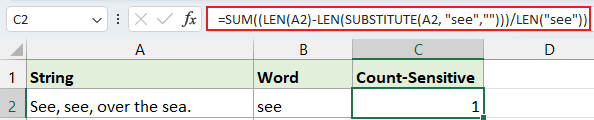 Remarque: vous pouvez utiliser Une référence de cellule pour indiquer le texte spécifique dans la formule, qui s’ajustera automatiquement lorsque vous remplirez la formule à l’aide de la poignée de recopie.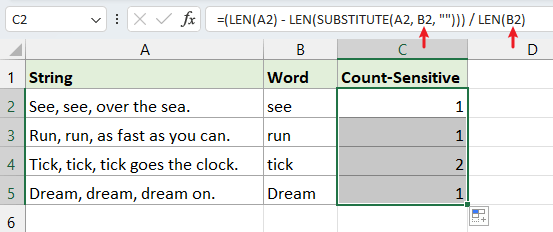
Compter un mot spécifique en tenant compte de la casse dans une plage
Si vous souhaitez compter le mot « and » dans la plage A2:A5, utilisez la formule ci-dessous et appuyez sur la touche Enter :
=SUMPRODUCT((LEN(A2:A5) - LEN(SUBSTITUTE(A2:A5, "and", ""))) / LEN("and"))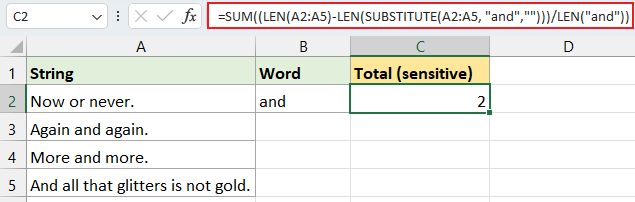
Méthode 2 : utiliser Kutools pour Excel avec des clics
Plutôt que de jongler avec des formules longues et complexes, découvrez une méthode bien plus simple pour déterminer rapidement le nombre d’occurrences d’un mot spécifique dans une cellule ou une plage sous Excel. Utilisez l’outil Kutools pour Excel : Nombre de mots dans un texte, qui ne nécessite que quelques clics. Simplifiez vos tâches grâce à cet outil efficace et dites adieu aux complications des formules traditionnelles !
Après avoir installé Kutools pour Excel, sélectionnez une cellule vide et cliquez sur Kutools>Assistant de formule>Statistiques>Nombre de mots dans un texte. Dans la boîte de dialogue Arguments de la fonction, procédez comme suit :
- Cliquez sur
 dans la zone de texte Texte pour sélectionner la cellule dans laquelle vous souhaitez compter un mot spécifique.
 - Cliquez sur
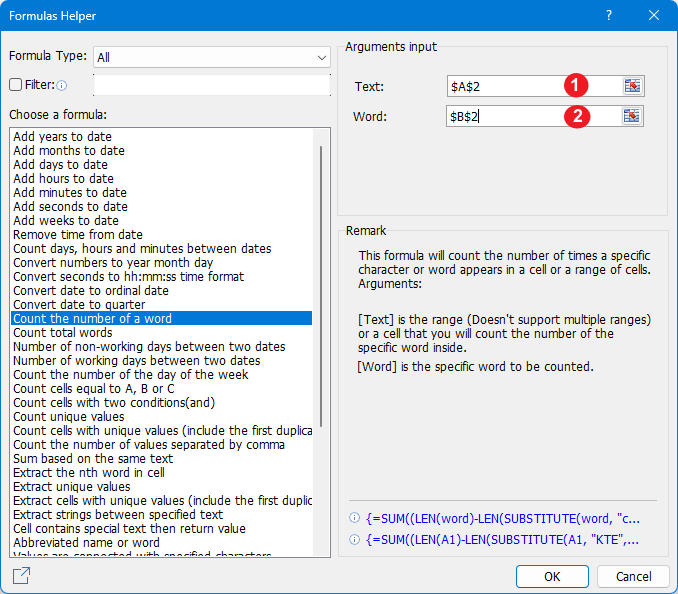 dans la zone de texte Mot pour sélectionner la cellule contenant la référence du mot spécifique que vous souhaitez compter. (Vous pouvez aussi saisir directement le mot souhaité dans la zone « Mot ».) Cliquez ensuite sur OK.
 dans la zone de texte Texte pour sélectionner la cellule dans laquelle vous souhaitez compter un mot spécifique.
 dans la zone de texte Mot pour sélectionner la cellule contenant la référence du mot spécifique que vous souhaitez compter. (Vous pouvez aussi saisir directement le mot souhaité dans la zone « Mot ».) Cliquez ensuite sur OK.
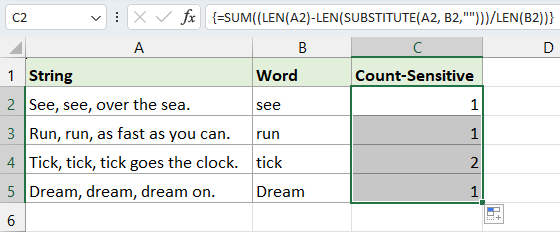
Si vous utilisez une cellule de référence dans la zone Texte, vous pouvez faire glisser la poignée de recopie sur d’autres cellules pour appliquer cette formule et obtenir les résultats.
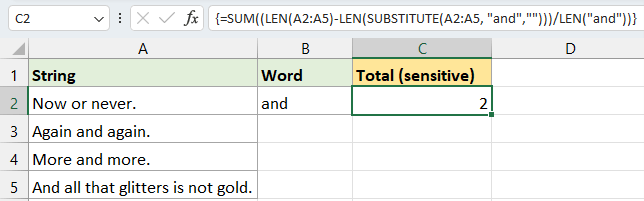
Si vous souhaitez obtenir le nombre total d’occurrences du mot « and » dans la plage A2:A5, il suffit de sélectionner cette plage dans la zone Texte de l’Assistant de formule.
Compter un texte spécifique sans tenir compte de la casse (cellule ou plage)
- Compter un texte spécifique sans tenir compte de la casse dans une cellulePour compter le nombre d’occurrences du mot « see » dans la cellule A2, sans tenir compte de la casse (qu’il s’agisse de « SEE », « see », « SeE », etc.), utilisez la formule ci-dessous. Une fois saisie, il vous suffit d’appuyer sur la touche Enter :
=(LEN(A2)-LEN(SUBSTITUTE(UPPER(A2), UPPER("see"),""))) / LEN("see") Remarque : vous pouvez utiliser une référence de cellule pour indiquer le mot dans la formule, qui s’ajustera automatiquement lorsque vous la recopierez à l’aide de la poignée de recopie.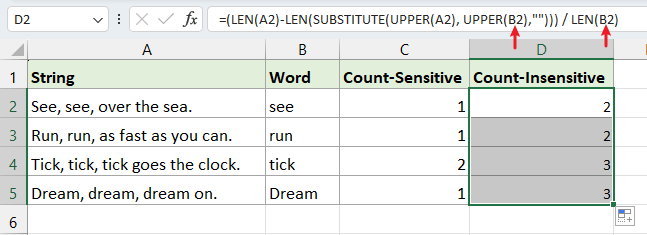
Compter un caractère spécifique sans tenir compte de la casse dans une plage
Si vous souhaitez compter le nombre total de mots « and » sans tenir compte de la casse dans la plage A2:A5, utilisez la formule ci-dessous et appuyez sur la touche Enter :
=SUMPRODUCT((LEN(A2:A5) - LEN(SUBSTITUTE(UPPER(A2:A5), UPPER("and"), ""))) / LEN(UPPER("and")))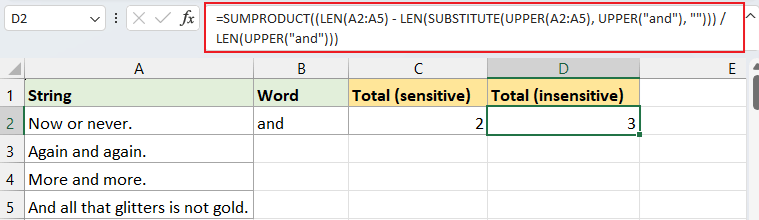
Les conseils présentés ci-dessus détaillent des méthodes efficaces pour compter les caractères, les caractères spécifiques et un texte particulier dans Excel. J’espère qu’ils vous seront très utiles ! Pour découvrir davantage de stratégies révolutionnaires dans Excel, conçues pour optimiser votre gestion de données, cliquez ici.
Les meilleurs outils de productivité bureautique
Kutools pour Excel – Vous permet de vous démarquer de la foule
Kutools pour Excel propose plus de 300 fonctionnalités,garantissant que ce dont vous avez besoin n’est jamais qu’à un clic…
Office Tab – Active la lecture et l’édition par onglets dans Microsoft Office (y compris Excel)
- Passez d’un document à l’autre en une seconde parmi des dizaines de documents ouverts !
- Réduisez de centaines les clics de souris chaque jour et dites adieu au syndrome de la main de la souris.
- Augmente votre productivité de 50 % lors de la consultation et de l’édition simultanées de plusieurs documents.
- Apporte une efficacité de type Tabs à Office (y compris Excel), tout comme Chrome, Edge et Firefox.
Table des matières
- Nombre de caractères
- Compter les caractères dans une seule cellule
- Compter les caractères dans une plage
- Comptages de caractères spécifiques
- Compter des caractères spécifiques avec Sensible à la casse (cellule/plage)
- Compter des caractères spécifiques sans tenir compte de la casse (cellule/plage)
- Comptages de texte spécifique
- Compter un texte spécifique avec Sensible à la casse (cellule/plage)
- Compter un texte spécifique sans tenir compte de la casse (cellule/plage)
- Articles associés
- Meilleurs outils de productivité bureautique
- Commentaires