Comment enregistrer les données filtrées dans une nouvelle feuille ou un nouveau classeur sous Excel ?
Lorsqu’on copie une plage filtrée dans Excel, seules les cellules visibles sont copiées par défaut, et il est ensuite possible de les coller manuellement dans une nouvelle feuille de calcul. Toutefois, la hauteur des lignes et la largeur des colonnes ne sont pas conservées. Comment donc enregistrer des données filtrées dans une nouvelle feuille de calcul ou un classeur tout en préservant simultanément la hauteur des lignes et la largeur des colonnes dans Excel ? Voici quelques méthodes efficaces pour y parvenir.
- Enregistrer les données filtrées dans une nouvelle feuille à l’aide des fonctionnalités Copier et Coller
- Enregistrer les données filtrées dans une nouvelle feuille à l’aide de la fonctionnalité Copier et Déplacer
Enregistrer les données filtrées dans une nouvelle feuille à l’aide des fonctionnalités Copier et Coller
Généralement, nous pouvons utiliser la fonction Copier ainsi que la fonction Coller pour enregistrer directement les données filtrées dans une nouvelle feuille de calcul ou un classeur. Procédez comme suit :
1. Créez une nouvelle feuille de calcul en cliquant sur le bouton Ajouter ou dans l’onglet Feuille de la barre d’onglets.

Remarques :
(1) Appuyez simultanément sur les touches Maj + F11 pour créer une nouvelle feuille de calcul.
(2) Si vous souhaitez enregistrer les données filtrées dans un nouveau classeur, appuyez simultanément sur les touches Ctrl + N pour créer un nouveau classeur.
2. Sélectionnez les données filtrées, puis copiez-les en appuyant simultanément sur les touches Ctrl + C.
3. Accédez à la nouvelle feuille de calcul ou au classeur, sélectionnez une cellule vide, puis appuyez simultanément sur les touches Ctrl+V pour coller les données filtrées.
Vous constaterez alors que seules les données filtrées ont été copiées et collées dans la nouvelle feuille de calcul ou le nouveau classeur. Toutefois, la hauteur des lignes et la largeur des colonnes sont perdues. Voir les captures d’écran ci-dessous :
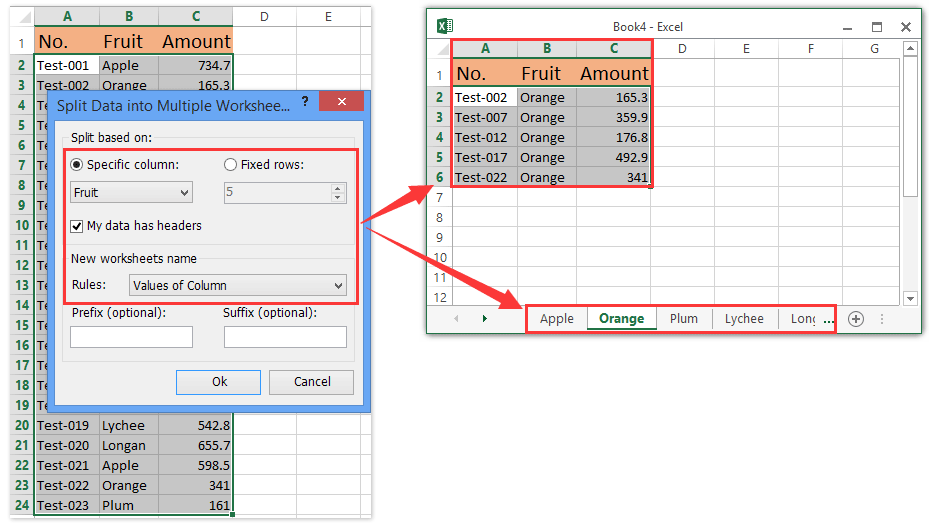
Divisez facilement Plage de division selon des critères présents dans une colonne et enregistrez Plage de division dans de nouvelles feuilles
L’utilitaire Kutools pour Excel propose la fonction Diviser les données, qui permet aux utilisateurs d’Excel de diviser facilement une plage en plusieurs feuilles de calcul selon des critères contenus dans une colonne de la plage d’origine.
Kutools pour Excel– Boostez Excel avec plus de 300 outils essentiels, pour gagner en rapidité et en simplicité, et profitez des fonctionnalités d’intelligence artificielle pour un traitement de données plus intelligent et une productivité accrue.Obtenez-le dès maintenant
Enregistrer les données filtrées dans une nouvelle feuille à l’aide de la fonctionnalité Copier et Déplacer
Si les données filtrées sont trop volumineuses pour être sélectionnées et copiées facilement, et que vous avez appliqué des largeurs de colonne et des hauteurs de ligne personnalisées à de nombreuses colonnes et lignes, la méthode Copier-Coller risque de ne pas être optimale. Dans ce cas, essayez l’utilitaire Supprimer les lignes/colonnes masquées (visibles) de Kutools pour Excel.
Kutools pour Excel– Boostez Excel avec plus de 300 outils essentiels, pour gagner en rapidité et en simplicité, et profitez des fonctionnalités d’intelligence artificielle pour un traitement de données plus intelligent et une productivité accrue.Obtenez-le dès maintenant
1. Cliquez avec le bouton droit sur le nom de la feuille contenant les données filtrées dans l’onglet Feuille de la barre d’onglets, puis sélectionnez Déplacer ou Copier dans le menu contextuel.
Étape 2 : Dans la boîte de dialogue Déplacer ou Copier qui s’ouvre, sélectionnez un classeur dans la liste déroulante Déplacer les feuilles sélectionnées vers le classeur, cochez l’option Créer une copie, puis cliquez sur le bouton OK.
Remarque : pour enregistrer les données filtrées dans une nouvelle feuille de calcul, sélectionnez le nom du classeur actuel dans la liste déroulante Déplacer Feuilles de calcul sélectionnées vers le classeur ; pour enregistrer les données filtrées dans un nouveau classeur, choisissez (nouveau classeur).
3. Vous accédez maintenant à la nouvelle feuille de calcul/au nouveau classeur. Cliquez sur Kutools > Supprimer > Supprimer les lignes/colonnes masquées (visibles), puis, dans la boîte de dialogue qui s’ouvre,
(1) Sélectionnez Feuille de calcul active dans la liste déroulante Rechercher dans ;
(2) Cochez l’option Lignes dans la section Type de suppression ;
(3) Cochez l’option Lignes masquées dans la section Type détaillé ;
(4) Cliquez sur le bouton Ok.
La suppression de toutes les lignes masquées peut prendre plusieurs minutes s’il y en a trop. Une fois l’opération terminée, une boîte de dialogue s’affiche pour indiquer combien de lignes masquées ont été supprimées ; cliquez simplement sur le bouton Ok pour la fermer.
Vous constatez désormais que toutes les données filtrées ont été conservées dans la nouvelle feuille de calcul, ainsi que toute la mise en forme des cellules, y compris la hauteur des lignes et la largeur des colonnes.
Kutools pour Excel– Boostez Excel avec plus de 300 outils essentiels, pour gagner en rapidité et en simplicité, et profitez des fonctionnalités d’intelligence artificielle pour un traitement de données plus intelligent et une productivité accrue.Obtenez-le dès maintenant
Démo : Enregistrer des données filtrées dans une nouvelle feuille dans Excel
Articles associés :
Comment supprimer toutes les lignes ou colonnes masquées dans Excel ?
Comment supprimer des feuilles de calcul masquées dans Excel ?
Meilleurs outils de productivité Office
Boostez vos compétences Excel avec Kutools pour Excel et découvrez une efficacité inégalée.Kutools pour Excel propose plus de 300 fonctionnalités avancées pour améliorer votre productivité et Gagner du temps.Cliquez ici pour obtenir la fonctionnalité dont vous avez le plus besoin...
Office Tab apporte une interface à onglets à Office et rend votre travail bien plus facile
- Activez l’édition et la lecture par onglets dans Word, Excel, PowerPoint, Publisher, Access, Visio et Project.
- Ouvrez et créez plusieurs documents dans de nouveaux onglets de la même fenêtre, plutôt que dans de nouvelles fenêtres.
- Augmente votre productivité de 50 % et vous fait économiser des centaines de clics de souris chaque jour !
Tous les compléments Kutools. Un seul installateur
Kutools for Office regroupe les compléments pour Excel, Word, Outlook et PowerPoint, ainsi que Office Tab Pro, ce qui en fait le choix idéal pour les équipes travaillant à travers les applications Office.





- Suite tout-en-un— Compléments Excel, Word, Outlook et PowerPoint + Office Tab Pro
- Un seul installateur, une seule licence— installation en quelques minutes (compatible MSI)
- Fonctionne mieux ensemble— productivité optimisée dans toutes les applications Office
- Essai gratuit de 30 jours avec toutes les fonctionnalités— aucune inscription, aucune carte bancaire
- Meilleur rapport qualité-prix— économisez par rapport à l’achat de compléments individuels