Comment définir des mots de passe pour protéger des feuilles individuelles destinées à différents utilisateurs dans Excel ?
Dans Excel, vous pouvez définir des mots de passe différents pour différentes feuilles. Cela signifie qu’un utilisateur peut modifier une feuille à l’aide d’un mot de passe, tandis qu’un autre peut utiliser un mot de passe différent pour modifier une autre feuille. Toutefois, il arrive parfois que vous souhaitiez simplement que chaque utilisateur puisse consulter et accéder uniquement à sa propre feuille. Est-il possible de résoudre ce cas dans Excel ?
Pour protéger chaque feuille individuellement et limiter l’accès aux feuilles selon les utilisateurs, veuillez appliquer le code VBA ci-dessous :
1. Ouvrez un nouveau classeur et créez une feuille nommée « Main », comme illustré ci-dessous :

2. Ensuite, appuyez sur les touches « Alt » + « F11 » pour ouvrir la fenêtre « Microsoft Visual Basic pour Applications ». Dans le volet gauche « Projet - VBAProject », double-cliquez sur « ThisWorkbook » afin d’ouvrir un module de code vide, puis copiez et collez le code VBA suivant dans la fenêtre de code, comme illustré ci-dessous :
Code VBA : Définir des mots de passe pour protéger des feuilles individuelles par utilisateur
Option Explicit
Dim gUserName As String
Dim gUserPass As String
Private Sub Workbook_Open()
'Updateby ExtendOffice
Dim xWShs As Sheets
Dim xWSh As Worksheet
Dim xUserName As String
Dim xPass As String
Dim xBolH As Boolean
GTINPUT:
xUserName = InputBox("Enter the user name")
If TypeName(xUserName) = "String" Then
    If xUserName = "" Then
        Exit Sub
    End If
End If
xUserName = LCase(xUserName)
xPass = InputBox("User name:" & xUserName & Chr(13) & Chr(10) & "Enter the password:")
If TypeName(xPass) = "String" Then
    If xPass = "" Then
    MsgBox "The password is incorrect, please enter the user name and password again."
    GoTo GTINPUT
    End If
Else
    MsgBox "The password is incorrect, please enter the user name and password again."
    GoTo GTINPUT
End If
Set xWShs = Worksheets
xBolH = False
For Each xWSh In Worksheets
    If xWSh.Name = xUserName Then
    xBolH = True
    Exit For
    End If
Next
If xBolH Then
Set xWSh = xWShs(xUserName)
On Error GoTo GTINPUT2
xWSh.Unprotect (xPass)
xWSh.Visible = True
xWSh.Activate
Else
Set xWSh = xWShs.Add
xWSh.Name = xUserName
xWSh.Activate
End If
gUserName = xUserName
gUserPass = xPass
Exit Sub
GTINPUT2:
    MsgBox "The password is incorrect, please enter the user name and password again."
    GoTo GTINPUT
End Sub
Private Sub Workbook_BeforeClose(Cancel As Boolean)
Dim xWSh As Worksheet
On Error Resume Next
Set xWSh = Worksheets(gUserName)
xWSh.Protect Password:=gUserPass, DrawingObjects:=False, Contents:=True, Scenarios:= _
False, AllowFormattingCells:=True, AllowFormattingColumns:=True, _
AllowFormattingRows:=True, AllowInsertingColumns:=True, AllowInsertingRows _
:=True, AllowInsertingHyperlinks:=True, AllowDeletingColumns:=True, _
AllowDeletingRows:=True, AllowSorting:=True, AllowFiltering:=True, _
AllowUsingPivotTables:=True
For Each xWSh In Worksheets
    If xWSh.Name <> "Main" Then
        xWSh.Visible = xlSheetVeryHidden
    End If
Next xWSh
ActiveWorkbook.Save
End Sub

3. Placez ensuite le curseur à la fin du script « Private Sub Workbook_Open() », puis appuyez sur la touche « F5 » pour exécuter ce code. Dans la boîte de dialogue qui s’affiche, saisissez le nom d’utilisateur pour lequel vous souhaitez créer une feuille, comme illustré ci-dessous :

4. Cliquez ensuite sur le bouton « OK ». Dans la boîte de dialogue qui s’ouvre, saisissez un mot de passe pour protéger cette feuille, comme illustré ci-dessous :
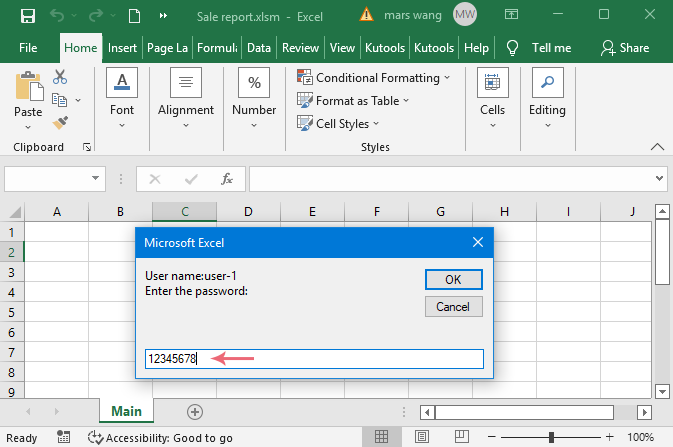
5. Cliquez sur le bouton « OK » pour continuer. Une nouvelle feuille, nommée d’après le Nom d’utilisateur, est créée instantanément, et vous pouvez y saisir les données requises pour cet utilisateur. Voir la capture d’écran :

6. Répétez les étapes 3 à 5 ci-dessus pour créer successivement les autres feuilles souhaitées.
7. Après avoir créé les feuilles, enregistrez le classeur actuel en cliquant sur « Fichier » > « Enregistrer sous… ». Dans la boîte de dialogue « Enregistrer sous », saisissez un nom de fichier, puis sélectionnez le format « Classeur Excel prenant en charge les macros (*.xlsm) » dans la liste déroulante « Spécifier le format d'enregistrement », comme illustré ci-dessous :

8. Cliquez ensuite sur le bouton Enregistrer pour sauvegarder votre fichier.
9. Fermez ensuite le classeur et rouvrez-le, puis cliquez sur « Activer le contenu » dans la barre de formule pour activer le code.

10. Une boîte de dialogue s’affiche désormais pour vous demander de saisir le nom d’utilisateur et le mot de passe nécessaires à l’ouverture de la feuille spécifique attribuée à un utilisateur donné.
11. Enfin, lorsque vous envoyez ce classeur à d’autres utilisateurs, vous devez leur transmettre le Nom d'utilisateur ainsi que le mot de passe correspondant. Ils ne pourront ouvrir et modifier que leurs propres feuilles et n’auront pas l’autorisation de consulter les autres feuilles de calcul.
Meilleurs outils de productivité Office
Boostez vos compétences Excel avec Kutools pour Excel et découvrez une efficacité inégalée.Kutools pour Excel propose plus de 300 fonctionnalités avancées pour améliorer votre productivité et Gagner du temps.Cliquez ici pour obtenir la fonctionnalité dont vous avez le plus besoin...
Office Tab apporte une interface à onglets à Office et rend votre travail bien plus facile
- Activez l’édition et la lecture par onglets dans Word, Excel, PowerPoint, Publisher, Access, Visio et Project.
- Ouvrez et créez plusieurs documents dans de nouveaux onglets de la même fenêtre, plutôt que dans de nouvelles fenêtres.
- Augmente votre productivité de 50 % et vous fait économiser des centaines de clics de souris chaque jour !
Tous les compléments Kutools. Un seul installateur
Kutools for Office regroupe les compléments pour Excel, Word, Outlook et PowerPoint, ainsi que Office Tab Pro, ce qui en fait le choix idéal pour les équipes travaillant à travers les applications Office.





- Suite tout-en-un— Compléments Excel, Word, Outlook et PowerPoint + Office Tab Pro
- Un seul installateur, une seule licence— installation en quelques minutes (compatible MSI)
- Fonctionne mieux ensemble— productivité optimisée dans toutes les applications Office
- Essai gratuit de 30 jours avec toutes les fonctionnalités— aucune inscription, aucune carte bancaire
- Meilleur rapport qualité-prix— économisez par rapport à l’achat de compléments individuels