Maîtriser Éléments rapides dans Word : Créer, Utiliser, Modifier et Plus Encore
Éléments rapides dans Microsoft Word est une fonctionnalité puissante conçue pour améliorer l’efficacité en permettant aux utilisateurs de réutiliser des éléments de contenu tels que du texte, des graphiques et une mise en forme. Ce tutoriel vous guide pas à pas dans la création, l’utilisation, la modification et la suppression de Éléments rapides. Nous explorerons également une alternative robuste grâce à la fonction Texte automatique de Kutools pour Word, vous offrant ainsi une boîte à outils complète pour gérer efficacement le contenu réutilisable dans vos documents.

- Créer un élément réutilisable dans Word
- Insérer Éléments rapides dans un document
- Modifier un élément réutilisable existant
- Supprimer un élément réutilisable
- Une alternative à Éléments rapides
Créer un élément réutilisable dans Word
Cette section vous explique comment créer un élément de réutilisation pour le contenu que vous utilisez fréquemment. Suivez ces étapes pour le configurer facilement.
- Sélectionnez le contenu que vous souhaitez enregistrer en tant qu’élément réutilisable, comme du texte, des graphiques ou une mise en forme.
- Accédez à l’onglet Insertion, puis sélectionnez Éléments rapides>Enregistrer la sélection dans la galerie d’éléments de réutilisation.

- Dans la boîte de dialogue Créer un nouvel élément de base, configurez les options comme suit.
- Saisissez le nom de cet élément réutilisable dans le champ Nom.
- Choisissez une galerie dans la liste déroulante Galerie. Ici, je conserve l’élément par défaut «Éléments rapides».
- Sélectionnez une catégorie dans la liste déroulante Catégorie. Ici, j’ai conservé l’élément «Général» sélectionné.
- Cliquez sur OK. Voir la capture d’écran :
 Remarques :
- Vous pouvez également ajouter une description dans la zone de texte Description afin de faciliter l’identification ultérieure de cet élément réutilisable.
- Pour enregistrer la sélection en tant que texte automatique, sous l’onglet Insertion, cliquez sur Éléments rapides > Texte automatique > Enregistrer la sélection dans la galerie Texte automatique.


Résultat
L’élément de réutilisation est désormais enregistré dans le menu Éléments de réutilisation et prêt à être utilisé dans n’importe quel document.

Insérer Éléments rapides dans un document
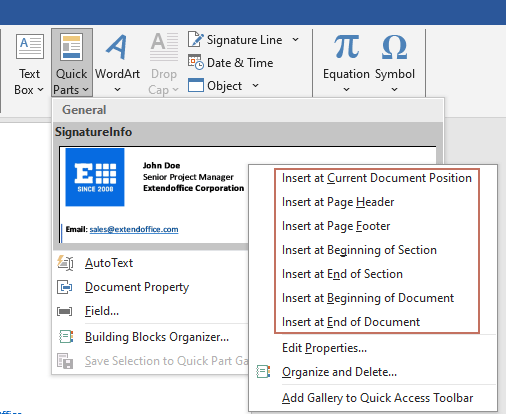
Une fois créés, les éléments rapides s’insèrent facilement dans n’importe quel document, vous permettant d’ajouter rapidement du contenu standardisé.
- Dans un document, cliquez à l’endroit où vous souhaitez insérer votre élément de réutilisation.
- Accédez à l’onglet Insertion et cliquez sur Éléments rapides dans le groupe Texte.
- Cliquez ensuite sur l’élément de réutilisation de votre choix pour l’insérer automatiquement dans votre document.


Modifier un élément réutilisable existant
Modifier les éléments rapides vous permet de mettre à jour le contenu enregistré selon vos besoins. Bien que Microsoft Word ne permette pas de modifier directement le contenu d’un élément de réutilisation depuis la galerie, vous pouvez tout de même le mettre à jour en le réinsérant dans votre document et en l’éditant.
Étape 1 : Insérez l’élément de réutilisation dans votre document
- Dans un document, cliquez à l’endroit où vous souhaitez insérer votre élément de réutilisation.
- Accédez à l’onglet Insertion et cliquez sur Éléments rapides dans le groupe Texte.
- Cliquez ensuite sur l’élément de réutilisation que vous souhaitez mettre à jour afin de l’insérer dans votre document.
Étape 2 : Modifiez le contenu dans le document
Une fois l’élément de réutilisation inséré dans votre document, apportez directement au contenu les modifications nécessaires.

Étape 3 : Enregistrez la mise à jour en tant qu’élément de réutilisation pour remplacer l’original
Pour mettre à jour un élément de réutilisation existant, enregistrez le contenu modifié sous le même nom afin de remplacer l’entrée d’origine. Voici la marche à suivre :
- Sélectionnez le contenu nouvellement mis à jour, accédez à l’onglet Insertion, puis sélectionnez Éléments rapides>Enregistrer la sélection dans la galerie d’éléments de réutilisation.
- Dans la boîte de dialogue Créer un nouvel élément de base, utilisez exactement le même nom, la même galerieet la même catégorieque l’élément de réutilisation d’origine afin de le remplacer, puis cliquez sur le bouton OK.

- Une boîte de dialogue Microsoft Words’affiche alors pour vous demander si vous souhaitez redéfinir l’entrée ; cliquez sur le bouton Oui.


Résultat
L’ancien élément de réutilisation a été mis à jour.

- Pour mettre à jour l’ancien élément réutilisable, veillez à ce que le nom, la galerie et la catégorie correspondent exactement entre l’ancien et le nouvel Élément rapide.
- Pour modifier le nom ou d’autres propriétés d’un élément réutilisable, cliquez avec le bouton droit sur celui-ci et sélectionnez Modifier les propriétés dans le menu contextuel. Ensuite, dans la boîte de dialogue « Modifier le bloc de construction », remplacez l’ancien nom par le nouveau ou ajustez les autres propriétés selon vos besoins.


Supprimer un élément réutilisable
Pour garder votre galerie Éléments rapides bien organisée et à jour, il peut être nécessaire de supprimer les éléments obsolètes. Cette section vous explique comment supprimer un élément de réutilisation dans Word.
- Accédez à l’onglet Insertion et cliquez sur Éléments rapides dans le groupe Texte.
- Cliquez avec le bouton droit sur l’élément de réutilisation que vous souhaitez supprimer, puis sélectionnez Organiser et supprimerdans le menu contextuel.

- Dans la fenêtre Organisateur d’éléments de base, vous remarquerez que l’élément de réutilisation sélectionné à l’étape précédente est également mis en surbrillance. Cliquez sur le bouton Supprimer, puis confirmez en sélectionnant Oui dans la boîte de dialogue suivante de Microsoft Word.


L’élément de réutilisation sélectionné a été supprimé. Veuillez ensuite fermer la boîte de dialogue Organisateur d’éléments de base.
Une alternative à Éléments rapides
Kutools pour Word propose une fonctionnalité efficace de Texte automatique, une alternative robuste aux Éléments rapides, particulièrement conçue pour les utilisateurs qui gèrent de nombreuses documentations.
Une fois Kutools pour Word installé, accédez à l’onglet Kutoolset sélectionnez Texte automatiquepour ouvrir le volet Texte automatique, puis configurez comme suit :
- Sélectionnez le contenu que vous souhaitez réutiliser.
- Cliquez sur le bouton Nouveau AutoTexte dans le volet Texte automatique.
- Donnez un nom à cette entrée de texte automatique, puis cliquez sur le bouton Nouvelle catégorie.
- Nommez la nouvelle catégorie et cliquez sur OK.
- Cliquez sur le bouton Ajouter lorsqu’il réapparaît dans la boîte de dialogue Nouveau AutoTexte.Le contenu sélectionné est désormais enregistré en tant qu’entrée de texte automatique. Pour l’utiliser, cliquez simplement à l’endroit souhaité dans votre document, puis sélectionnez cette entrée dans le volet pour l’insérer.


Les Éléments rapides sont des outils inestimables pour quiconque souhaite rationaliser la création de documents standardisés dans Word. En les maîtrisant, vous améliorez considérablement la cohérence de vos documents, éliminez les tâches répétitives et maintenez une productivité optimale. Que vous optiez pour les Éléments rapides grâce à leur intégration native ou pour Kutools pour ses fonctionnalités étendues, ces deux solutions vous permettent de gérer et de réutiliser votre contenu avec une efficacité remarquable. Envie d’approfondir vos compétences sur les capacités de Word ? Notre site regorge de tutoriels pratiques.Découvrez davantage d’astuces et de conseils Word ici.
Meilleurs outils de productivité Office
Kutools pour Word- Optimisez votre expérience Word
🤖Fonctionnalités Kutools IA : Assistant IA / Assistant en temps réel / Super Polish (conserver le format) / Super Traduire (conserver le format) / Rédaction IA / Correction IA…
📘Maîtrisez vos documents : Fractionnez les pages / Fusionnez vos documents / Exportez la sélection dans divers formats (PDF, TXT, DOC, HTML…) / Convertissez en PDF par lots…
✏Modifier du contenu : Rechercher et remplacer en lot dans plusieurs fichiers / Redimensionner toutes les images / Transposer les lignes et colonnes d’un tableau / Convertir un tableau en texte…
🧹Nettoyage simplifié : Éliminez en un clin d’œil les espaces superflus, les sauts de section, les zones de texte et les liens hypertexte. Pour encore plus d’outils de suppression, rendez-vous dans le groupe Supprimer…
➕Insertions créatives : insérez des séparateurs de milliers, des cases à cocher, des boutons radio, des codes QR, des codes-barres ou plusieurs images. Découvrez-en davantage dans le groupe Insertion…
🔍Sélections précises : ciblez exactement les pages spécifiques, les tableaux, les formes ou les paragraphes de titre. Améliorez votre navigation grâce à davantage de fonctions de dé sélection…
⭐Améliorations phares : Naviguer vers n’importe quel emplacement / Insérer automatiquement du texte répétitif / Basculer entre les documents Windows / 11 outils de conversion Outils de...
🌍Prise en charge de plus de 40 langues : utilisez Kutools dans la langue de votre choix – anglais, espagnol, allemand, français, chinois et plus de 40 autres !

Office Tab -Tabs pour Office, puissance pour vous
- Activez l’édition et la lecture par onglets dans Word, Excel, PowerPoint, Publisher, Access, Visio et Project.
- Ouvrez et créez plusieurs documents dans de nouveaux onglets de la même fenêtre, plutôt que dans de nouvelles fenêtres.
- Augmente votre productivité de 50 % et vous fait économiser des centaines de clics de souris chaque jour !

✨ Kutools for Office – Une installation, cinq outils puissants !
Comprend Office Tab Pro·Kutools pour Excel·Kutools pour Outlook·Kutools pour Word·Kutools for PowerPoint
📦 Obtenez les 5 outils dans une seule suite | 🔗 Intégration transparente avec Microsoft Office | ⚡ Gagner du temps et boostez immédiatement votre productivité
Meilleurs outils de productivité Office
Kutools pour Word- 100+ Outils pour Word
- 🤖Kutools IA Fonctionnalités:Assistant IA/Assistant en Temps Réel/Super Polish/Super Traduire/Rédaction IA/Correction AI
- 📘Maîtrise des documents:Fractionner les pages/Fusionner les documents/Conversion par lots en PDF
- ✏Modification du contenu:Recherche et remplacement en lot/Redimensionner toutes les images
- 🧹Nettoyage simplifié:Supprimer les espaces superflus/Supprimer Saut de section
- ➕Insertions créatives:Insérer des séparateurs de milliers/Insérer Case à cocher/Créer Code QR
- 🌍Prise en charge de plus de 40 langues : Kutools parle votre langue – avec plus de 40 langues disponibles !