Comment fractionner un document Word en plusieurs documents ?
Si vous avez un long document Word à diviser en plusieurs fichiers plus petits, ce tutoriel vous présente trois méthodes efficaces. Que vous souhaitiez utiliser VBA pour fractionner votre document selon un délimiteur spécifique ou par pages, ou préfériez la solution simplifiée offerte par Kutools pour Word, vous trouverez forcément l’approche qui correspond à vos besoins.
- Fractionner un document Word à l’aide d’un délimiteur spécifié avec VBA
- Fractionner un document Word par titre/page/Saut de section/Saut de page à l’aide de Kutools pour Word
- Fractionner un document Word par page avec VBA
Fractionner un document Word à l’aide d’un délimiteur spécifié avec VBA
Plutôt que de fractionner manuellement un document, utilisez VBA pour le diviser automatiquement selon un délimiteur spécifique. Voici la marche à suivre :
- Appuyez sur Alt + F11 pour ouvrir la fenêtre Microsoft Visual Basic pour Applications.
- Cliquez sur Insertion>Module, puis collez le code VBA ci-dessous dans la fenêtre du module.
Sub SplitNotes(delim As String, strFilename As String) Dim doc As Document Dim arrNotes Dim I As Long Dim X As Long Dim Response As Integer arrNotes = Split(ActiveDocument.Range, delim) Response = MsgBox("This will split the document into " & UBound(arrNotes) + 1 & " sections. Do you wish to proceed?", 4) If Response = 7 Then Exit Sub For I = LBound(arrNotes) To UBound(arrNotes) If Trim(arrNotes(I)) <> "" Then X = X + 1 Set doc = Documents.Add doc.Range = arrNotes(I) doc.SaveAs ThisDocument.Path & "\" & strFilename & Format(X, "000") doc.Close True End If Next I End Sub Sub test() 'delimiter & filename SplitNotes "///", "Notes " End Sub - Cliquez sur le bouton Exécuter ou appuyez sur F5 pour exécuter le code VBA.
- Dans la boîte de dialogue Microsoft Word, confirmez en cliquant sur Oui.


Remarques :
- Le script recherche la chaîne « /// » (à la ligne 22 du code) dans le document afin d’identifier les points où il doit diviser le texte en fichiers distincts. Si le délimiteur utilisé dans votre document diffère de « /// », modifiez le code VBA pour qu’il corresponde au bon délimiteur, ou adaptez votre document en insérant « /// » aux emplacements souhaités.
- Vous pouvez remplacer le terme « Notes » à la ligne 22 du code par tout autre texte afin de créer un préfixe de nom de fichier plus pertinent pour vos documents fractionnés.
- Les documents fractionnés seront enregistrés au même emplacement que le fichier d’origine.
- N’ajoutez pas de délimiteur à la fin du document, sinon un fichier vide sera créé.
Fractionner un document Word par titre/page/Saut de section/Saut de page à l’aide de Kutools pour Word
Kutools pour Word propose une méthode plus pratique et flexible pour fractionner un document que les approches manuelles ou via VBA. Il offre plusieurs options permettant de diviser un document par titres, pages, sauts de section, sauts de page, toutes les n pages ou plages de pages personnalisées, vous permettant ainsi d’adapter précisément le fractionnement à vos besoins.
Kutools pour Word
Kutools pour Word vous permet d’accomplir plus rapidement vos tâches quotidiennes sur vos documents grâce à des outils pratiques intégrés directement dans Microsoft Word — sans codage ni configuration complexe.
- Rédaction, révision, traduction et résumé assistés par l’IA
- Recherche et remplacement en lot dans tous vos documents
- Fusionnez et divisez facilement des documents Word
- Conversion groupée entre Word et PDF
- Cliquez sur KUTOOLS PLUS>Fractionnerpour activer la fonctionnalité Fractionner.

- Dans la boîte de dialogue Diviser le document, configurez les options suivantes :

- Choisissez une méthode de fractionnement dans la liste déroulante Fractionner par. Les options disponibles incluent les titres 1, les sauts de page, les sauts de section, les pages, toutes les n pages ou des plages de pages personnalisées.

- Cliquez sur le bouton Parcourir
 pour sélectionner un dossier de destination pour les documents fractionnés.
 - Saisissez un mot-clé en tant que préfixe des nouveaux noms de documents dans le champ Préfixe du document. Conseil : Cliquez sur le bouton Actualiser
 pour prévisualiser le nom du document segmenté dans la zone Aperçu.
 - Cliquez sur OK.
- Choisissez une méthode de fractionnement dans la liste déroulante Fractionner par. Les options disponibles incluent les titres 1, les sauts de page, les sauts de section, les pages, toutes les n pages ou des plages de pages personnalisées.


 pour sélectionner un dossier de destination pour les documents fractionnés.
 pour prévisualiser le nom du document segmenté dans la zone Aperçu.
Le document sera fractionné selon la méthode spécifiée, et les fichiers générés seront enregistrés dans le dossier désigné.
Remarques :
- Si vous fractionnez par Toutes les n pages, indiquez le nombre correspondant dans la zone appropriée.

- Pour les plages de pages personnalisées, saisissez-les séparées par des virgules (par exemple,)1,3-5,12).


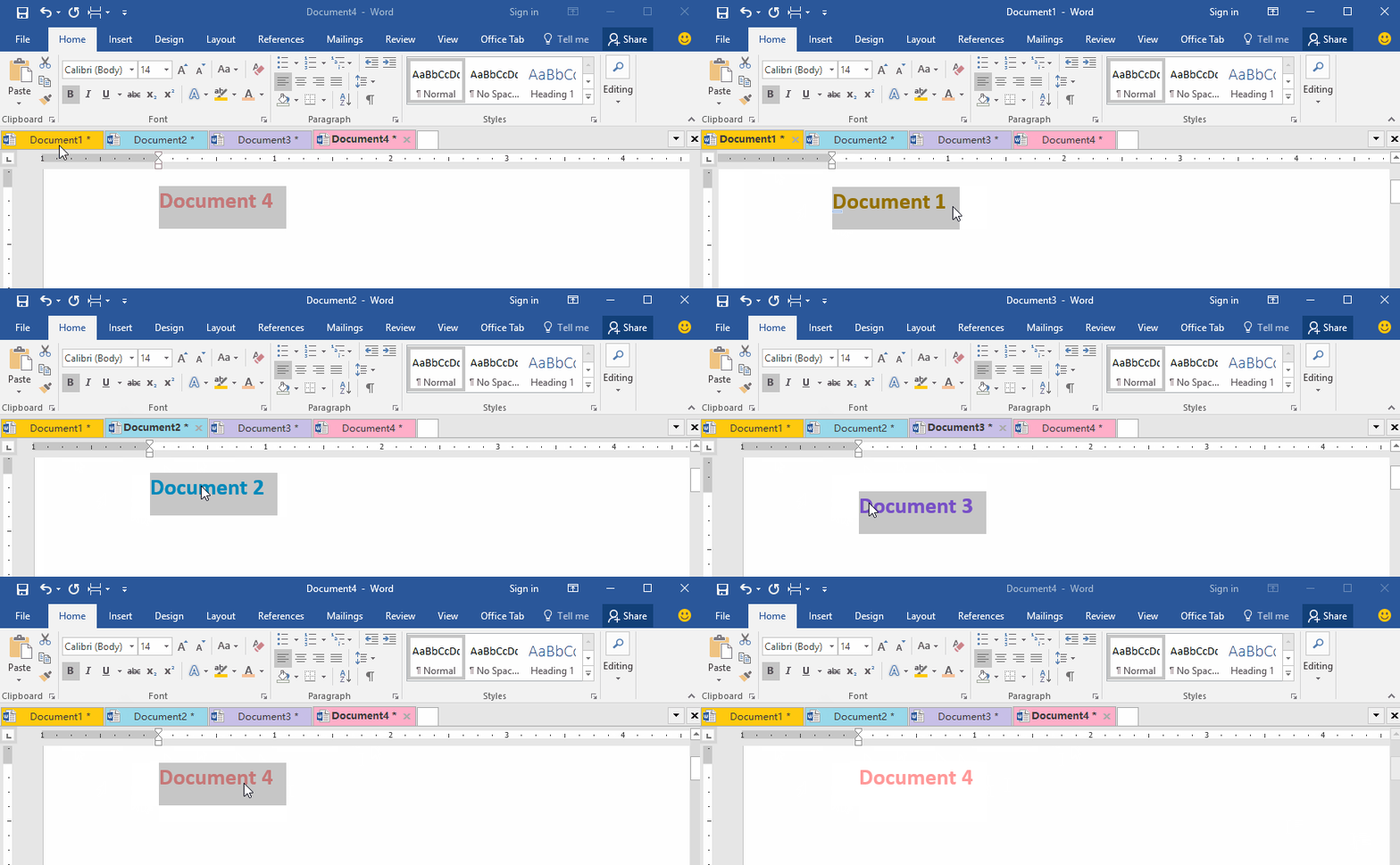
Navigation et édition par onglets pour plusieurs documents Word, exactement comme dans Chrome et Edge !
Exactement comme la navigation sur plusieurs pages web dans Chrome, Safari et Edge, Office Tab vous permet d’ouvrir et de gérer plusieurs documents Word dans une seule fenêtre. Passer d’un document à l’autre devient un jeu d’enfant : il suffit de cliquer sur leurs onglets !
Essayez Office Tab gratuitement dès maintenant !
Fractionner un document Word par page avec VBA
Si vous devez fractionner rapidement un document Word en plusieurs fichiers, chacun contenant une seule page, utilisez une macro VBA pour automatiser cette opération. Suivez les étapes ci-dessous :
- Appuyez sur Alt + F11 pour ouvrir la fenêtre Microsoft Visual Basic pour Applications.
- Cliquez sur Insertion>Module, puis collez le code VBA suivant dans la nouvelle fenêtre de module :
Sub SplitIntoPages() Dim docMultiple As Document Dim docSingle As Document Dim rngPage As Range Dim iCurrentPage As Integer Dim iPageCount As Integer Dim strNewFileName As String Application.ScreenUpdating = False 'Makes the code run faster and reduces screen flicker a bit. Set docMultiple = ActiveDocument 'Work on the active document Set rngPage = docMultiple.Range 'Instantiate the range object iCurrentPage = 1 'Get the document's page count iPageCount = docMultiple.Content.ComputeStatistics(wdStatisticPages) Do Until iCurrentPage > iPageCount If iCurrentPage = iPageCount Then rngPage.End = ActiveDocument.Range.End 'Last page (no next page) Else 'Find the beginning of the next page 'Must use the Selection object. The Range.Goto method will not work on a page Selection.GoTo wdGoToPage, wdGoToAbsolute, iCurrentPage + 1 'Set the end of the range to the point between the pages rngPage.End = Selection.Start End If rngPage.Copy 'Copy the page into the Windows clipboard Set docSingle = Documents.Add 'Create a new document docSingle.Range.Paste 'Paste the clipboard contents to the new document 'Remove any manual page break to prevent a second blank docSingle.Range.Find.Execute Findtext:="^m", ReplaceWith:="" 'Build a new sequentially numbered file name based on the original multi-paged file name and path strNewFileName = Replace(docMultiple.FullName, ".doc", "_" & Right$("000" & iCurrentPage, 4) & ".doc") docSingle.SaveAs strNewFileName 'Save the new single-paged document iCurrentPage = iCurrentPage + 1 'Move to the next page docSingle.Close 'Close the new document rngPage.Collapse wdCollapseEnd 'Go to the next page Loop 'Go to the top of the do loop Application.ScreenUpdating = True 'Restore the screen updating 'Destroy the objects. Set docMultiple = Nothing Set docSingle = Nothing Set rngPage = Nothing End Sub - Cliquez sur le bouton Exécuter ou appuyez sur F5 pour exécuter le code VBA.
Remarque : Les documents fractionnés seront enregistrés au même emplacement que le fichier d’origine.
Articles associés :
Meilleurs outils de productivité Office
Kutools pour Word – Améliorez votre expérience Word avec plus de 100 fonctionnalités remarquables !
🤖Fonctionnalités Kutools IA : Assistant IA / Assistant en Temps Réel / Super Polish (conserver le format) / Super Traduire (conserver le format) / Rédaction IA / Correction IA…
📘Maîtrisez vos documents : divisez les pages, fusionnez les documents, exportez la sélection dans divers formats (PDF, TXT, DOC, HTML…) ou convertissez-les par lots en PDF…
✏Édition du contenu : Recherche et remplacement en lot dans plusieurs fichiers / Redimensionner toutes les images / Transposer les lignes et colonnes d’un tableau / Convertir un tableau en texte…
🧹Nettoyage simplifié : supprimez en un clin d’œil les espaces superflus, les sauts de section, les zones de texte ou les liens hypertexte. Pour encore plus d’outils de suppression, rendez-vous dans le groupe Supprimer…
➕Insertions créatives : insérez des séparateurs de milliers, une case à cocher, un bouton radio, un code QR, un code-barres ou plusieurs images. Découvrez-en davantage dans le groupe Insertion…
🔍Sélections précises : ciblez exactement les pages spécifiques, les tableaux, les formes ou les paragraphes de titre. Améliorez votre navigation grâce à davantage de fonctions de dé sélection…
⭐Améliorations phares : Naviguer vers n’importe quel emplacement / Insérer automatiquement du texte répétitif / Basculer entre les documents Windows / 11 outils de conversion Outils de...
🌍Prend en charge plus de 40 langues : Utilisez Kutools dans votre langue préférée – disponible en anglais, espagnol, allemand, français, chinois et plus de 40 autres langues !

Office Tab- Apporte une interface à onglets à Office et rend votre travail bien plus facile
- Activez l’édition et la lecture par onglets dans Word, Excel, PowerPoint, Publisher, Access, Visio et Project.
- Ouvrez et créez plusieurs documents dans de nouveaux onglets de la même fenêtre, plutôt que dans de nouvelles fenêtres.
- Augmente votre productivité de 50 % et vous fait économiser des centaines de clics de souris chaque jour !
✨ Kutools for Office – Une installation, cinq outils puissants !
Inclus Office Tab Pro·Kutools pour Excel·Kutools pour Outlook·Kutools pour Word·Kutools for PowerPoint
📦 Obtenez les 5 outils dans une seule suite | 🔗 Intégration transparente avec Microsoft Office | ⚡ Gagner du temps et boostez immédiatement votre productivité
Meilleurs outils de productivité Office
Kutools pour Word- Outils 100+ pour Word
- 🤖Kutools IA Fonctionnalités:Assistant IA/Assistant en Temps Réel/Super Polish/Super Traduire/Rédaction IA/Correction AI
- 📘Maîtrise des documents:Diviser les pages/Fusionner les documents/Conversion par lots en PDF
- ✏Édition du contenu:Recherche et remplacement en lot/Redimensionner toutes les images
- 🧹Nettoyage simplifié:Supprimer les espaces superflus/Supprimer Saut de section
- ➕Insertions créatives:Insérer des séparateurs de milliers/Insérer Case à cocher/Créer Code QR
- 🌍Prend en charge plus de 40 langues : Kutools parle votre langue – plus de 40 langues disponibles !