Comment installer Kutools Online pour Excel, Outlook et Word ?
Kutools Online est une suite de compléments basée sur le cloud et alimentée par l’IA pour Excel, Outlook et Word sur Windows, macOS et le web. Elle intègre directement dans vos applications Office des outils gagnants de temps, renforcés par l’IA, afin que vous travailliez plus rapidement et en toute fluidité, sans changer d’application ni effectuer de configuration complexe. Ce guide explique comment installer Kutools Online via deux méthodes officielles — Microsoft AppSource (recommandé) et Ajouter depuis l’application (alternative) — puis vous accompagne pour la connexion ou l’inscription, ainsi que pour la mise à jour, la suppression, la réinstallation et le dépannage des problèmes courants.
Installer Kutools Online
Cette section présente les deux méthodes officielles pour installer Kutools Online. Optez d’abord pour la Méthode 1 (AppSource) afin d’obtenir le taux de réussite le plus élevé sur Windows, macOS et le Web ; utilisez la Méthode 2 (Store intégré) lorsque l’entrée du Store est disponible dans votre ruban Office.
Compatibilité :
| Produit | Windows | macOS | Web |
|---|---|---|---|
| Kutools pour Excel | Excel 2016 ou version ultérieure | Excel 2016 ou version ultérieure | Excel sur le web |
| Kutools pour Outlook | Outlook 2013 ou version ultérieure | Outlook 2016 ou version ultérieure | Outlook sur le web |
| Kutools pour Word | Word 2013 ou version ultérieure | Word 2016 ou version ultérieure | Word sur le web |
Méthode 1 : Installer depuis Microsoft AppSource
Kutools pour Excel
- Recherchez Kutools ou Kutools pour Excel sur Microsoft AppSource, puis ouvrez la page Kutools pour Excel.
Ou accédez directement à : Kutools pour Excel — Microsoft AppSource.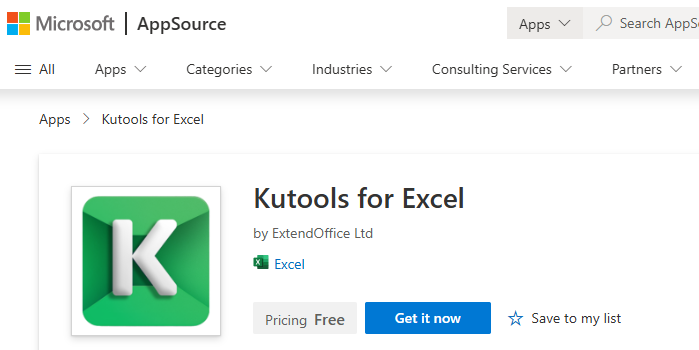
- Cliquez sur Obtenir maintenant, puis connectez-vous à l’aide de votre compte Microsoft.
- Vous serez redirigé vers la page d’installation de Kutools pour Excel dans le Microsoft Store. Terminez l’installation pour Excel sur Windows, macOS ou le web.
- Windows/macOS : Cliquez sur le bouton Ouvrir dans Excel.

Dans Excel, vous verrez l’onglet KUTOOLS ONLINE apparaître dans le ruban. - Web : Cliquez sur le lien essayer avec Office en ligne.

Ensuite, cliquez sur le bouton Ouvrir dans Excel en ligne.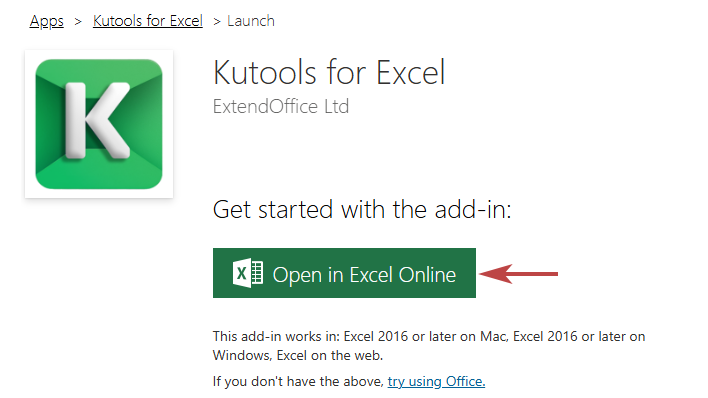
Dans Excel sur le web, vous verrez l’onglet KUTOOLS ONLINE apparaître dans le ruban.
- Windows/macOS : Cliquez sur le bouton Ouvrir dans Excel.
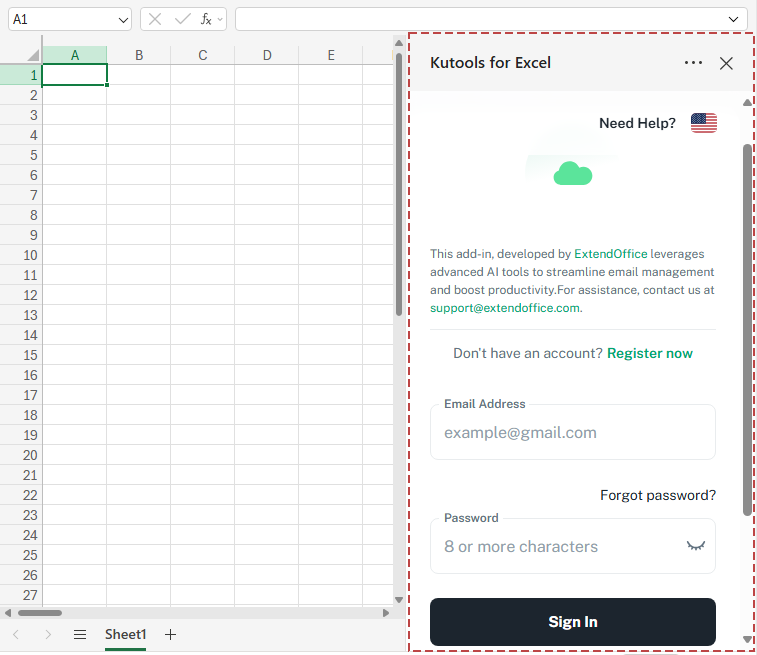
- Cliquez sur n’importe quel bouton de fonction pour ouvrir le volet Kutools pour Excel, qui s’affiche à droite de la fenêtre Excel.
Kutools pour Outlook
- Recherchez Kutools ou Kutools pour Outlook sur Microsoft AppSource, puis ouvrez la page Kutools pour Outlook.
Ou accédez directement à : Kutools pour Outlook — Microsoft AppSource.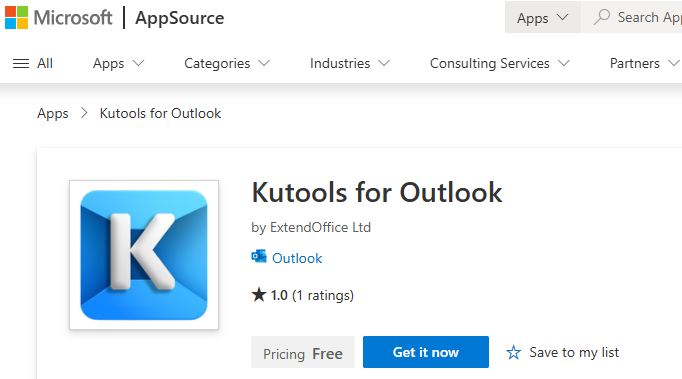
- Cliquez sur Obtenir maintenant et connectez-vous.
- Terminez l’installation d’Outlook sur Windows, macOS ou le web.
- Windows/macOS (Nouvel Outlook) :Sous l’onglet Accueil, cliquez sur Plus d’applications→Kutools pour Outlook.
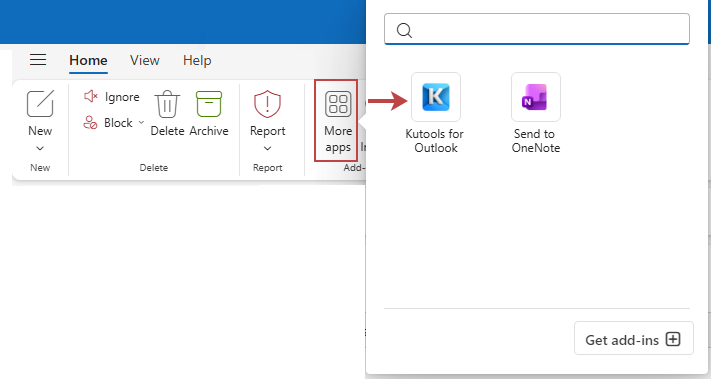 Astuce :Vous souhaitez accéder à Kutools pour Outlook encore plus rapidement ? Personnalisez les actions du volet de lecture. Commencez par ouvrir un e-mail dans le volet de lecture. Ensuite, cliquez sur le bouton …(plus d’actions) >Personnaliser les actions. Dans la fenêtre qui s’affiche, cochez la case Kutools pour Outlook, puis cliquez sur Enregistrer.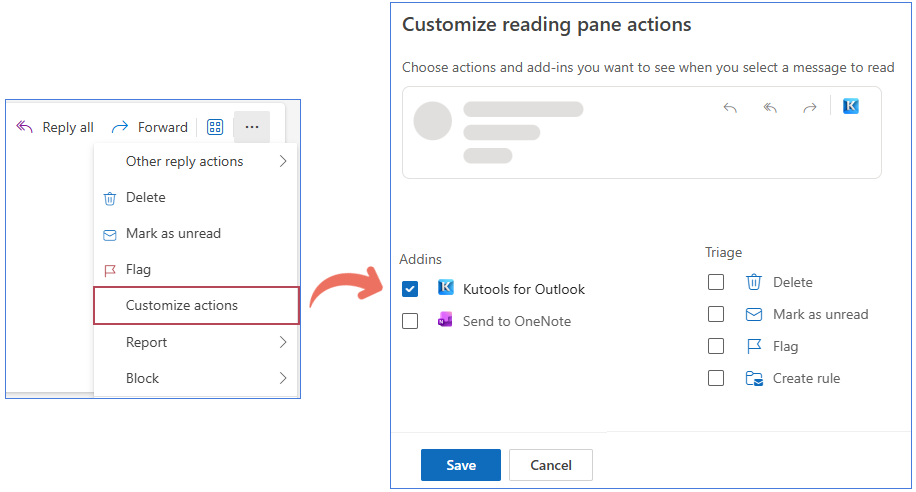
L’icône Kutools apparaît désormais dans la barre d’outils des messages. Vous pouvez accéder facilement à Kutools pour Outlook chaque fois que vous ouvrez un e-mail dans le volet de lecture.
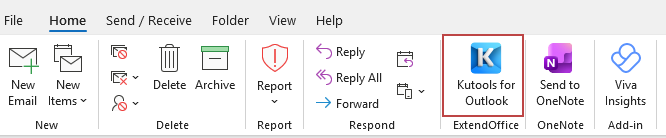
- Windows/macOS (Outlook classique) : Le Kutools pour Outlook apparaît automatiquement dans le ruban sous l’onglet Accueil. Cliquez dessus.
- Web :Sous l’onglet Accueil, cliquez sur Plus d’applications→Kutools pour Outlook.
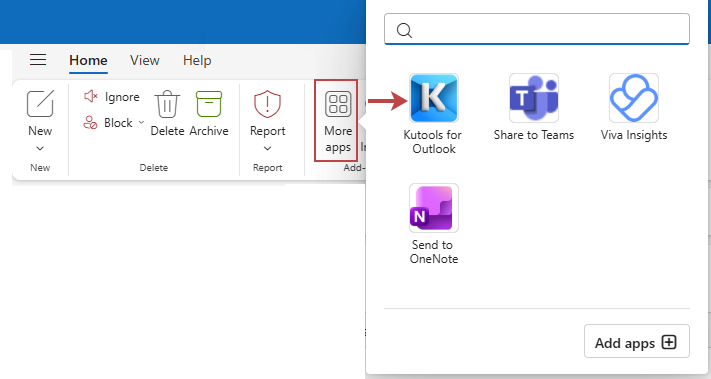 Astuce :Pour afficher Kutools pour Outlook directement depuis le Ruban dans le groupe Compléments sous l’onglet Accueil, cliquez avec le bouton droit sur Kutools pour Outlook et sélectionnez Épingler.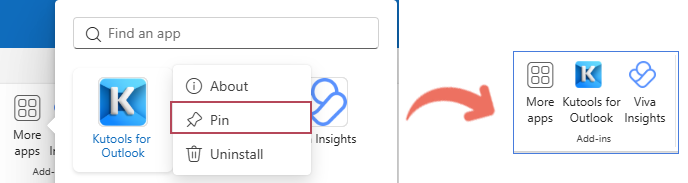
- Windows/macOS (Nouvel Outlook) :Sous l’onglet Accueil, cliquez sur Plus d’applications→Kutools pour Outlook.
- Le volet Kutools pour Outlook s’affiche à droite de la fenêtre Outlook.
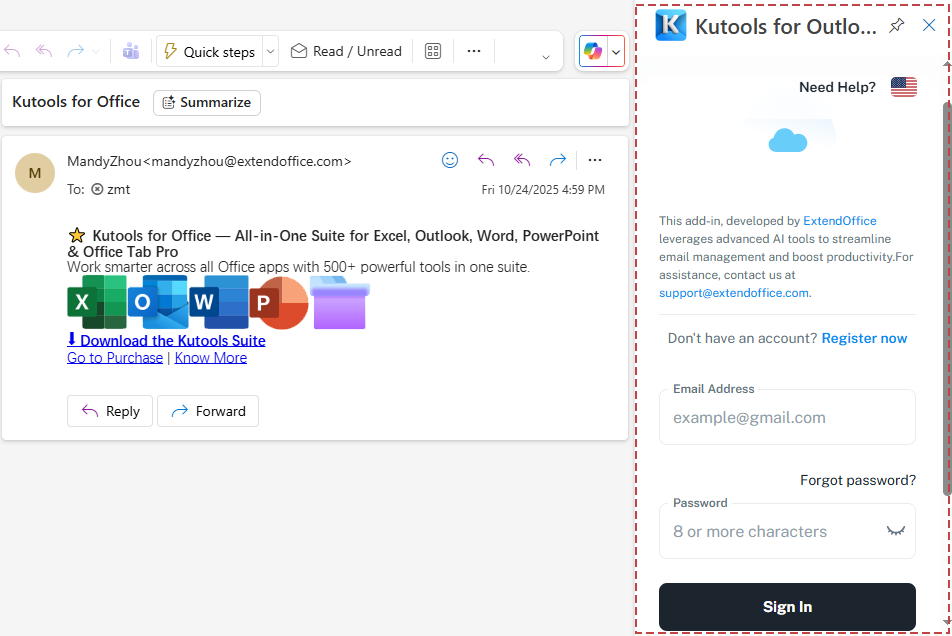
 Épingler pour fixer le volet afin qu’il reste toujours visible.Kutools pour Outlook
Kutools pour Word
- Recherchez Kutools ou Kutools pour Word sur Microsoft AppSource, puis ouvrez la page Kutools pour Word.
Ou accédez directement à : Kutools pour Word — Microsoft AppSource.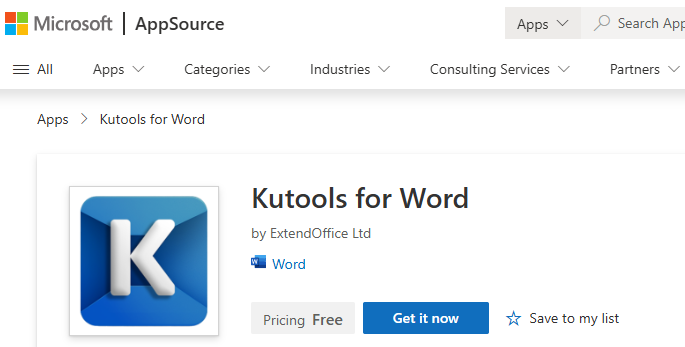
- Cliquez sur Obtenir maintenant, puis connectez-vous avec votre compte Microsoft.
- Vous serez redirigé vers la page d’installation de Kutools pour Word dans le Microsoft Store. Finalisez l’installation pour Word sur Windows, macOS ou le web.
- Windows/macOS : Cliquez sur le bouton Ouvrir dans Word.

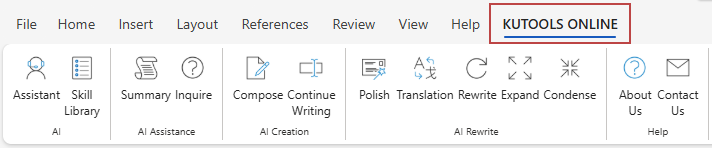
Dans Word, l’onglet KUTOOLS ONLINE apparaît alors dans le ruban. - Web : Cliquez sur le lien essayer avec Office en ligne.
Ensuite, cliquez sur le bouton Ouvrir dans Word en ligne.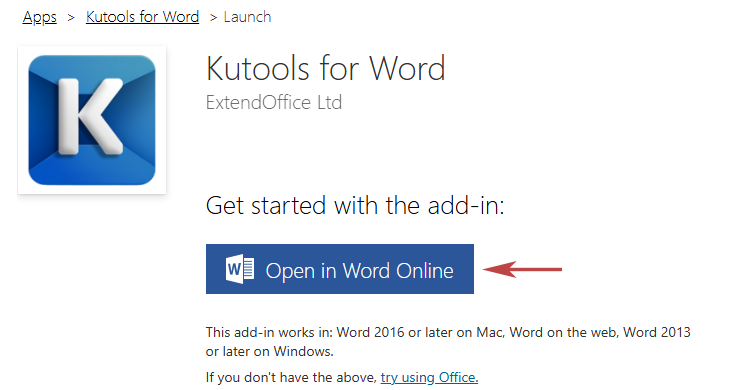
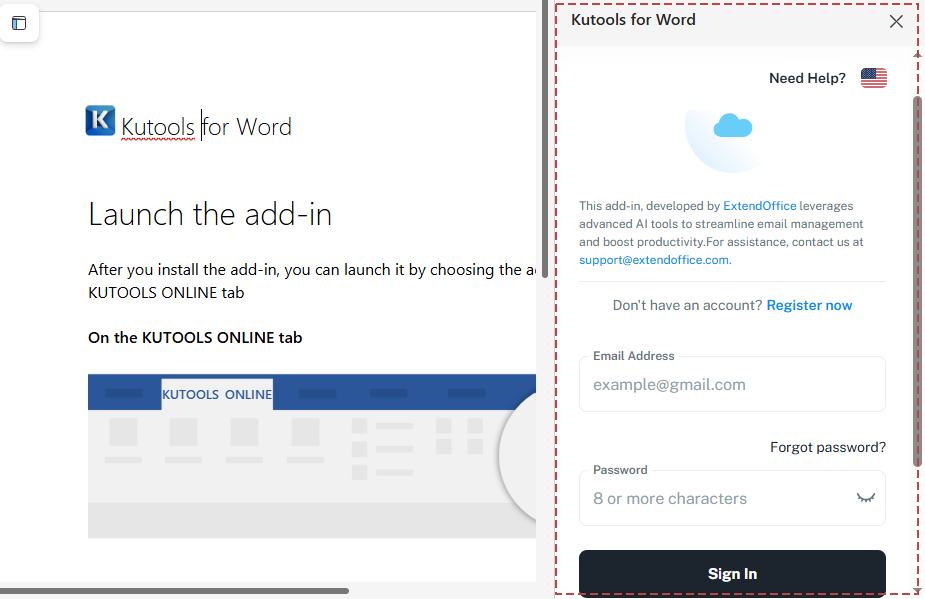
Dans Word sur le web, vous verrez l’onglet KUTOOLS ONLINE apparaître dans le ruban.
- Windows/macOS : Cliquez sur le bouton Ouvrir dans Word.
- Cliquez sur n’importe quel bouton de fonction pour ouvrir le volet Kutools pour Word, qui s’affiche à droite de la fenêtre Word.
Méthode 2 : Ajouter depuis l’application
Utilisez l’entrée intégrée Compléments / Obtenir des compléments dans le ruban. La méthode 2 peut être affectée par l’édition d’Office (MSI/LTSC), les stratégies de locataire masquant le Store, les paramètres des expériences connectées ou le filtrage réseau.
Kutools pour Excel
- (Recommandé : commencez sur le web)
Dans un navigateur, ouvrez Excel sur le web. Sous l’onglet Accueil, cliquez sur Compléments. Recherchez Kutools pour Excel et cliquez sur Ajouter.
Vous pouvez désormais voir l’onglet KUTOOLS ONLINE dans le Ruban. - Dans Excel pour Windows ou macOS, assurez-vous d’être connecté avec le même compte Microsoft (Fichier > Compte). La synchronisation s’effectue automatiquement.
- Ouvrez Excel sous Windows ou macOS — vous verrez l’onglet KUTOOLS ONLINE dans le ruban.
- Cliquez sur n’importe quel bouton de fonction pour ouvrir le volet Kutools pour Excel ; il s’affiche à droite de la fenêtre Excel.
- Utilisez Accueil > Compléments pour rechercher « Kutools pour Excel », cliquez sur Ajouter, puis redémarrez Excel si nécessaire. Vous verrez l’onglet KUTOOLS ONLINE apparaître dans Excel sous Windows ou macOS. Si la recherche ne retourne aucun résultat ou si le Store est vide, consultez la section Dépannage : Store vide / aucune correspondance.
- Rendez-vous ensuite sur Excel sur le web. Si l’onglet KUTOOLS ONLINE n’est pas visible, allez dans Accueil > Compléments et ajoutez à nouveau Kutools pour Excel.
Kutools pour Outlook
- (Recommandé : commencez sur le web) Ouvrez Outlook sur le web. Cliquez sur Accueil > Plus d’applications > Ajouter des applications.
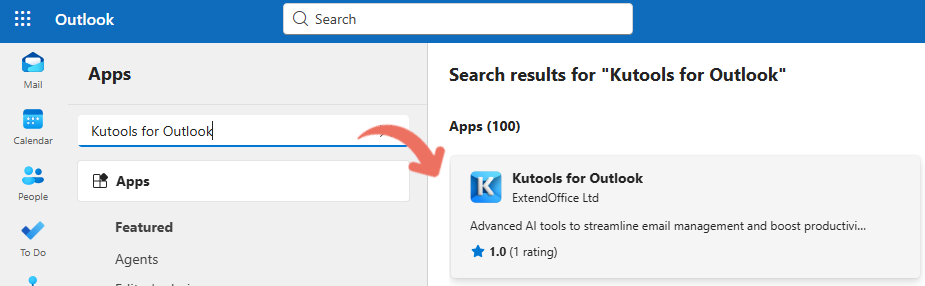
- Recherchez « Kutools pour Outlook » dans la barre de recherche, puis cliquez sur le résultat correspondant.
- Cliquez sur le bouton Ajouter.

Ensuite, Kutools pour Outlook est installé avec succès dans Outlook sur le web. Vous pouvez y accéder depuis Accueil > Plus d’applications. Astuce :Pour l’afficher directement depuis le Ruban dans le groupe Compléments sous l’onglet Accueil, faites un clic droit sur Kutools pour Outlook et cliquez sur Épingler. - Dans Outlook (Classique ou Nouveau) pour Windows ou macOS, assurez-vous d’être connecté avec le même compte Microsoft.
- Ouvrez le Nouvel Outlook pour Windows ou macOS — vous verrez que Kutools pour Outlook est installé sous Accueil > Plus d’applications, comme dans Outlook sur le web. Astuce :Vous souhaitez accéder encore plus rapidement à Kutools pour Outlook ? Personnalisez les actions du volet de lecture. Commencez par ouvrir un e-mail dans le volet de lecture. Cliquez ensuite sur le bouton …(plus d’actions) >Personnaliser les actions. Dans la fenêtre qui s’ouvre, cochez la case Kutools pour Outlooket cliquez sur Enregistrer.
L’icône Kutools apparaît désormais dans la barre d’outils des messages. Vous pouvez facilement accéder à Kutools pour Outlook chaque fois que vous ouvrez un e-mail dans le volet de lecture. - Ouvrez Outlook Classique pour Windows ou macOS, et vous verrez Kutools pour Outlook apparaître dans le ruban, sous l’onglet Accueil.
- Cliquez sur Kutools pour Outlook, puis le volet Kutools pour Outlook s’affiche à droite de la fenêtre Outlook. Astuce : Vous pouvez cliquer sur le bouton Épingler pour que le volet Kutools pour Outlook reste toujours visible.
- Utilisez Accueil > Obtenir des compléments pour rechercher « Kutools pour Outlook », cliquez sur Ajouter, puis redémarrez Outlook si nécessaire. Vous verrez Kutools pour Outlook apparaître dans le Ruban sous l’onglet Accueil. Si la recherche ne retourne aucun résultat ou si le Store est vide, consultez la section Dépannage : Store vide / aucune correspondance.
- Rendez-vous ensuite sur Outlook sur le web. Si Kutools pour Outlook n’est pas visible, allez dans Accueil > Plus d’applications > Ajouter des applications, puis recherchez et ajoutez à nouveau Kutools pour Outlook.
Kutools pour Word
- (Recommandé : commencez sur le web)
Dans un navigateur, ouvrez Word sur le web. Sous l’onglet Accueil, cliquez sur Compléments. Recherchez Kutools pour Word et cliquez sur Ajouter.
Vous pouvez désormais voir l’onglet KUTOOLS ONLINE dans le ruban. - Dans Word pour Windows ou macOS, assurez-vous d’être connecté avec le même compte Microsoft (Fichier > Compte). La synchronisation s’effectue automatiquement.
- Ouvrez Word sous Windows ou macOS — vous verrez l’onglet KUTOOLS ONLINE dans le ruban.
- Cliquez sur n’importe quel bouton de fonction pour ouvrir le volet Kutools pour Word ; il s’affiche à droite de la fenêtre Word.
- Utilisez Accueil > Compléments pour rechercher « Kutools pour Word », cliquez sur Ajouter, puis redémarrez Word si nécessaire. Vous verrez l’onglet KUTOOLS ONLINE dans Word pour Windows ou macOS. Si la recherche ne retourne aucun résultat ou si le Store est vide, consultez la section Dépannage : Store vide / aucune correspondance.
- Rendez-vous ensuite sur Word sur le web. Si l’onglet KUTOOLS ONLINE n’est pas visible, allez dans Accueil > Compléments et ajoutez à nouveau Kutools pour Word.
Quelle méthode devez-vous utiliser ?
| Méthode | Tous les utilisateurs ; locataires gérés ; installations multiplateformes | Fiabilité | Vitesse |
|---|---|---|---|
| AppSource (méthode 1) | Tous les utilisateurs ; locataires gérés ; installations multiplateformes | ★★★★★ | ★★★★☆ |
| Ajout dans l’application (méthode 2) | Uniquement lorsque le Store est disponible et non bloqué par une stratégie | ★★☆☆☆ (varie selon l’édition/la stratégie) | ★★★☆☆ |
Après l’installation
Ce groupe couvre les actions à effectuer dès l’installation : se connecter ou créer un compte Kutools Online, et découvrir comment mettre à jour, supprimer ou réinstaller le logiciel si nécessaire.
Se connecter ou s’inscrire à un compte Kutools Online
Une fois le volet Kutools affiché, connectez-vous pour déverrouiller toutes ses fonctionnalités. Si vous n’avez pas encore de compte, inscrivez-vous directement depuis le volet.
Se connecter
- Ouvrez le volet Kutools depuis le ruban.
- Saisissez votre Adresse e-mailet votre mot de passe, puis cliquez sur Se connecter.Astuce :Vous pouvez également cliquer directement sur le lien Se connecterici.
- Vous pouvez désormais utiliser gratuitement les fonctionnalités de Kutools Online jusqu’à 500 utilisations.
✨Envie de passer à l’offre Premium pour des utilisations illimitées et des fonctionnalités avancées ? Cliquez sur ce lien vers la page des tarifs de Kutools Online pour en savoir plus.
S’inscrire (pas encore de compte)
- Ouvrez le volet Kutools depuis le ruban.
- Dans le Volet Kutools, cliquez sur S’inscrire maintenant.Astuce :Vous pouvez également cliquer directement sur le lien S’inscrirepour créer un compte.
- Saisissez :•Prénom•Nom de famille•Adresse e-mail•Mot de passe
- Cliquez sur Créer un compte.
- Retournez au volet Kutools et connectez-vous avec votre nouveau compte.
Mettre à jour, supprimer ou réinstaller
Mettre à jour le complément
- Mises à jour automatiques — procédure « ne rien faire » :Les compléments Office se mettent à jour automatiquement. Vous obtiendrez la dernière version dès le prochain chargement du volet Kutools lors de son utilisation normale.
- Actualisation rapide — chemin « Obtenir dès maintenant » : Fermez le volet Kutools → fermez l’application hôte → rouvrez l’application → ouvrez à nouveau le volet Kutools. Cette séquence force le chargement de la version la plus récente, garantissant que toute mise à jour disponible s’applique immédiatement.
Supprimer ou désinstaller
Seule cette section varie en fonction de l’application hôte. Sélectionnez votre application ci-dessous.
Supprimer d’Excel / Word (Windows, macOS et Web)
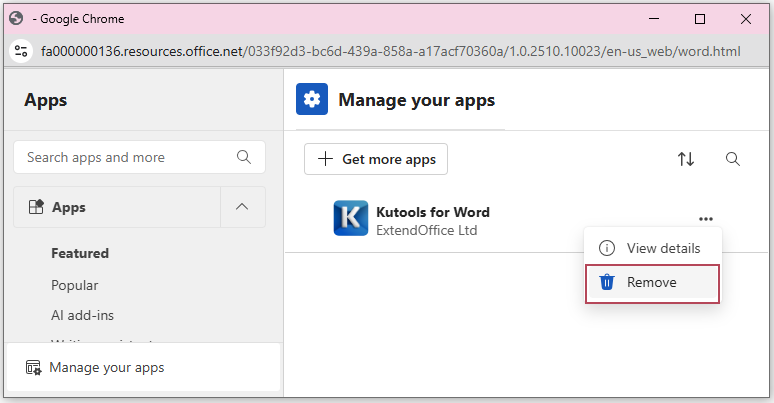
- Ouvrez un classeur ou un document quelconque. Accédez à Accueil → Compléments → Gérer (Web). Ou à Accueil → Compléments → Autres compléments → Gérer vos applications (Bureau).
- Recherchez Kutools pour Excel/Word, puis cliquez sur … → Supprimer.
Supprimer d’Outlook (Nouveau, Classique et Web)
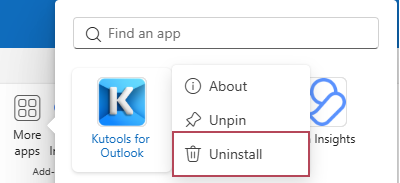
- Outlook sur le web : Accédez à Accueil → Plus d’applications. Cliquez avec le bouton droit sur Kutools pour Outlook, puis sélectionnez Désinstaller.
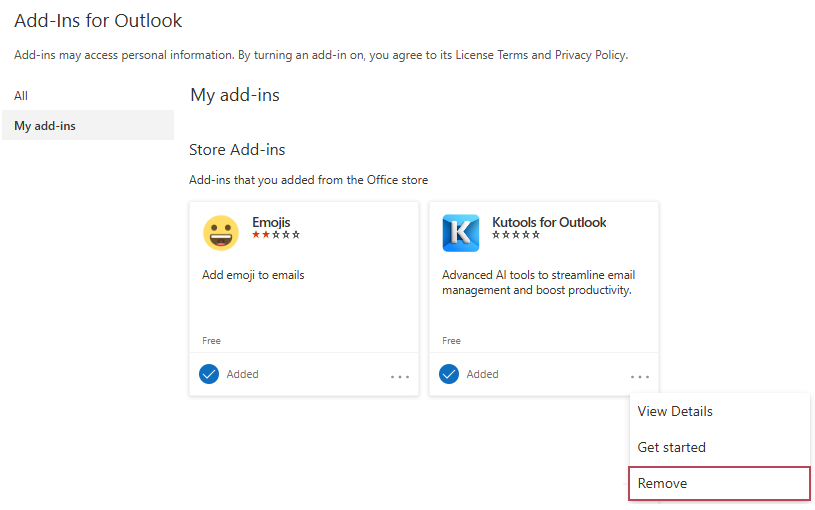
- Nouvel/Classique Outlook (Windows/macOS) : Accédez à Accueil → Obtenir des compléments → Mes compléments. Localisez Kutools pour Outlook, puis cliquez sur … → Supprimer.
Réinstaller
- Recommandé : Utilisez la Méthode 1 (AppSource) et connectez-vous avec le même compte Microsoft que celui utilisé pour vos applications Office.
- Alternative : Ouvrez la galerie de compléments de votre application, recherchez « Kutools », puis cliquez sur Ajouter. Consultez la Méthode 2.
Dépannage et solutions
Vous rencontrez des problèmes ? Découvrez ci-dessous nos correctifs ciblés. Chaque section propose des étapes rapides et efficaces, compatibles avec Windows, macOS et le Web.
Le Store est vide ou affiche « Nous n’avons trouvé aucune correspondance »
Solutions :
Solution 1 : Activer les expériences connectées
Fichier →Options→Centre de gestion de la confidentialité→Paramètres du Centre de gestion de la confidentialité→Options de confidentialité→ activez les expériences connectées ; redémarrez l’application.Solution 2 : Corriger l’incompatibilité de compte
Se déconnecter du compte Office → fermez l’application → relancez-la →connectez-vous→ essayez à nouveau Insertion > Obtenir des compléments.Solution 3 : Stratégie organisationnelle
Si votre locataire désactive le Store, demandez à votre service informatique d’utiliser le Déploiement centraliséou utilisez la Méthode 1.Solution 4 : Vérification réseau
Essayez un autre réseau (domestique ou point d’accès mobile).
« Compléments / Obtenir des compléments » est absent
Solutions :
Solution 1 : Votre organisation a désactivé cette fonctionnalité (cas le plus fréquent)
Demandez à l’administrateur de votre organisation Microsoft 365 d’activer le Store Office pour votre compte ou d’installer Kutools pour vous via le Déploiement centralisé. Tant que cette action n’aura pas été effectuée par l’administrateur, l’option « Compléments / Obtenir des compléments » ne s’affichera pas.Solution 2 : Restaurer la commande dans le Ruban
Le bouton peut avoir été masqué lors d’une personnalisation. Réajoutez-le via Fichier → Options → Personnaliser le ruban (Windows) ou dans les préférences du ruban sur macOS, puis redémarrez l’application.
- Excel/Word (Microsoft 365) : Accueil → Compléments (ou Insertion → Obtenir des compléments dans les anciennes interfaces).
- Outlook (classique) : Accueil → Obtenir des compléments.
- Outlook sur le web / Nouvel Outlook : Accueil → Plus d’applications → Ajouter des applications ou compléments.
« Obtenir maintenant » est désactivé ou bloqué
Solutions :
Solution 1 : Stratégie organisationnelle (cas le plus fréquent)
Votre locataire Microsoft 365 bloque les installations depuis le Marketplace. Demandez à votre administrateur d’activer le Store Office pour votre compte ou de déployer Kutools via le Déploiement centralisé. Tant que cette action n’aura pas été effectuée, l’option « Obtenir dès maintenant » restera indisponible.Solution 2 : Mauvais Type de compte
De nombreux compléments Office nécessitent un compte professionnel ou scolaire (Microsoft 365). Si vous êtes connecté avec un compte Microsoft personnel (Outlook.com/Hotmail), passez à votre compte professionnel ou scolaire dans AppSource et dans vos applications Office, puis réessayez.
Étapes pour l’administrateur (résumé)
- Dans le centre d’administration Microsoft 365, accédez à Paramètres → Applications intégrées (Déploiement centralisé) et déployez le complément.
- Affectez-le à un groupe pilote, validez-le, puis déployez-le à grande échelle.
- Demandez aux utilisateurs de redémarrer Office ou de rouvrir l’application web pour actualiser les stratégies.
Installé mais non visible
Solutions :
Solution 1 : Forcer une synchronisation via le web (méthode la plus efficace)
Ouvrez la version web de la même application (Excel, Word ou Outlook), connectez-vous avec le même compte Microsoft 365, puis ouvrez une fois Kutools. Ensuite, revenez sur votre bureau et relancez l’application.Solution 2 : L’activer dans « Mes compléments »
Excel/Word :Accueil → Compléments → Mes compléments(ou)Insertion → Mes compléments) → sélectionnez Kutools→Ajouter.
Outlook (Nouveau/Classique/Web) :Accueil → Obtenir des compléments → Mes compléments→ activez Kutools.
Conseil :Dans Outlook sur le web, vous pouvez utiliser Accueil → Plus d’applications, cliquer avec le bouton droit sur Kutools pour Outlook, puis Épinglerl’élément à la barre d’outils.Solution 3 : Corriger l’incompatibilité de compte
Dans l’application hôte, vérifiez Fichier → Compte (ou Compte dans le menu de l’application) et assurez-vous que vous êtes connecté avec le même compte que celui utilisé lors de l’installation. S’il n’apparaît pas, déconnectez-vous → quittez complètement l’application → connectez-vous à nouveau → ouvrez le Volet Kutools.Solution 4 : Actualiser le chargement / vider le cache
Fermez le volet Kutools → quittez l’application hôte → relancez l’application → rouvrez le volet. S’il ne s’affiche toujours pas, effacez le cache des compléments Office (réservé aux administrateurs ou utilisateurs avancés) et réessayez.
- Il se peut qu’il soit géré par l’administrateur. Demandez à votre administrateur Microsoft 365 de vérifier votre affectation ou de le redéployer via le Déploiement centralisé.
- Dans Outlook, épinglez le bouton pour qu’il reste toujours visible dans la barre d’outils.