Comment ajouter rapidement des puces dans les cellules Excel (en masse, personnalisées et réutilisables)
Vous souhaitez créer des listes à puces impeccables dans Excel sans modifier chaque cellule une par une ? La fonction Insérer des puces de Kutools pour Excel vous permet d’appliquer des puces à une plage sélectionnée en quelques secondes. Choisissez parmi une bibliothèque de puces prédéfinies, créez votre propre symbole personnalisé, réutilisez des puces récemment utilisées pour une mise en forme cohérente, et affinez les cellules traitées grâce à des options de puces intelligentes.

Pourquoi utiliser la fonction Insérer des puces de Kutools
Où trouver la fonction Insérer des puces
Comment Insérer des puces des puces dans plusieurs cellules (3 méthodes rapides)
Pourquoi utiliser la fonction Insérer des puces de Kutools
Les internautes recherchent « Insérer des puces dans Excel » car une liste à puces bien présentée rend instantanément les tâches, notes et rapports plus lisibles. Le problème ? Excel rend encore difficile l’ajout massif de puces — on se retrouve souvent à modifier les cellules une par une.Insérer des puces résout ce problème grâce à un flux de travail plus rapide et parfaitement adapté aux feuilles de calcul : appliquez des puces à une plage en quelques secondes, conservez des symboles cohérents et maîtrisez précisément les cellules concernées.
- ⚡Puces en masse en quelques secondes – appliquez des puces à de nombreuses cellules simultanément.
- ⭐Bibliothèque de puces prédéfinies – Choisissez parmi des symboles courants (points, cercles, flèches, coches, étoiles, etc.).
- 🧩Prise en charge des puces personnalisées – définissez un symbole unique qui correspond au style de votre équipe ou à vos rapports d’état.
- 🕘Puces Récemment utilisées – conservez une mise en forme cohérente entre plusieurs feuilles et classeurs.
- 🎯Plus intelligent que la mise en forme manuelle – maîtrisez précisément les cellules à traiter pour éviter tout résultat désordonné.
Emplacement de la fonction Insérer des puces
Cliquez sur Kutools > Insérer > Insérer des puces. La boîte de dialogue Insérer des puces comprend quatre zones principales : une bibliothèque prédéfinie de Puces, une section Récemment utilisé, une zone Personnalisé(avec un bouton)Modifier) et des Options de puces qui déterminent quelles cellules sont traitées.

Comment Insérer des puces des puces dans plusieurs cellules (3 méthodes rapides)
Les trois méthodes ci-dessous répondent aux besoins les plus courants : puces prédéfinies en masse (la solution la plus rapide), puces personnalisées (la plus flexible) et puces Récemment utilisé (pour une cohérence optimale). Choisissez celle qui convient le mieux à votre feuille de calcul.
Méthode 1 : Insérer des puces prédéfinies en masse (la plus rapide)
Il s’agit du cas d’usage le plus important et le plus courant : sélectionnez une plage, choisissez une puce dans la bibliothèque prédéfinie et appliquez-la instantanément. Cette méthode est idéale pour les listes de tâches, les comptes rendus de réunion, les listes de fonctionnalités et toute feuille nécessitant rapidement des éléments clairs et lisibles.
1. Sélectionnez les cellules que vous souhaitez convertir en liste à puces.
2. Cliquez sur Kutools > Insérer des puces.
3. Sous Puces, cliquez sur un symbole prédéfini (par exemple, ●, ◆, ✓, ★ ou ➤).
4. La puce est insérée en masse dans les cellules sélectionnées. Cliquez sur Fermer une fois terminé.

Conseil : Les puces prédéfinies constituent le choix le plus rapide pour la plupart des listes, car elles sont cohérentes et faciles à lire.
Méthode 2 : Créer et utiliser un symbole de puce personnalisé
Si les puces prédéfinies ne contiennent pas le symbole souhaité, utilisez la section Personnalisé pour ajouter votre propre symbole de puce. Vous pourrez ainsi insérer exactement la puce dont vous avez besoin et la réutiliser à tout moment.
1. Sélectionnez la plage cible.
2. Cliquez sur Kutools > Insérer des puces.
3. Dans la zone Personnalisée, cliquez sur Modifier pour définir votre propre symbole de puce.

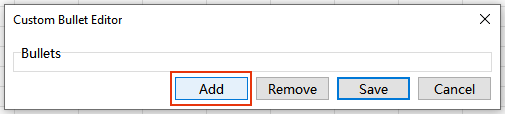
4. Dans la boîte de dialogue Éditeur de puces personnalisées :
- 1) Cliquez sur Ajouter.
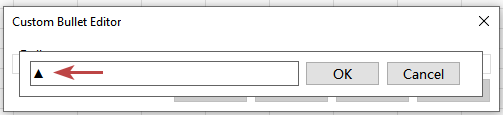
- 2) Collez le symbole que vous souhaitez ajouter (par exemple, ▲, ▼, ⊕ ou ⊖), puis cliquez sur OK. Répétez cette étape pour insérer davantage de symboles si nécessaire.
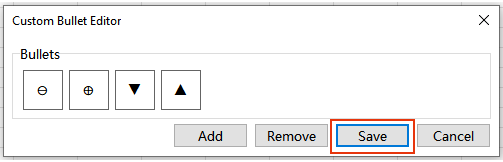
- 3) Cliquez sur Enregistrer pour conserver vos puces personnalisées et les réutiliser ultérieurement.
5. Appliquez la puce personnalisée à la sélection. Cliquez sur Fermer une fois terminé.

Conseil : pour supprimer un symbole personnalisé, accédez à la zone Personnalisée et cliquez sur Modifier. Dans l’Éditeur de puces personnalisées, sélectionnez le symbole que vous souhaitez supprimer, puis cliquez sur Supprimer.
Méthode 3 : Réutilisez les puces Récemment utilisé pour des listes cohérentes
Une fois les puces appliquées, elles apparaissent sous Récemment utilisé. Cela vous fait gagner un temps précieux lorsque vous mettez en forme des rapports récurrents, plusieurs feuilles ou plusieurs classeurs, puisque vous pouvez réutiliser le même style de puce en un seul clic.
1. Sélectionnez une autre plage (ou basculez vers une autre feuille).
2. Cliquez sur Kutools > Insérer des puces.
3. Sous Récemment utilisé, cliquez sur le style de puce que vous avez utilisé précédemment. Cliquez sur Fermer une fois terminé.

Conseil : Si vous tenez à une mise en forme cohérente, utiliser Récemment utilisé est souvent préférable à choisir un nouveau symbole à chaque fois.
Remarques et paramètres recommandés pour Options de puces
Les méthodes ci-dessus portent sur le choix des puces (prédéfinies, personnalisées et)Récemment utilisées). Dans les feuilles de calcul réelles, la clé pour obtenir des résultats propres consiste à configurer Options de puces afin que seules les cellules situées à droite soient traitées — en particulier lorsque votre sélection contient des cellules vides, des formules, des nombres ou des types de données mixtes.
Signification de chaque option :
- Traiter les cellules constantes : n’applique Insérer des puces qu’aux cellules qui ne contiennent pas de formules (par exemple, du texte ou des chiffres saisis directement).
- Traiter les cellules contenant des formules : appliquez « Insérer des puces » aux cellules qui contiennent des formules.
- Traiter les cellules vides : applique « Insérer des puces » aux cellules vides (utile pour les modèles ; désactivez cette option pour conserver des listes impeccables).
- Traiter uniquement les cellules contenant du texte dans des plages non vides : limite l’insertion aux seules cellules de texte, évitant ainsi d’appliquer « Insérer des puces » à des nombres ou des dates dans des plages mixtes.

Paramètres recommandés (scénarios courants)
En supposant que les quatre options soient cochées par défaut, dans la plupart des cas, vous n’avez besoin de modifier qu’un seul paramètre :
- Pour des listes propres (cas le plus courant) : décochez Traiter les cellules vides. Laissez les trois autres options cochées.
- Pour la création de modèles : gardez Traiter les cellules vides cochée (laissez les quatre options activées) afin de préremplir des espaces réservés aux puces.
Remarques:
- Si vous souhaitez annuler immédiatement l’insertion des puces, appuyez sur Annuler (Ctrl+Z).
- Si vos résultats semblent « désordonnés », la solution la plus rapide consiste généralement à désactiver Traiter les cellules vides et à activer Traiter uniquement les cellules contenant du texte dans des plages non vides.
Outils de productivité recommandés
Office Tab : utilisez des onglets pratiques dans Microsoft Office, tout comme dans Chrome, Firefox et le nouveau navigateur Edge. Passez facilement d’un document à l’autre grâce aux onglets — fini les fenêtres encombrées.En savoir plus...
Kutools pour Outlook: Kutools pour Outlook propose 100+ fonctionnalités puissantespour Microsoft Outlook 2010–2024 (et versions ultérieures), ainsi que pour Microsoft 365, afin de simplifier la gestion de vos e-mails et d’optimiser votre productivité.En savoir plus…
Kutools pour Excel
Kutools pour Excel propose 300+ fonctionnalités avancées pour rationaliser votre travail dans Excel 2010 – 2024 et Microsoft 365. La fonction décrite ci-dessus n’est qu’un des nombreux outils gain de temps inclus.

Table des matières
- Pourquoi utiliser la fonction Insérer des puces de Kutools
- Emplacement de la fonction Insérer des puces
- Comment Insérer des puces des puces dans plusieurs cellules (3 méthodes rapides)
- Méthode 1 : Insérer des puces prédéfinies en masse (la plus rapide)
- Méthode 2 : Créer et utiliser un symbole de puce personnalisé
- Méthode 3 : Réutiliser les puces Récemment utilisé pour des listes cohérentes
- Remarques et paramètres recommandés pour Options de puces
- Les meilleurs outils de productivité bureautique
Kutools pour Excel
Apporte à Excel les fonctionnalités avancées de 300+
- 🧩 Présentation
- 📥 Téléchargement gratuit
- 🛒 Acheter maintenant
- 🎁 Essai gratuit de 30 jours disponible