Comment prélever et réutiliser des couleurs à l’écran dans Excel avec Kutools
Harmoniser les couleurs entre différents éléments dans Excel — tels que graphiques, formes et cellules — peut s’avérer délicat, surtout lorsque vous devez utiliser des teintes provenant de sources externes comme des sites web, des images ou d’autres applications. Grâce à Kutools pour Excel, l’outil intégré Sélecteur de couleurs simplifie grandement cette tâche. Il vous permet de prélever n’importe quelle couleur à l’écran, de l’appliquer instantanément dans Excel et conserve jusqu’à 30 couleurs récemment utilisées — bien au-delà de la limite par défaut d’Excel, qui n’en garde que 10.
Mieux encore, ces couleurs sont automatiquement synchronisées avec la palette Couleurs récentes d’Excel, ce qui vous permet de conserver une mise en forme cohérente dans tous vos documents sans aucune étape supplémentaire. Que vous conceviez des tableaux de bord ou mettiez en forme des données, cet outil vous fait gagner du temps tout en garantissant un rendu professionnel et soigné.

Pourquoi utiliser le Sélecteur de couleurs de Kutools dans Excel ?
- 🎨Prélevez n’importe quelle couleur à l’écran – non seulement depuis Excel, mais aussi depuis des images, des sites web ou toute application ouverte.
- 🔄Synchronisation automatique avec les Couleurs récentes d’Excel – Les couleurs prélevées sont ajoutées instantanément à la palette Couleurs récentes d’Excel, pour que vous puissiez les appliquer partout dans Excel.
- 📊Stockez davantage de couleurs récentes – Kutools conserve jusqu’à 30 couleurs récemment utilisées, contre seulement 10 dans Excel.
- 🧠Finis les codes couleur à retenir ! Il suffit de cliquer et d’appliquer — plus besoin de saisir ou copier manuellement des valeurs hexadécimales ou RVB.
- ⚡Accès en un clic depuis le ruban – Facile à trouver et à utiliser, même pour les débutants.
- 📌Mise en forme cohérente – Assurez une harmonie visuelle parfaite entre graphiques, formes, tableaux et tableaux de bord.
Guide pas à pas pour prélever des couleurs avec Kutools pour Excel
Suivez les étapes ci-dessous pour prélever et réutiliser n’importe quelle couleur affichée à l’écran directement dans Excel grâce à l’outil Sélecteur de couleurs de Kutools.
Ouvrez le Sélecteur de couleurs.
Dans Excel, accédez à Kutools > Format(dans le groupe)Édition) > Sélecteur de couleurs.
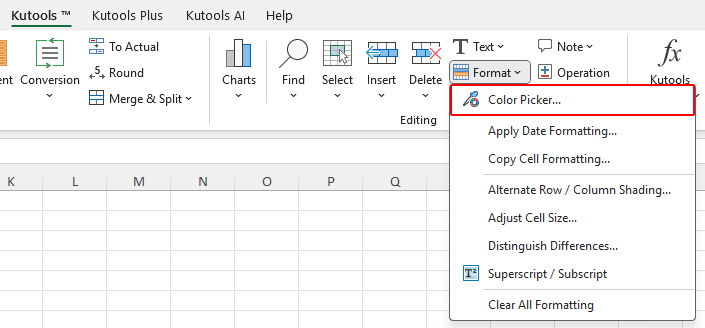
Remarque : Si votre ruban Kutools est en mode réduit (mode barre d’outils), accédez à Kutools > Sélectionner(dans le groupe)Édition) > Sélecteur de couleurs à la place.
Prélevez une couleur depuis n’importe quel point de votre écran.
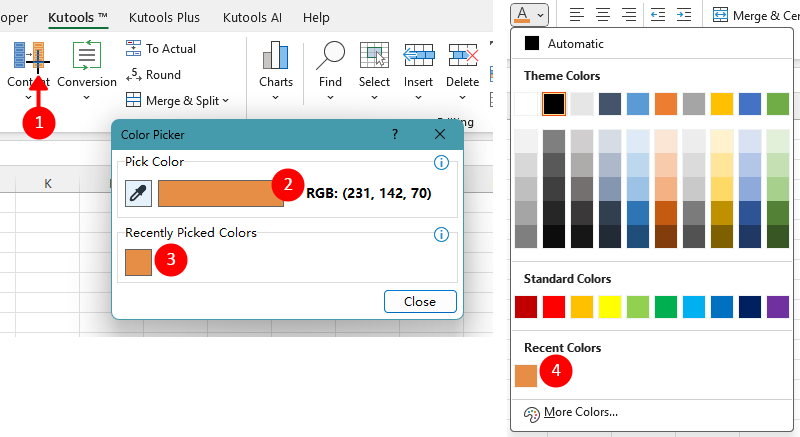
Une fois le Sélecteur de couleurs ouvert, votre curseur se transforme en un viseur en croix [Voir repère 1 dans la capture d’écran ci-dessous]. Déplacez-le vers n’importe quel point de votre écran.
La couleur située sous le curseur s’affiche en temps réel dans la zone de prévisualisation Prélever une couleur[Voir repère 2].
- Clic gauche : Sélectionne la couleur actuelle et l’ajoute automatiquement à la fois dans la zone Couleurs récemment sélectionnées [Voir repère 3] et dans la palette Couleurs récentes d’Excel [Voir repère 4].
- Clic droit : annule et restaure le curseur normal.
Réutilisez une couleur récemment sélectionnée.
Les couleurs récemment prélevées apparaissent dans les Couleurs récentes [Voir repère 4 dans la capture d’écran ci-dessus] d’Excel et peuvent être appliquées directement aux formes, graphiques ou cellules.
Remarque : Si une couleur précédemment sélectionnée n’apparaît pas dans les Couleurs récentes d’Excel (en raison de la limite de 10 couleurs imposée par Excel), cliquez dessus depuis la section Couleurs récemment sélectionnées de la fenêtre du Sélecteur de couleurs Kutools pour la réintégrer à la palette d’Excel.
- Vous pouvez prélever des couleurs depuis n’importe quelle zone de votre écran, y compris d’autres applications, images ou sites web.
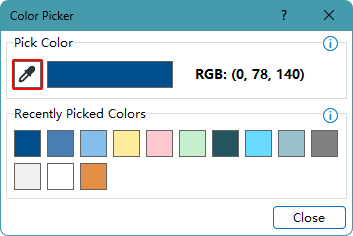
- Pour prélever une autre couleur, cliquez simplement sur l’icône de la pipette (voir le cadre rouge dans la capture d’écran ci-dessous).
- Le Sélecteur de couleurs conserve jusqu’à 30 sélections récentes pour un accès et une réutilisation ultra-rapides.
Outils de productivité recommandés
Office Tab : profitez d’onglets pratiques dans Microsoft Office, tout comme dans Chrome, Firefox et le nouveau navigateur Edge. Passez facilement d’un document à l’autre grâce aux onglets — finie la surcharge de fenêtres !En savoir plus...
Kutools pour Outlook: Kutools pour Outlook propose 100+ fonctionnalités puissantespour Microsoft Outlook 2010–2024 (et versions ultérieures), ainsi que pour Microsoft 365, vous aidant à simplifier la gestion de vos e-mails et à améliorer votre productivité.En savoir plus...
Kutools pour Excel
Kutools pour Excel propose plus de 300 fonctionnalités avancées conçues pour optimiser votre productivité dans Excel 2010 à 2024 et Microsoft 365. La fonctionnalité présentée ci-dessus n’est qu’un exemple parmi les nombreux outils gain de temps inclus.

Table des matières
- Pourquoi utiliser la fonction Sélecteur de couleurs de Kutools
- Comment utiliser le Sélecteur de couleurs de Kutools
- Les meilleurs outils de productivité bureautique
Kutools pour Excel
Apporte des fonctionnalités avancées 300+ à Excel
- 🧩 Présentation
- 📥 Téléchargement gratuit
- 🛒 Acheter maintenant
- 🎁 Essai gratuit de 30 jours disponible