Utilisez l’IA pour générer des formules Excel avec Kutools
Créer des formules dans Excel peut s’avérer complexe, surtout pour les débutants ou lorsqu’on travaille avec des conditions élaborées. La fonctionnalité Génération de formule de Kutools pour Excel exploite l’IA pour vous aider à générer des formules précises : il vous suffit de décrire simplement ce que vous souhaitez, en langage naturel.
Plutôt que de saisir vos formules manuellement, laissez l’IA analyser votre feuille de calcul et générer automatiquement la formule adaptée à votre demande — un gain précieux de temps et d’efforts !

Pourquoi utiliser la fonctionnalité Génération de formule de Kutools
Écrire des formules Excel — surtout des formules complexes — peut vite devenir chronophage et source d’erreurs, particulièrement si vous n’êtes pas à l’aise avec les fonctions Excel. La fonctionnalité Génération de formule de Kutools résout ce problème en vous permettant de décrire votre objectif en langage naturel. L’IA intégrée transforme alors instantanément votre description en une formule opérationnelle.
- ⚡Aucune connaissance en formules requise – Il vous suffit de décrire ce que vous souhaitez, et l’IA s’occupe du reste.
- ⏱️Gagnez du temps – Obtenez rapidement des formules précises, sans tâtonnements.
- 🎯Meilleure précision – Envoyez vos données en toute sécurité à l’IA pour générer des formules parfaitement adaptées à votre contexte.
- 📋Historique des requêtes – Réutilisez ou affinez facilement vos demandes précédentes grâce à l’historique intégré.
- 💾Favoris – Enregistrez vos formules les plus utilisées et réutilisez-les en un seul clic.
Que vous soyez débutant ou utilisateur avancé d’Excel, cet outil peut considérablement accélérer votre flux de travail et réduire la frustration liée à la création de formules.
Comment utiliser la fonctionnalité Génération de formule de Kutools dans Excel
Suivez les étapes ci-dessous pour décrire votre besoin en matière de formule, la générer à l’aide de l’IA, puis l’insérer ou la réutiliser directement dans votre feuille de calcul.
- Accédez à Kutools > Assistant IA > Génération de formulepour ouvrir le générateur de formules alimenté par l’IA.
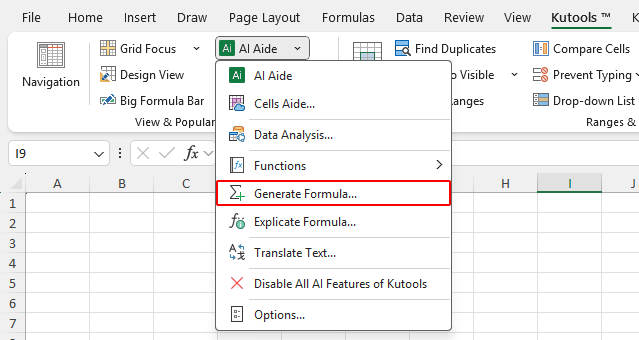
- Dans la boîte de dialogue Génération de formule, procédez comme suit :
- Dans la zone Veuillez entrer votre demande, saisissez une description claire et précise de ce que vous souhaitez que la formule fasse.
Par exemple : Ajouter le statut « Atteint » ou « En attente » en fonction des ventes et des objectifs. - (Facultatif) Spécifiez la plage de données à analyser. Cela permet à l’IA de mieux comprendre la structure de votre feuille de calcul et de générer une formule plus précise.
- Cliquez sur le bouton Envoyer la demande pour générer la formule.
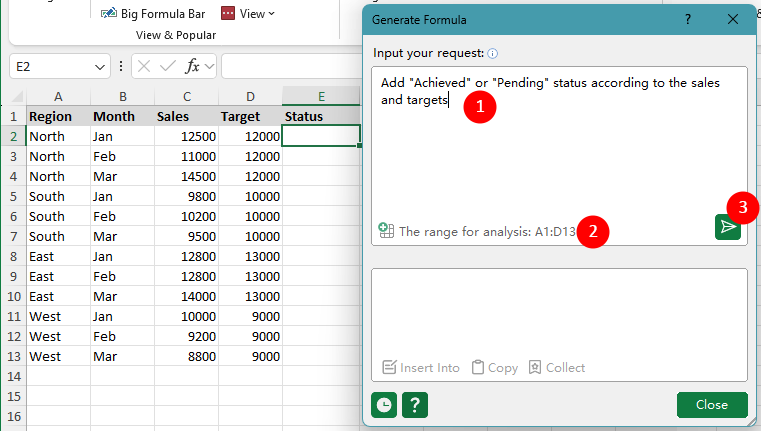
Conseil : Assurez-vous d’avoir configuré une clé IA valide dans Kutools > Assistant IA > Options pour utiliser cette fonctionnalité. Besoin d’aide pour obtenir une clé IA ? Cliquez ici pour découvrir comment obtenir votre clé API OpenAI, ou cliquez ici pour savoir comment obtenir une clé KutoolsIA et profiter de 100 utilisations gratuites de tous les outils IA, sans aucune restriction.
- Dans la zone Veuillez entrer votre demande, saisissez une description claire et précise de ce que vous souhaitez que la formule fasse.
- Une fois la formule générée, vous pouvez :
- Insérer dans : Insère la formule directement dans la cellule active (par exemple, la cellule E2 sur la capture d’écran).
- Copier : Copiez la formule dans votre presse-papiers pour l’utiliser partout !
- Collecter :Enregistrez la formule dans vos favoris personnels pour la réutiliser ultérieurement.
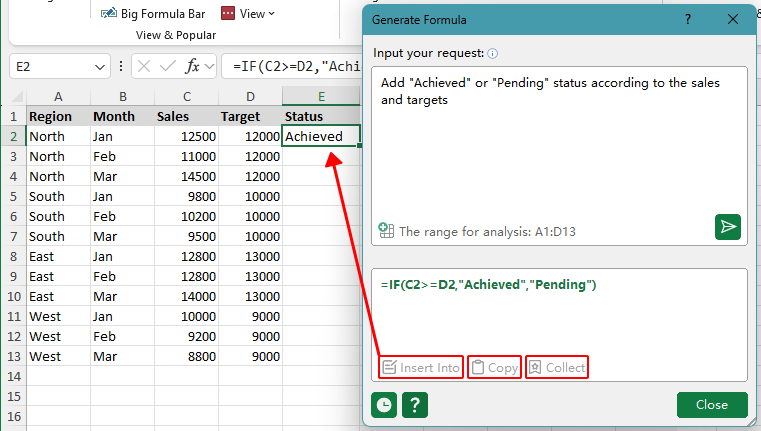
Conseils pour utiliser la fonctionnalité Génération de formule de Kutools dans Excel
Voici quelques conseils et liens utiles pour optimiser votre expérience avec la fonctionnalité Génération de formule et mieux gérer votre configuration Kutools IA.
- Soyez aussi précis que possible dans la formulation de votre demande afin que l’IA génère une formule exacte. Plus votre description est claire, meilleurs seront les résultats.
Par exemple :Obtenir la somme totale des cellules A1 à B200. - Cliquez sur l’icône Historique pour consulter les demandes précédemment soumises ainsi que leurs formules générées. Vous pourrez ainsi revoir, réutiliser ou affiner vos formules au fil du temps.
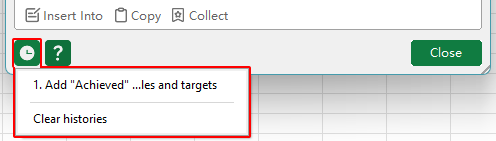
- Si vous utilisez souvent une logique similaire (par exemple, attribuer des notes aux élèves ou calculer des commissions), cliquez sur le bouton Collecter sous la formule générée pour l’enregistrer et la réutiliser facilement à l’avenir.
- Si nécessaire, vous pouvez désactiver toutes les fonctionnalités liées à l’IA en cliquant sur Kutools > Assistant IA > Désactiver toutes les fonctionnalités IA de Kutools. Une fois désactivées, Kutools ne proposera plus aucune fonctionnalité basée sur l’IA. Pour les réactiver, rendez-vous dans Kutools > Aide > Centre de paramètres et réactivez les fonctionnalités IA.
- Assurez-vous d’avoir configuré une clé IA valide dans Kutools > Assistant IA > Options pour utiliser cette fonctionnalité. Besoin d’aide pour obtenir une clé IA ? Cliquez ici pour découvrir comment obtenir votre clé API OpenAI, ou cliquez ici pour savoir comment obtenir une clé KutoolsIA et profiter de 100 utilisations gratuites de tous les outils IA, sans aucune restriction.
Outils de productivité recommandés
Office Tab : utilisez des onglets pratiques dans Microsoft Office, tout comme dans Chrome, Firefox et la nouvelle version d’Edge. Passez facilement d’un document à l’autre grâce aux onglets — fini le désordre des fenêtres multiples ! En savoir plus...
Kutools pour Outlook: Kutools pour Outlook propose 100+ fonctionnalités puissantespour Microsoft Outlook 2010–2024 (et versions ultérieures), ainsi que pour Microsoft 365, vous aidant à simplifier la gestion de vos e-mails et à renforcer votre productivité.En savoir plus...
Kutools pour Excel
Kutools pour Excel propose plus de 300 fonctionnalités avancées conçues pour optimiser votre productivité dans Excel 2010 à 2024 ainsi que Microsoft 365. La fonctionnalité présentée ci-dessus n’est qu’un exemple parmi les nombreux outils gain de temps inclus.

Table des matières
- Pourquoi utiliser la fonctionnalité Génération de formule de Kutools
- Comment utiliser Génération de formule
- Conseils pour utiliser Génération de formule
- Les meilleurs outils de productivité bureautique
Kutools pour Excel
Apporte des fonctionnalités avancées de 300+ à Excel
- 🧩 Aperçu
- 📥 Téléchargement gratuit
- 🛒 Acheter maintenant
- 🎁 Essai gratuit de 30 jours disponible