Expliquez n’importe quelle formule Excel en quelques secondes avec l’Assistant Kutools IA
Les formules Excel deviennent rapidement complexes — surtout lorsqu’elles sont imbriquées, longues ou rédigées par quelqu’un d’autre. L’Assistant Kutools IA inclut une fonction Explication de la formule qui transforme n’importe quelle formule en une explication claire et progressive, en langage simple, pour vous permettre de comprendre son fonctionnement, de vérifier sa logique et de la réutiliser en toute confiance.
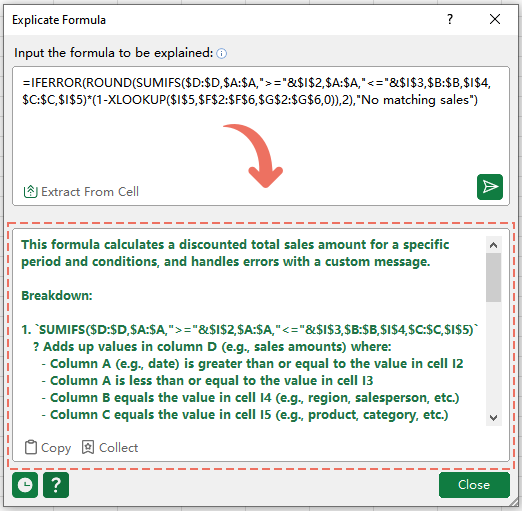
Pourquoi utiliser la fonction Explication de la formule de Kutools
La plupart des utilisateurs n’ont pas de mal à écrire des formules — c’est plutôt à les lire qu’ils peinent. Explication de la formule a été conçu précisément pour ces moments où vous fixez une formule en vous demandant : « Que fait-elle exactement ? »
- ⚡Compréhension instantanée – obtenez une explication claire en quelques secondes, sans avoir à retracer manuellement chaque partie d’une formule.
- 🧠Apprenez en pratiquant – visualisez pas à pas le fonctionnement de la formule pour mieux la retenir et la reproduire facilement.
- 🔍Audit et dépannage – repérez rapidement les erreurs logiques dans les formules longues ou imbriquées avant qu’elles ne viennent compromettre vos rapports.
- 📌Réduisez les difficultés de transmission – comprenez instantanément les formules créées par vos collègues (ou présentes dans d’anciens fichiers) sans avoir à les décortiquer manuellement.
- 🖱️Moins de copier-coller – récupérez directement les formules depuis une cellule avec Extraire de la cellule et expliquez-les instantanément.
- 📋Réutilisation en un clic – Copiez l’explication avec Copier ou enregistrez-la avec Collecter pour une consultation ultérieure.
Comment utiliser Explication de la formule
La fenêtre Explication de la formule est conçue pour une simplicité maximale : saisissez une formule, cliquez une fois, et obtenez instantanément une explication claire que vous pouvez copier ou enregistrer.
💡 Astuce : Avant d’utiliser cette fonctionnalité, assurez-vous que votre clé IA est bien configurée dans Kutools > Assistant IA > Options. Vous n’avez pas encore de clé ? Consultez Comment obtenir une clé API OpenAI ou Comment obtenir une clé KutoolsIA – et profitez de plus de 100 utilisations gratuites de tous les outils IA, sans aucune limitation.
Étape 1 : Ouvrez la fonction Explication de la formule
1. Cliquez sur Kutools > Assistant IA > Explication de la formule.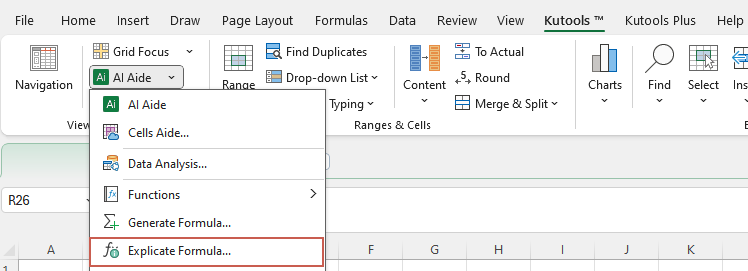
Étape 2 : Envoyez une formule à expliquer
2. Dans la boîte de dialogue Explication de la formule, procédez comme suit :
- Saisissez la formule que vous souhaitez expliquer dans la zone Veuillez entrer la formule à expliquer:
- Si la formule existe déjà dans une cellule de feuille de calcul, cliquez sur Extraire de la cellule pour l’insérer automatiquement dans la zone de saisie.
- Si vous disposez déjà de la formule ailleurs, collez-la directement dans la zone de saisie.
- Cliquez sur le bouton
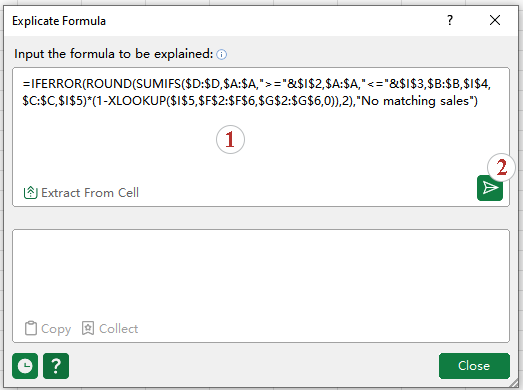 Envoyer la demande pour générer l’explication.
 Envoyer la demande pour générer l’explication.
Résultat : Obtenez l’explication et réutilisez-la
Consultez l’explication dans le panneau de résultats ci-dessous : elle décrit généralement la fonction de la formule ainsi que les principales étapes de son calcul.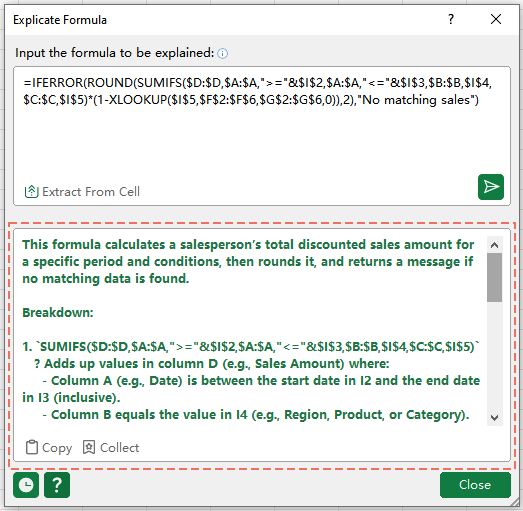
💡 Conseils:
- Cliquez sur
 Copier pour copier le texte de l’explication, ou cliquez sur Collecter pour l’enregistrer en vue d’une consultation ultérieure.
 - Cliquez sur Fermer lorsque vous avez terminé.
 Copier pour copier le texte de l’explication, ou cliquez sur
 Conseils pour utiliser Explication de la formule
- Si Explication de la formule ne s’exécute pas, commencez par vérifier que votre clé IA est bien définie dans Kutools > Assistant IA > Options. Vous pouvez consulter Comment obtenir une clé API OpenAI ou Comment obtenir une clé KutoolsIA.
- Privilégiez « Extraire de la cellule » si possible – c’est la méthode la plus fiable pour capturer intégralement la formule, sans en omettre le moindre caractère ni copier une mauvaise version.
- Vérifiez attentivement les références de cellules : si votre formule dépend d’autres cellules, de plages nommées ou de références structurées, assurez-vous que ces sources sont exactes. L’explication reflète la logique de la formule, mais ce sont vos références qui déterminent le résultat.
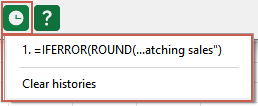
- Consultez et réutilisez grâce à l’historique : cliquez sur l’icône Historique pour afficher vos demandes précédentes ainsi que les explications générées. Pour supprimer les enregistrements sauvegardés, cliquez sur Effacer l’historique.
- Désactivez les fonctions IA si nécessaire – pour désactiver toutes les fonctionnalités d’IA, cliquez sur Kutools > Assistant IA > Désactiver toutes les fonctions IA de Kutools. Pour réactiver l’IA, rendez-vous dans Kutools > Aide > Centre de paramètres et réactivez les fonctions d’IA.
FAQ
Outils de productivité recommandés
Office Tab : profitez d’onglets pratiques dans Microsoft Office, tout comme dans Chrome, Firefox et le nouveau navigateur Edge. Passez facilement d’un document à l’autre grâce aux onglets — fini les fenêtres encombrées !En savoir plus...
Kutools pour Outlook: Kutools pour Outlook propose 100+ des fonctionnalités puissantespour Microsoft Outlook 2010–2024 (et versions ultérieures), ainsi que pour Microsoft 365, vous aidant à simplifier la gestion de vos e-mails et à améliorer votre productivité.En savoir plus...
Kutools pour Excel
Kutools pour Excel propose plus de 300 fonctionnalités avancées pour optimiser votre travail sous Excel 2010 à 2024 et Microsoft 365. La fonctionnalité présentée ci-dessus n’est qu’un exemple parmi les nombreux outils gain de temps inclus.

Table des matières
- Pourquoi utiliser la fonction Explication de la formule de Kutools
- Comment utiliser Explication de la formule
- Conseils pour utiliser Explication de la formule
- FAQ
- Les meilleurs outils de productivité bureautique
Kutools pour Excel
Apporte des fonctionnalités avancées 300+ à Excel
- 🧩 Aperçu
- 📥 Téléchargement gratuit
- 🛒 Acheter maintenant
- 🎁 Essai gratuit de 30 jours disponible