Fonctions Kutools IA : Intégrez l’intelligence artificielle dans les formules Excel
Les fonctions Excel traditionnelles sont conçues pour effectuer des calculs et appliquer une logique fixe, mais elles peinent à traiter le langage naturel, le texte non structuré et la compréhension sémantique. Les fonctions Kutools IA étendent les capacités d’Excel en intégrant directement l’IA dans vos formules de feuille de calcul.
Grâce à ces fonctions, posez des questions, extrayez des informations pertinentes ou traduisez du texte — le tout avec de simples formules Excel.
- Pourquoi utiliser les fonctions Kutools IA ?
- Configurer Options IA
- KUTOOLSAIASK – Posez des questions directement dans Excel
- KUTOOLSAIEXTRACT – Extrayez des données structurées à partir de texte
- KUTOOLSAITRANSLATE – Traduisez du texte directement dans les cellules
- Conclusion
Pourquoi utiliser les fonctions Kutools IA ?
Configurer Options IA
Avant de profiter des Fonctions améliorées, configurez votre connexion IA : une opération unique qui permet à la fonctionnalité de communiquer avec le service d’IA de votre choix.
Pour configurer le Options IA :
- Cliquez sur Kutools IA > Options > Options.
- Dans la fenêtre Configurer les options Kutools IA, sélectionnez un fournisseur d’IA.
- Saisissez et enregistrez votre clé API.
Une fois configuré, Fonctions améliorées sera disponible dans tous vos classeurs.
Pour apprendre à configurer différents fournisseurs d’IA, y compris des fournisseurs personnalisés, consultez cet article : Configurer les options Kutools IA.

KUTOOLSAIASK – Posez des questions directement dans Excel
Excel ne peut pas répondre à vos questions. Habituellement, pour obtenir des explications, des définitions ou des informations contextuelles, vous devez quitter Excel et effectuer une recherche ailleurs. Avec KUTOOLSAIASK, posez simplement votre question directement dans une cellule et recevez instantanément une réponse claire, générée par l’IA, sous forme de résultat de formule.
Comment cela fonctionne-t-il ?
- Sélectionnez une cellule pour afficher le résultat.
- Accédez à Kutools IA, sélectionnez Fonctions>KUTOOLSAIASK.
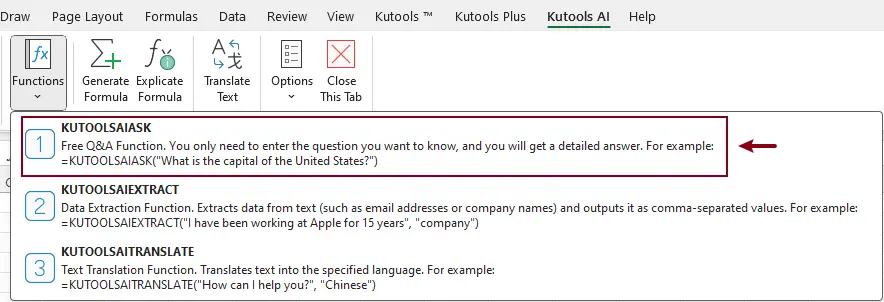
- Dans la boîte de dialogue Arguments de la fonction, saisissez votre question dans le champ Question, puis cliquez sur OK.Exemple :Quelle est la capitale des États-Unis ?
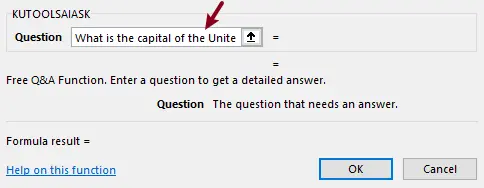
Une formule KUTOOLSAIASK sera générée dans la cellule sélectionnée, et la réponse correspondante s’affichera automatiquement.

KUTOOLSAIEXTRACT – Extrayez des données structurées à partir de texte
Dans le travail Excel quotidien, les données textuelles sont rarement propres ou bien structurées. Des informations essentielles comme le nom de l’entreprise, l’adresse e-mail, le numéro de téléphone ou la fonction se retrouvent souvent noyées dans de longues phrases, notes ou descriptions. Les extraire à l’aide des formules Excel classiques exige généralement des combinaisons complexes de fonctions — voire du VBA — ce qui rend le processus lent et difficile à maintenir.
KUTOOLSAIEXTRACT simplifie cette tâche en exploitant l’IA pour saisir le sens du texte et extraire précisément les informations que vous indiquez. Plutôt que de dépendre de motifs rigides, il mise sur la compréhension sémantique, vous permettant ainsi de transformer en un seul clic du texte non structuré en données clairement organisées.
Comment cela fonctionne-t-il ?
- Sélectionnez une cellule pour faire apparaître le résultat.
- Accédez à Kutools IA, sélectionnez Fonctions>KUTOOLSAIEXTRACT.
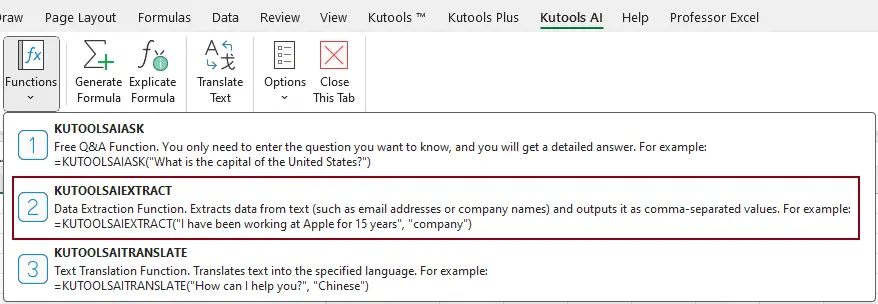
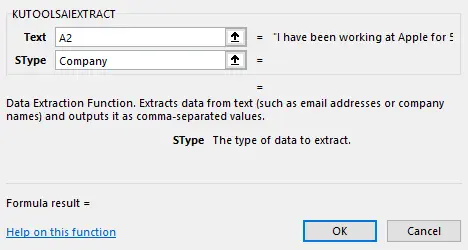
- Dans la boîte de dialogue Arguments de la fonction, procédez comme suit :
- Spécifiez le texte source dans Texte. Ici, je sélectionne la cellule contenant le texte à partir duquel je souhaite extraire des données.
- Définissez le type d’extraction dans SType. Dans cet exemple, je saisis Entreprise pour extraire le nom de l’entreprise à partir du texte sélectionné.
- Cliquez sur OK.
Une fois le premier résultat généré, si vous avez une liste de cellules à traiter, sélectionnez la cellule contenant la formule et faites glisser la poignée de recopie vers le bas pour appliquer l’extraction aux cellules restantes.
Dès que le texte original est modifié, les résultats se mettent à jour automatiquement.

KUTOOLSAITRANSLATE – Traduisez du texte directement dans les cellules
Excel ne propose pas de fonctions de traduction intégrées. Traduire du texte cellule par cellule est chronophage et manque de cohérence. KUTOOLSAITRANSLATE permet une traduction automatique grâce à une formule Excel simple.
Comment cela fonctionne-t-il ?
- Sélectionnez une cellule pour faire apparaître le résultat.
- Accédez à Kutools IA, sélectionnez Fonctions>KUTOOLSAITRANSLATE.
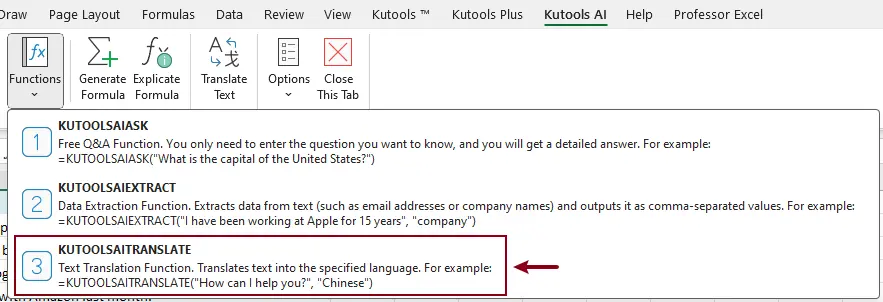
- Dans la boîte de dialogue Arguments de la fonction, procédez comme suit :
- Dans le champ d’argument Texte, saisissez le texte ou sélectionnez une cellule contenant le texte que vous souhaitez traduire.
- Dans le champ d’argument Langue, indiquez la langue cible.
- Cliquez sur OK.
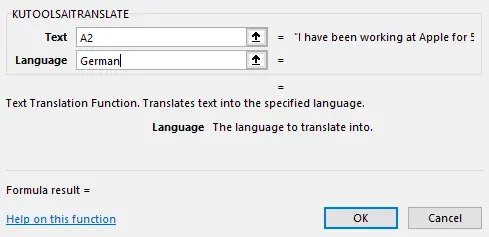
Une fois le premier résultat généré, si vous avez une liste de cellules à traiter, sélectionnez la cellule contenant la formule et faites glisser la poignée de recopie vers le bas pour appliquer la traduction aux cellules restantes.
Dès que le texte original est modifié, les résultats se mettent à jour automatiquement.

Conclusion
Les fonctions Kutools IA propulsent Excel bien au-delà des calculs traditionnels en intégrant directement des capacités d’IA dans vos formules de feuille de calcul. Que vous souhaitiez poser des questions, extraire des informations pertinentes à partir d’un texte ou traduire du contenu entre différentes langues, ces fonctions vous permettent de réaliser des tâches complexes liées au texte grâce à des formules simples et intuitives.
Outils de productivité recommandés
Office Tab : utilisez des onglets pratiques dans Microsoft Office, tout comme dans Chrome, Firefox et la nouvelle version d’Edge. Passez facilement d’un document à l’autre grâce aux onglets — fini les fenêtres en désordre.En savoir plus...
Kutools pour Outlook: Kutools pour Outlook propose 100+ des fonctionnalités puissantespour Microsoft Outlook 2010–2024 (et versions ultérieures), ainsi que pour Microsoft 365, vous permettant de simplifier la gestion de vos e-mails et d’augmenter votre productivité.En savoir plus...
Kutools pour Excel
Kutools pour Excel propose plus de 300 fonctionnalités avancées conçues pour optimiser votre productivité sous Excel 2010 à 2024 et Microsoft 365. La fonctionnalité présentée ci-dessus n’est qu’un exemple parmi les nombreux outils gain de temps inclus.

Table des matières
- Pourquoi utiliser les fonctions Kutools IA
- Configurer Options IA
- KUTOOLSAIASK – Posez des questions directement dans Excel
- KUTOOLSAIEXTRACT – Extrayez des données structurées à partir de texte
- KUTOOLSAITRANSLATE – Traduisez du texte directement dans les cellules
- Conclusion
- Les meilleurs outils de productivité bureautique
Kutools pour Excel
Apporte plus de 300 fonctionnalités puissantes pour rationaliser vos tâches Excel.
- ⬇️ Téléchargement gratuit
- 🛒 Acheter maintenant
- 📘 Tutoriels des fonctionnalités
- 🎁 Essai gratuit de 30 jours