Kutools Cells Aide : des opérations cellulaires plus intelligentes, alimentées par l’IA, dans Excel
Excel excelle à traiter les données structurées, mais devient inefficace et fragile lorsqu’il s’agit de gérer du contenu réel dans les cellules, tel que :
- Cellules contenant du texte mélangé, des chiffres et des descriptions
- Expressions vagues telles que « vendredi prochain », « il y a 3 jours » ou « fin de ce mois-ci »
- Texte long provenant de retours nécessitant un résumé ou une classification
- Formats incohérents dans de grands jeux de données
Les formules, Power Query et VBA peuvent parfois résoudre ces problèmes, mais ils s’appuient souvent sur une logique complexe, exigent des compétences techniques avancées, impliquent des configurations longues et nécessitent une maintenance continue — ce qui les rend peu pratiques pour de nombreuses tâches quotidiennes au niveau des cellules.
C’est précisément là que le traitement des cellules par l’IA prend tout son sens. La fonctionnalité Cells Aide de Kutools pour Excel intègre directement l’IA dans vos opérations sur les cellules, vous permettant d’analyser, extraire, reformuler, nettoyer et normaliser des données en masse — simplement en donnant des instructions en langage naturel, sans avoir à écrire la moindre formule.
- Exemple 1 : Extraire et normaliser les dates à partir de texte
- Exemple 2 : Résumer un texte long contenu dans des cellules
- Exemple 3 : Traduire dans une langue donnée
- Exemple 4 : Nettoyer le contenu des cellules
Les avantages de l’utilisation de Kutools Cells Aide
Configurer Options IA
Avant d’utiliser Cells Aide, configurez une fois pour toutes votre connexion à l’IA : cette étape essentielle permet à la fonctionnalité de communiquer avec le service d’IA de votre choix.
Pour configurer Options IA :
- Cliquez sur Kutools IA > Options > Options.
- Dans la fenêtre Définir les options de Kutools IA, sélectionnez un fournisseur d’IA.
- Saisissez et enregistrez votre clé API.
Une fois configuré, Cells Aide sera accessible dans tous vos classeurs.
Pour découvrir comment configurer différents fournisseurs d’IA, y compris des fournisseurs personnalisés, consultez cet article : Définir les options Kutools IA.

Utilisez des invites prédéfinies pour gérer différentes opérations cellulaires
Cells Aide inclut une Bibliothèque de suggestions intégrée, qui regroupe les opérations cellulaires courantes en catégories pratiques. Ces invites prédéfinies sont conçues pour gérer des tâches fréquentes sans que l’utilisateur ait à rédiger ses propres instructions.
Principales fonctionnalités :
- Extraction et reconnaissance de données : extrayez avec précision des informations clés (par ex. dates, coordonnées, nom de l’entreprise) à partir du contenu des cellules.
- Analyse de contenu : résumez, classez ou extrayez les points essentiels de textes longs.
- Traitement de texte : traduisez, peaufinez ou générez instantanément des réponses pour renforcer clarté et cohérence.
- Nettoyage et normalisation des données : Normalisez automatiquement les formats des cellules et garantissez une structure uniforme dans tous vos jeux de données.
Voici quatre exemples concrets illustrant l’utilisation des invites prédéfinies dans des situations réelles.
Exemple 1 : Extraire et normaliser des dates à partir de texte
Dans de nombreuses feuilles de calcul, les dates sont intégrées dans du texte et exprimées de différentes manières, par exemple sous forme de dates exactes ou d’expressions relatives, comme illustré dans la capture d’écran ci-dessous. Cela rend le filtrage, le tri ou l’analyse des données difficiles. Je vais vous montrer comment utiliser Cells Aide pour extraire et normaliser facilement les dates des cellules sélectionnées.

- Ouvrez Cells Aide en sélectionnant Kutools IA>Cells Aide.

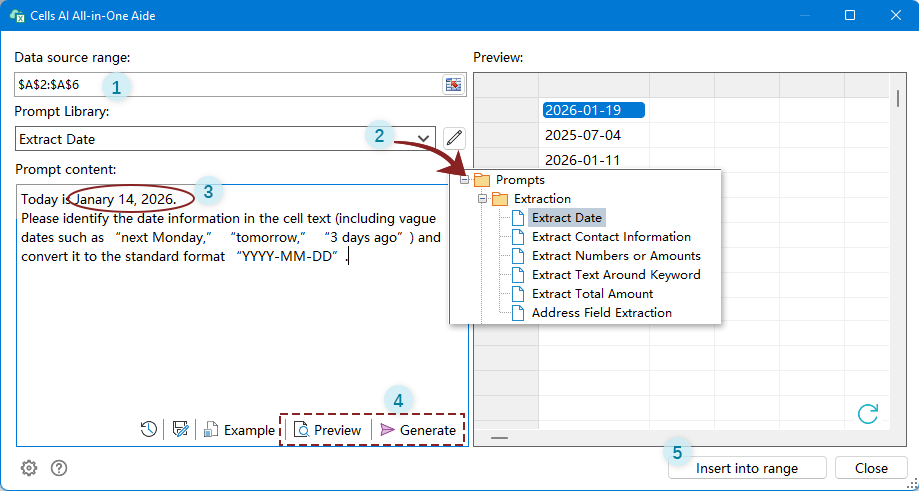
- Dans la fenêtre Cells AI All-in-One Aide, procédez comme suit :
- Sélectionnez les cellules contenant du texte incluant des informations de date.
- Développez la liste déroulante Bibliothèque de suggestions et choisissez Extraire la date dans la catégorie Extraction.
- Dans le contenu prédéfini de l’invite, mettez à jour la date du jour si nécessaire, et n’hésitez pas à adapter les autres éléments pour mieux répondre à vos besoins.
- Cliquez sur Aperçu pour prévisualiser le résultat des 12 premières cellules. Une fois que vous avez confirmé l’exactitude des résultats, cliquez sur Générer pour traiter l’intégralité de la plage sélectionnée.Remarque : La prévisualisation des 12 premières cellules vous permet de vérifier l’exactitude des résultats avant de générer la sortie complète. Vous pouvez également cliquer directement sur Générersans prévisualisation. Si les résultats ne correspondent pas à vos attentes, vous pouvez les régénérer à tout moment.
- Une fois les résultats générés, cliquez sur « Insérer dans la plage », choisissez une cellule de destination pour afficher les résultats, puis fermez la fenêtre Cells AI All-in-One Aide.
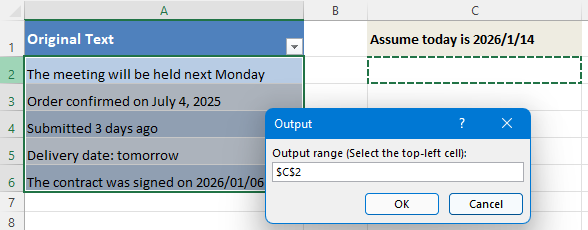
Résultat
Les expressions de date, qu’elles soient vagues ou explicites, sont toutes deux reconnues et extraites avec précision dans un format de date cohérent, rendant les résultats immédiatement exploitables pour le tri, le filtrage et les analyses ultérieures.

Exemple 2 : Résumer du texte long dans les cellules
Les cellules contiennent souvent des commentaires, retours ou descriptions longs difficiles à examiner d’un coup d’œil. Les résumer manuellement est inefficace, surtout avec de grands jeux de données. Cells Aide vous aide à résumer rapidement du texte long dans les cellules et à en extraire l’idée principale avec un minimum d’effort.
- Ouvrez Cells Aide en sélectionnant Kutools IA>Cells Aide.
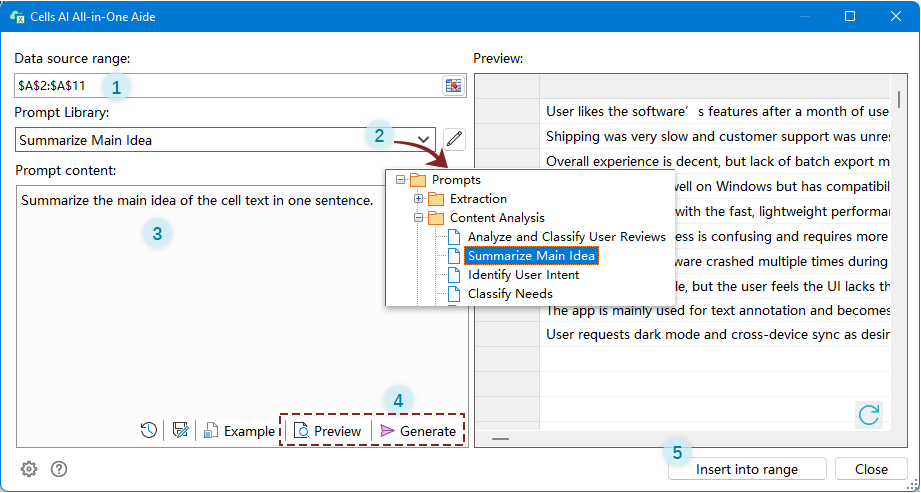
- Dans la fenêtre Cells AI All-in-One Aide, procédez comme suit :
- Sélectionnez les cellules contenant le texte que vous souhaitez résumer.
- Développez la liste déroulante Bibliothèque de suggestions et choisissez Résumer l’idée principale dans la catégorie Analyse de contenu.
- Dans le contenu prédéfini de l’invite, vous pouvez personnaliser l’invite pour mieux répondre à vos besoins.
- Cliquez sur Aperçu pour prévisualiser le résultat des 12 premières cellules. Une fois que vous avez confirmé que les résultats sont corrects, cliquez sur Générer pour traiter l’intégralité de la plage sélectionnée.Remarque : La prévisualisation des 12 premières cellules vous permet de vérifier l’exactitude des résultats avant de générer la sortie complète. Vous pouvez également cliquer directement sur Générersans prévisualisation. Si les résultats ne correspondent pas à vos attentes, vous pouvez les régénérer à tout moment.
- Une fois les résultats générés, cliquez sur « Insérer dans la plage », choisissez une cellule de destination pour afficher les résultats, puis fermez la fenêtre Cells AI All-in-One Aide.
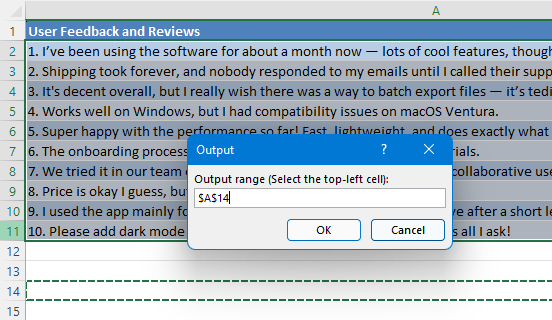
Résultat
Chaque cellule est analysée indépendamment et réduite à un résumé concis, vous permettant de saisir rapidement les points essentiels.

Exemple 3 : Traduire le contenu des cellules dans une langue donnée
Lorsque vous travaillez avec des données multilingues, traduire le texte cellule par cellule est chronophage et souvent incohérent. Cells Aide simplifie ce processus en permettant une traduction rapide et uniforme sur les cellules sélectionnées.
- Ouvrez Cells Aide en sélectionnant Kutools IA>Cells Aide.
- Dans la fenêtre Cells AI All-in-One Aide, procédez comme suit :
- Sélectionnez les cellules contenant le texte que vous souhaitez traduire.
- Développez la liste déroulante Bibliothèque de suggestions et choisissez Traduire en allemand dans la catégorie Traitement de texte.
- Dans le contenu prédéfini de l’invite, modifiez la langue cible pour qu’elle corresponde à vos besoins en matière de traduction.
- Cliquez sur Aperçu pour prévisualiser le résultat des 12 premières cellules. Une fois que vous avez confirmé l’exactitude des résultats, cliquez sur Générer pour traiter l’intégralité de la plage sélectionnée.Remarque : La prévisualisation des 12 premières cellules vous permet de vérifier l’exactitude des résultats avant de générer la sortie complète. Vous pouvez également cliquer directement sur Générer sans prévisualiser. Si les résultats ne correspondent pas à vos attentes, vous pouvez les régénérer à tout moment.
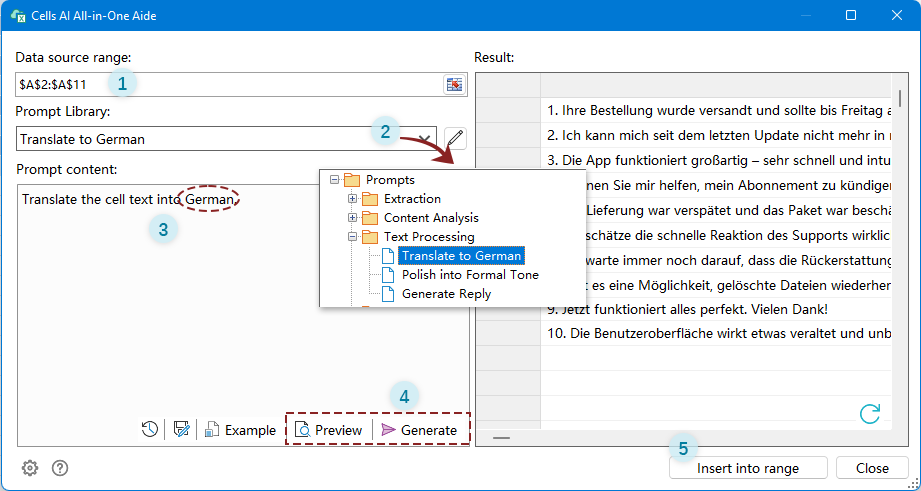
- Une fois les résultats générés, cliquez sur Insérer dans la plage, sélectionnez une cellule de destination pour afficher les résultats, puis fermez la fenêtre Cells AI All-in-One Aide.
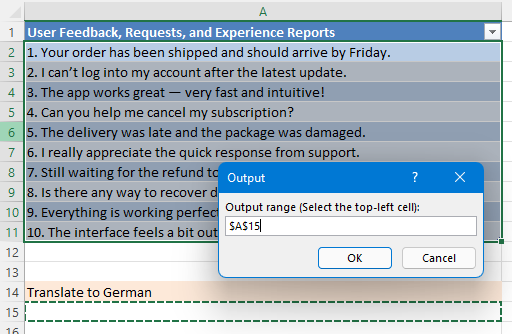
Résultat
Toutes les cellules dans Sélectionner la plage sont désormais traduites dans la langue spécifiée.

Exemple 4 : Nettoyer le contenu des cellules
Dans de nombreuses feuilles Excel, les données textuelles proviennent d’e-mails, de Page Web, de PDF ou de systèmes externes. Les cellules contiennent donc souvent des espaces superflus, des Caractères de Tabulation ou des sauts de ligne indésirables, ce qui nuit à la lisibilité, à la comparaison des données et au traitement en aval. Le nettoyage manuel de ce contenu est fastidieux et sujet aux erreurs, surtout sur de grandes plages.
Avec Cells Aide, vous pouvez nettoyer et normaliser rapidement ce type de texte à l’aide d’une invite prédéfinie, garantissant ainsi que tout le contenu des cellules adopte un format cohérent et soigné.
- Ouvrez Cells Aide en sélectionnant Kutools IA>Cells Aide.
- Dans la fenêtre Cells AI All-in-One Aide, procédez comme suit :
- Sélectionnez les cellules contenant des espaces superflus, des tabulations ou des sauts de ligne que vous souhaitez nettoyer.
- Développez la liste déroulante Bibliothèque de suggestions et choisissez Supprimer les espaces superflus, les tabulations et les sauts de ligne dans la catégorie Nettoyage et normalisation du texte.
- Dans le contenu prédéfini de l’invite, conservez l’invite telle quelle ou adaptez-la pour mieux répondre à vos besoins.
- Cliquez sur Aperçu pour prévisualiser le résultat des 12 premières cellules. Une fois que vous avez confirmé l’exactitude des résultats, cliquez sur Générer pour traiter l’intégralité de la plage sélectionnée.Remarque : La prévisualisation des 12 premières cellules vous permet de vérifier l’exactitude des résultats avant de générer la sortie complète. Vous pouvez également cliquer directement sur Générersans prévisualisation. Si les résultats ne sont pas à la hauteur de vos attentes, vous pouvez les régénérer à tout moment.
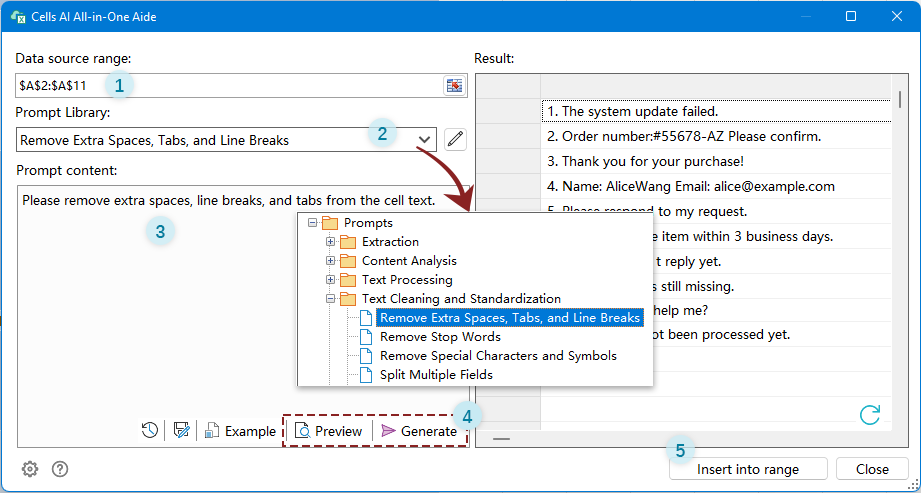
- Une fois les résultats générés, cliquez sur « Insérer dans la plage », choisissez une cellule de destination pour afficher les résultats, puis fermez la fenêtre Cells AI All-in-One Aide.
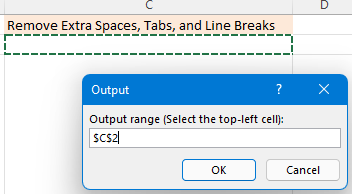
Résultat
Tous les espaces, tabulations et sauts de ligne inutiles sont supprimés des cellules sélectionnées. Le texte nettoyé devient plus cohérent, lisible et adapté au tri, à la comparaison ou à l’analyse.

Créez et réutilisez vos propres règles IA
Les invites prédéfinies de Cells Aide couvrent de nombreux scénarios courants, mais le travail réel exige souvent une logique personnalisée combinant plusieurs étapes ou suivant des règles métier spécifiques. Lorsqu’aucune invite existante ne répond à vos besoins, Cells AI All-in-One Aide vous permet de créer votre propre règle IA et de la sauvegarder pour une réutilisation future.
Par exemple, supposons que vous disposiez d’une liste de cellules contenant du texte avec des informations de date liées à différents événements. Vous souhaitez :
- Extrayez la date de chaque cellule
- Convertissez-la au format AAAA-MM-JJ
- Ajoutez l’événement associé en tant qu’étiquette après la date
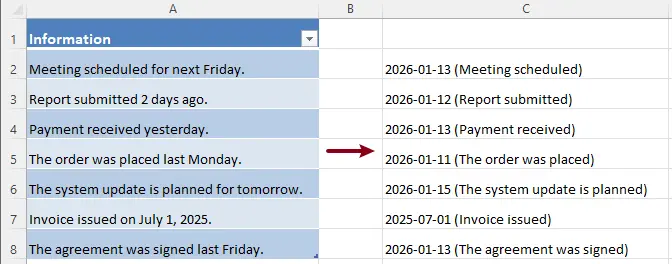
Ce type de sortie n’est pas proposé en tant que modèle prédéfini, mais vous pouvez l’obtenir facilement grâce à une règle d’IA personnalisée.
Créer votre propre règle IA
- Ouvrez Cells Aide en sélectionnant Kutools IA>Cells Aide.
- Dans la fenêtre Cells AI All-in-One Aide, procédez comme suit :
- Sélectionnez les cellules dont vous souhaitez extraire les dates accompagnées de leurs libellés.
- Dans la zone de contenu de l’invite, saisissez une invite personnalisée adaptée à vos besoins.Par exemple :Nous sommes le 14 janvier 2026. Veuillez extraire la date mentionnée dans le texte, la convertir au format AAAA-MM-JJ et indiquer les événements spécifiques associés à cette date. Présentez les informations sous la forme AAAA-MM-JJ (Événement).Pour tester cette règle IA, suivez les étapes suivantes afin d’obtenir les résultats. Sinon, vous pouvez enregistrer directement la règle pour une utilisation future.
- Cliquez sur Aperçu pour prévisualiser le résultat des 12 premières cellules. Une fois que vous avez confirmé l’exactitude des résultats, cliquez sur Générer pour traiter l’intégralité de la plage sélectionnée.Remarque : La prévisualisation des 12 premières cellules vous permet de vérifier l’exactitude des résultats avant de générer la sortie complète. Vous pouvez également cliquer directement sur Générer sans prévisualiser. Si les résultats ne correspondent pas à vos attentes, vous pouvez les régénérer à tout moment.
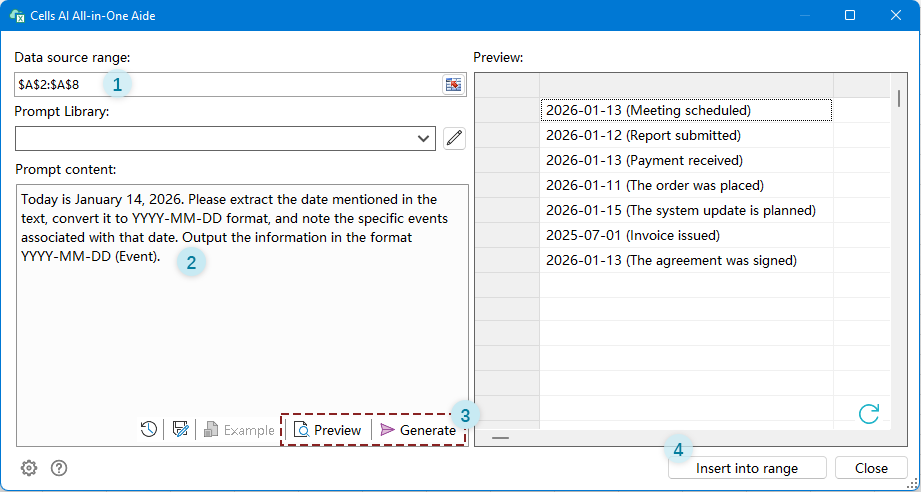
- Une fois les résultats générés, cliquez sur Insérer dans la plage, sélectionnez une cellule de destination pour afficher les résultats, puis fermez la fenêtre Cells AI All-in-One Aide.
Résultat
Les cellules sélectionnées sont converties en résultats structurés et étiquetés qui combinent des dates normalisées avec des informations contextuelles sur les événements.
Enregistrer et réutiliser la règle personnalisée
Cette règle personnalisée peut être enregistrée et réutilisée, vous permettant d’assurer une cohérence dans le traitement de tâches similaires, quel que soit le classeur ou le projet.
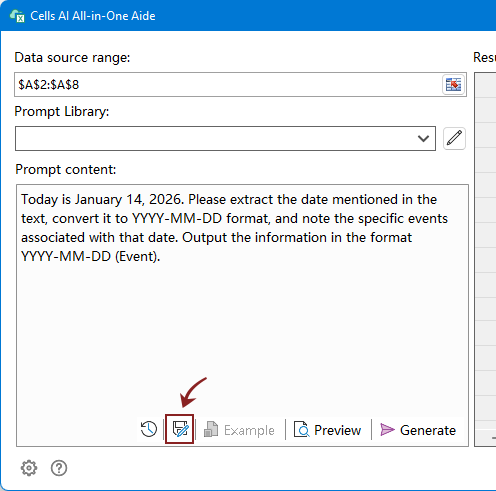
- Après avoir créé votre propre règle, cliquez sur le bouton Enregistrer sous.
- 2. Dans la boîte de dialogue Enregistrer l’invite sous, sélectionnez une catégorie d’invite, saisissez un nom pour la règle, puis cliquez sur Enregistrer.
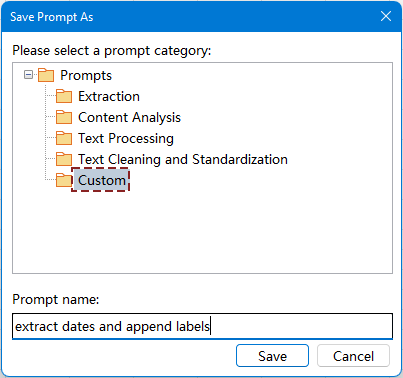
Lorsque vous souhaitez utiliser cette règle personnalisée, il vous suffit de développer la liste déroulante Bibliothèque de suggestions, de localiser la catégorie, puis de sélectionner la règle.

Conseils supplémentaires pour Cells Aide
Autres boutons d’amélioration disponibles dans l’interface de Cells Aide :
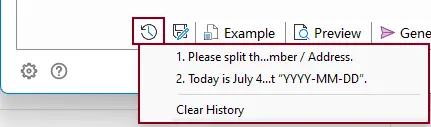
- Historique conserve les 10 dernières invites utilisées, pour une réutilisation ultra-rapide. Vous pouvez effacer l’historique en cliquant sur « Effacer l’historique » dans le menu.
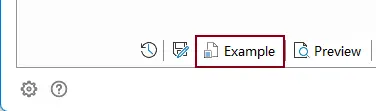
- Exemple ouvre une feuille de calcul exemple liée à l’invite prédéfinie sélectionnée.Cette option est disponible uniquement pour les invites intégrées. Après avoir sélectionné une invite par défaut, cliquez sur Exemple pour générer une feuille de calcul exemple dans le classeur actuel. Testez d’abord l’invite sur les données exemples afin de comprendre rapidement son fonctionnement avant de l’appliquer à vos propres données.
Gérer le Bibliothèque de suggestions
À mesure que vous utilisez plus fréquemment Cells Aide, vous pouvez avoir envie d’affiner les modèles existants, de les organiser par objectif ou de constituer une collection personnalisée de modèles pour les tâches récurrentes. Le Gestionnaire de modèles offre un espace centralisé pour gérer tous les modèles prédéfinis et personnalisés, vous aidant ainsi à maintenir vos flux de travail IA organisés, réutilisables et faciles à entretenir.
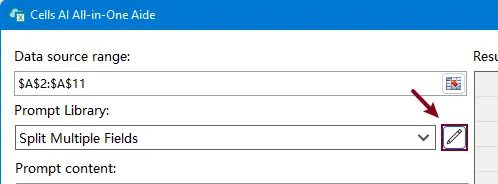
- Cliquez sur le bouton Ouvrir le gestionnaire d’invites.
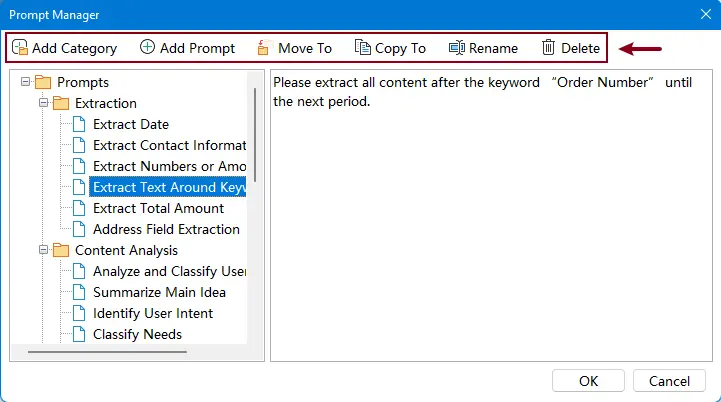
- Dans la fenêtre Gestionnaire d’invites, vous pouvez :
- Modifier une invite pour mieux répondre à vos besoins spécifiques.
- Ajoutez de nouvelles catégories d’invites pour organiser différents flux de travail.
- Créez de nouvelles invites pour des opérations personnalisées sur les cellules.
- Déplacez une invite vers une autre catégorie.
- Copiez une invite dans une autre catégorie pour la réutiliser.
- Renommer une catégorie ou une invite individuelle.
- Supprimerles catégories ou les invites devenues inutiles.
Désactiver toutes les fonctionnalités IA dans Kutools pour Excel
Si vous souhaitez désactiver toutes les fonctionnalités liées à l’IA dans Kutools pour Excel, suivez ces étapes :
- Accédez à l’onglet Kutools IA.
- Cliquez sur Options>Désactiver toutes les fonctionnalités IA de Kutools.
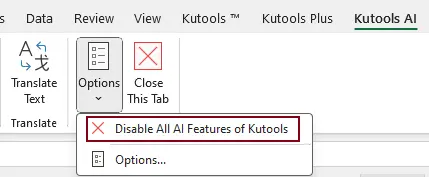
Une fois désactivées, toutes les fonctionnalités IA resteront inactives jusqu’à ce que vous les réactiviez.
Conclusion
Cells AI All-in-One révolutionne votre manière de travailler avec le contenu des cellules dans Excel. Plutôt que d’utiliser des formules complexes ou d’effectuer des modifications manuelles, profitez de modèles intelligents pilotés par l’IA pour transformer vos données de façon plus rapide et efficace.
Outils de productivité recommandés
Office Tab : Utilisez des onglets pratiques dans Microsoft Office, tout comme dans Chrome, Firefox et la nouvelle version d’Edge. Passez facilement d’un document à l’autre grâce aux onglets — fini les fenêtres encombrées.En savoir plus...
Kutools pour Outlook: Kutools pour Outlook propose 100+ fonctionnalités puissantespour Microsoft Outlook 2010–2024 (et versions ultérieures), ainsi que pour Microsoft 365, afin de simplifier la gestion de vos e-mails et de booster votre productivité.En savoir plus…
Kutools pour Excel
Kutools pour Excel propose plus de 300 fonctionnalités avancées pour optimiser votre travail sous Excel 2010 à 2024 et Microsoft 365. La fonctionnalité présentée ci-dessus n’est qu’un exemple parmi les nombreux outils conçus pour vous faire gagner un temps précieux.

Table des matières
- Les avantages de Kutools Cells Aide
- Configurer Options IA
- Utiliser une invite prédéfinie
- Extraire et normaliser les dates à partir de texte
- Résumer un texte long contenu dans des cellules
- Traduire dans une langue donnée
- Nettoyer le contenu des cellules
- Créer et réutiliser vos propres règles IA
- Créer votre propre règle IA
- Enregistrer et réutiliser la règle personnalisée
- Conseils supplémentaires pour Cells Aide
- Conclusion
- Les meilleurs outils de productivité bureautique
Kutools pour Excel
Apporte 300+ fonctionnalités puissantes pour rationaliser vos tâches Excel.
- ⬇️ Téléchargement gratuit
- 🛒 Acheter maintenant
- 📘 Tutoriels des fonctionnalités
- 🎁 Essai gratuit de 30 jours