Affichage au survol dans Kutools pour Excel : Prévisualisez le contenu complet des cellules et les formules au survol
Lorsque vous travaillez dans Excel, il est courant de rencontrer des cellules contenant des textes longs, des valeurs partiellement visibles ou des formules difficiles à inspecter d’un coup d’œil. L’affichage au survol dans Kutools pour Excel résout ce problème en affichant une fenêtre flottante dès que vous passez la souris sur une cellule, vous permettant de visualiser instantanément le contenu complet ou la formule — sans redimensionner les colonnes ni passer en mode édition.
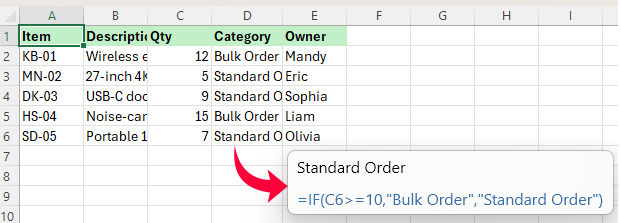
Qu’est-ce que l’affichage au survol dans Kutools pour Excel ?
L’affichage au survol est une fonctionnalité d’aperçu de Kutools pour Excel qui affiche une fenêtre flottante dès que vous passez le pointeur de la souris sur une cellule. Elle vous permet de visualiser instantanément le contenu complet ou la formule de la cellule, sans avoir à redimensionner les colonnes, consulter la barre de formule ni passer en mode édition.
Cette fonctionnalité s’avère particulièrement utile pour les cellules contenant des textes longs, des valeurs tronquées ou des formules difficiles à inspecter directement dans la feuille de calcul. Grâce à l’affichage au survol, vous prévisualisez instantanément les détails masqués, tout en conservant la mise en page de votre feuille parfaitement intacte.
Pourquoi utiliser l’affichage au survol dans Excel ?
L’affichage au survol vous permet de lire facilement le contenu masqué des cellules et d’inspecter les formules, sans altérer la mise en page de votre feuille de calcul. Plutôt que d’élargir les colonnes, de passer par la barre de formule ou d’activer le mode édition, il vous suffit de survoler une cellule pour en prévisualiser instantanément tous les détails.
- 👀Prévisualisez l’intégralité du contenu au survol – parcourez en un clin d’œil les textes longs et les entrées partiellement visibles.
- 🧮Inspectez vos formules plus facilement – visualisez-les directement dans une fenêtre flottante.
- ⚡Travaillez plus efficacement – évitez les redimensionnements, les clics et les modifications répétés lors de la revue de vos feuilles de calcul.
- 🧠Choisissez comment les aperçus s’affichent – affichez-les uniquement quand nécessaire ou pour toutes les cellules non vides.
- 📐Préservez la mise en page de votre feuille de calcul – consultez les détails des cellules sans modifier la largeur des colonnes ni la mise en forme.
- ✅Plus pratique qu’Excel seul – consultez directement le contenu et les formules des cellules, sans interruption.
Comment utiliser l’affichage au survol dans Kutools pour Excel
L’affichage au survol est d’une simplicité déconcertante : une fois activé, il s’applique instantanément dans votre feuille de calcul dès que vous passez la souris sur les cellules.
Étape 1. Activez l’affichage au survol.
Cliquez sur Kutools > Affichage > Affichage au survol pour activer la fonctionnalité.
2. Survolez une cellule avec votre curseur.
Déplacez le pointeur de la souris sur une cellule de la feuille de calcul. Une fenêtre flottante d’aperçu apparaîtra à côté de la cellule, vous permettant d’en inspecter rapidement les détails sans modifier la cellule ni la mise en page de la feuille de calcul.
Remarque : L’aperçu peut afficher le contenu de la cellule, ses formules ou les deux, selon vos paramètres actuels d’affichage au survol. Pour modifier ce qui s’affiche et le moment où la fenêtre d’aperçu apparaît, passez à l’étape 3.
3. Ajustez, si nécessaire, les paramètres de l’affichage au survol.
Pour personnaliser le fonctionnement de l’affichage au survol, ouvrez Affichage au survol > Options.
Dans la boîte de dialogue Cell Hover Options d'affichage, vous pouvez choisir ce qu’il faut afficher, définir le moment où la fenêtre d’aperçu apparaît, ainsi que régler sa position et la taille de la police. Pour découvrir la fonction de chaque option, rendez-vous à la section Hover Options d'affichage Explained.
Hover Options d'affichage Explained
La boîte de dialogue Cell Hover Options d'affichage est organisée en trois sections : Type d’affichage, Autres options et Activer l’affichage Cell Hover. Ensemble, ces paramètres déterminent ce que l’affichage Hover montre, quand la fenêtre d’aperçu apparaît et comment elle s’affiche.
1. Type d’affichage
Cette section contrôle ce qui apparaît dans la fenêtre d’aperçu :
- Afficher le texte de la cellule – révèle tout le contenu de la cellule, idéal pour les textes longs, les valeurs partiellement visibles, les notes, les liens, les étiquettes et autres entrées tronquées.
- Afficher la formule de la cellule – révèle la formule stockée dans la cellule, idéal pour vérifier sa structure, analyser la logique de calcul et auditer vos feuilles de calcul.
Lorsque les deux options sont sélectionnées, l’affichage Hover prend en charge à la fois l’aperçu du contenu et celui des formules.
2. Autres options
Cette section contrôle le moment et la manière dont la fenêtre d’aperçu est affichée :
- Afficher la fenêtre d’aperçu pour toutes les cellules contenant du contenu – Détermine si l’info-bulle au survol s’affiche pour chaque cellule non vide ou uniquement lorsque le contenu dépasse la largeur de la cellule.
- Position de la fenêtre d’aperçu – vous permet de placer la fenêtre d’aperçu en bas à droite du curseur ou en bas à droite de la cellule.
- Taille de la fenêtre d’aperçu – Taille de police : vous permet de choisir parmi Petite, Plus petite, Moyenne, Plus grande et Grande.
- Lorsqu’il est désactivé, l’info-bulle n’apparaît que lorsque le contenu de la cellule n’est pas entièrement visible.
- Lorsqu’il est activé, l’affichage au survol s’affiche pour chaque cellule non vide, que son contenu soit déjà visible ou non.
Conseil : Si vous souhaitez que l’affichage au survol reste discret, désactivez Afficher la fenêtre d’aperçu pour toutes les cellules contenant du contenu afin que les aperçus n’apparaissent que lorsque le contenu n’est pas entièrement visible.
3. Activez l’affichage au survol des cellules.
Il s’agit de l’interrupteur principal de la fonctionnalité : lorsqu’il est activé, l’affichage Hover s’adapte aux paramètres choisis ; lorsqu’il est désactivé, la fenêtre d’aperçu ne s’affiche pas.
Affichage au survol par rapport à l’affichage Excel par défaut
Le tableau ci-dessous montre comment l’affichage Hover se compare aux méthodes par défaut d’Excel pour vérifier le contenu des cellules et les formules :
| Point de comparaison | Affichage Excel par défaut | Affichage au survol |
|---|---|---|
| Contenu complet de la cellule | Redimensionner les colonnes ou retourner le texte ✘ | Aperçu au survol ✔ |
| Affichage des formules | Utiliser Barre de formule ou le mode édition ✘ | Affichage au survol ✔ |
| Mise en page de la feuille de calcul | Peut modifier la mise en page ✘ | Conserve la mise en page inchangée ✔ |
| Flux de travail | Plus d’étapes manuelles ⚠ | Plus rapide et plus fluide ✔ |
| Contenu tronqué | Moins pratique ⚠ | Facile à inspecter ✔ |
| Aperçu intelligent | Non disponible ✘ | Disponible ✔ |
| Feuilles de calcul denses | Revue plus lente ⚠ | Idéal pour une revue rapide ✔ |
En résumé, l’affichage Hover vous permet d’inspecter plus rapidement et plus facilement le contenu des cellules ainsi que leurs formules, sans interrompre votre flux de travail dans la feuille de calcul.
Outils de productivité recommandés
Office Tab : utilisez des onglets pratiques dans Microsoft Office, comme dans Chrome, Firefox et le nouvel Edge. Passez facilement d’un document à l’autre grâce aux onglets — fini les fenêtres encombrées ! En savoir plus...
Kutools pour Outlook: Kutools pour Outlook propose 100+ fonctionnalités puissantespour Microsoft Outlook 2010–2024 (et versions ultérieures), ainsi que pour Microsoft 365, vous aidant à simplifier la gestion de vos e-mails et à booster votre productivité.En savoir plus...
Kutools pour Excel
Kutools pour Excel propose plus de 300 fonctionnalités avancées pour optimiser votre travail sous Excel 2010 à 2024 et Microsoft 365. La fonctionnalité présentée ci-dessus n’est qu’un exemple parmi les nombreux outils gain de temps inclus.

Table des matières
- Qu’est-ce que l’affichage au survol dans Kutools pour Excel ?
- Pourquoi utiliser l’affichage au survol dans Excel ?
- Comment utiliser l’affichage au survol dans Kutools pour Excel
- Explication de Options d'affichage au survol
- Affichage au survol comparé à l’affichage Excel par défaut
- Les meilleurs outils de productivité bureautique
Kutools pour Excel
Apporte les fonctionnalités avancées de 300+ à Excel
- 🧩 Vue d’ensemble
- 📥 Téléchargement gratuit
- 🛒 Acheter maintenant
- 🎁 Essai gratuit de 30 jours disponible