Couleur de l’onglet sélectionné : faites ressortir le fichier en cours d’un seul coup d’œil
Lorsque vous travaillez avec plusieurs documents dans la même application Office (par exemple, plusieurs classeurs Excel), il est souvent utile de faire ressortir le fichier actif parmi les autres. La nouvelle fonctionnalité Couleur de l’onglet sélectionné de Office Tab vous permet d’attribuer une couleur personnalisée à l’onglet actif, le rendant instantanément reconnaissable d’un seul coup d’œil.

- Pourquoi utiliser la couleur de l’onglet sélectionné ?
- Comment utiliser la fonctionnalité Couleur de l’onglet sélectionné
Pourquoi utiliser la couleur de l’onglet sélectionné ?
- Visibilité immédiateMettez clairement en évidence l’onglet actif afin de reconnaître facilement le document sur lequel vous travaillez.
- Meilleure concentrationRéduisez les risques de modifier par erreur le mauvais fichier.
- Style personnalisableChoisissez des couleurs qui correspondent à vos préférences personnelles ou à votre flux de travail organisationnel.
Comment utiliser la fonctionnalité Couleur de l’onglet sélectionné
Après avoir ouvert plusieurs classeurs Excel, Office Tab les affiche sous forme d’onglets dans la fenêtre Excel.
Pour mettre en évidence l’onglet actif avec une couleur, sélectionnez Office Tab > Couleur de l’onglet sélectionné, puis choisissez la teinte de votre choix.

L’onglet actif s’affiche aussitôt dans la couleur de votre choix, se distinguant clairement des autres onglets ouverts.
- Si les couleurs prédéfinies ne répondent pas à vos besoins, cliquez sur Autre couleur pour définir une couleur personnalisée.
- Cliquez sur Utiliser la couleur par défaut pour restaurer la couleur d’origine de l’onglet.
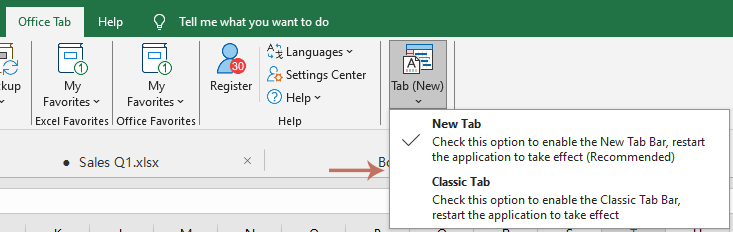
- Office Tab propose désormais deux styles d’onglets. Vous pouvez facilement basculer entre le style Nouvel onglet et le style Onglet classique en fonction de vos préférences.
La fonctionnalité Couleur de l’onglet sélectionné d’Office Tab apporte une clarté et une efficacité supplémentaires à votre flux de travail. Essayez-la dès aujourd’hui et rendez votre espace de travail plus clair que jamais.
Office TabApporte une interface à onglets à Office et rend votre travail bien plus facile
- Activez la lecture et l’édition par onglets dans Word, Excel, PowerPoint, Publisher, Access, Visio et Project.
- Ouvrez et créez plusieurs documents dans de nouveaux onglets de la même fenêtre, au lieu de les ouvrir dans des fenêtres séparées.
- Augmente votre productivité de 50 % et vous fait économiser des centaines de clics de souris chaque jour !