Office Tab : synchronisez facilement le Ruban et dites adieu au chaos des changements d’interface !
Lors de l’utilisation quotidienne de Microsoft Office pour gérer plusieurs documents, il est courant de devoir basculer fréquemment entre différents fichiers. Cependant, l’état indépendant du Ruban — notamment l’onglet sélectionné ou le mode réduit/développé — propre à chaque fenêtre de document entraîne souvent une fragmentation opérationnelle, qui nuit à la continuité et à l’efficacité de votre flux de travail. Les fonctions d’Office Tab **« Synchroniser l’onglet Ruban sélectionné »** et **« Synchroniser la taille du Ruban »** ont été spécifiquement conçues pour résoudre ce problème. Elles garantissent que tous les documents ouverts partagent une vue Ruban unifiée, vous offrant ainsi un environnement de travail soigné, cohérent et optimisé.
Synchronisez l’onglet sélectionné dans le Ruban
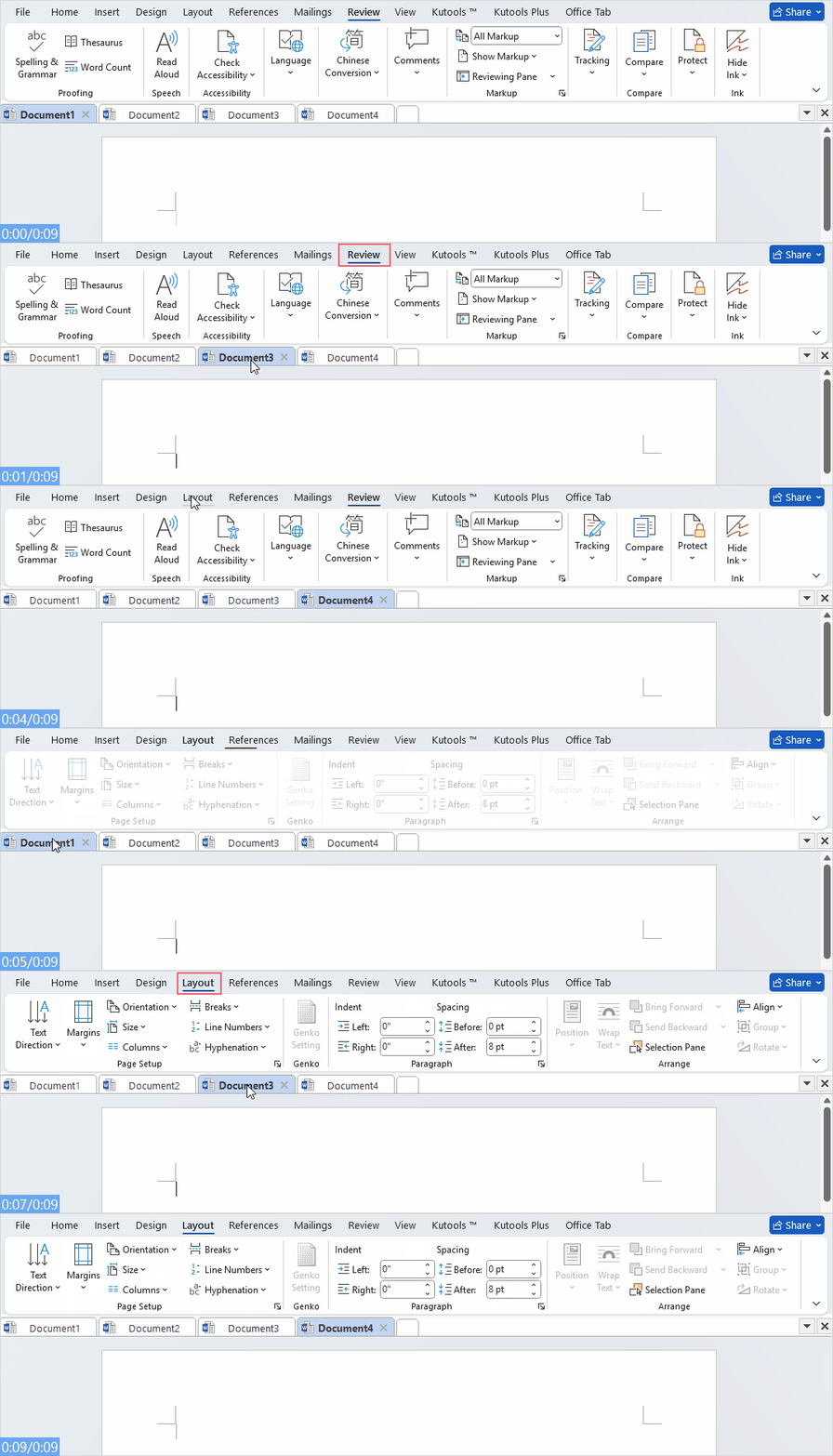
Lorsqu’on travaille sur plusieurs documents, les utilisateurs rencontrent souvent ce problème : après avoir ouvert l’onglet Insertion dans le Document A, le passage au Document B ramène automatiquement à l’onglet Accueil, obligeant à un nouveau clic manuel.
Avec Synchroniser l’onglet Ruban sélectionné activé, cet inconvénient disparaît. Dès que vous sélectionnez un onglet du Ruban (comme Insertion, Mise en page ou Révision) dans n’importe quel document, tous les autres documents ouverts basculent instantanément vers le même onglet, assurant ainsi une fluidité optimale de votre flux de travail.
Après l’installation de Office Tab, veuillez cliquer sur Office Tab>Synchroniser>Synchroniser l’onglet Ruban sélectionnépour activer cette fonctionnalité, voir la capture d’écran :

Désormais, dès que vous changez d’onglet, tous les autres documents ouverts se synchronisent automatiquement sur cet onglet.
- Pour désactiver cette fonctionnalité, il suffit d’un simple clic.
- Cette fonctionnalité est disponible uniquement dans Word, Excel et PowerPoint 2013 ainsi que les versions ultérieures.
- Si vous travaillez avec le nouvel onglet, activez cette fonctionnalité en cliquant sur Office Tab>Synchronisation Ruban>Synchroniser l’onglet sélectionné Tabscomme illustré dans la capture d’écran suivante :

Synchronisez la taille du Ruban
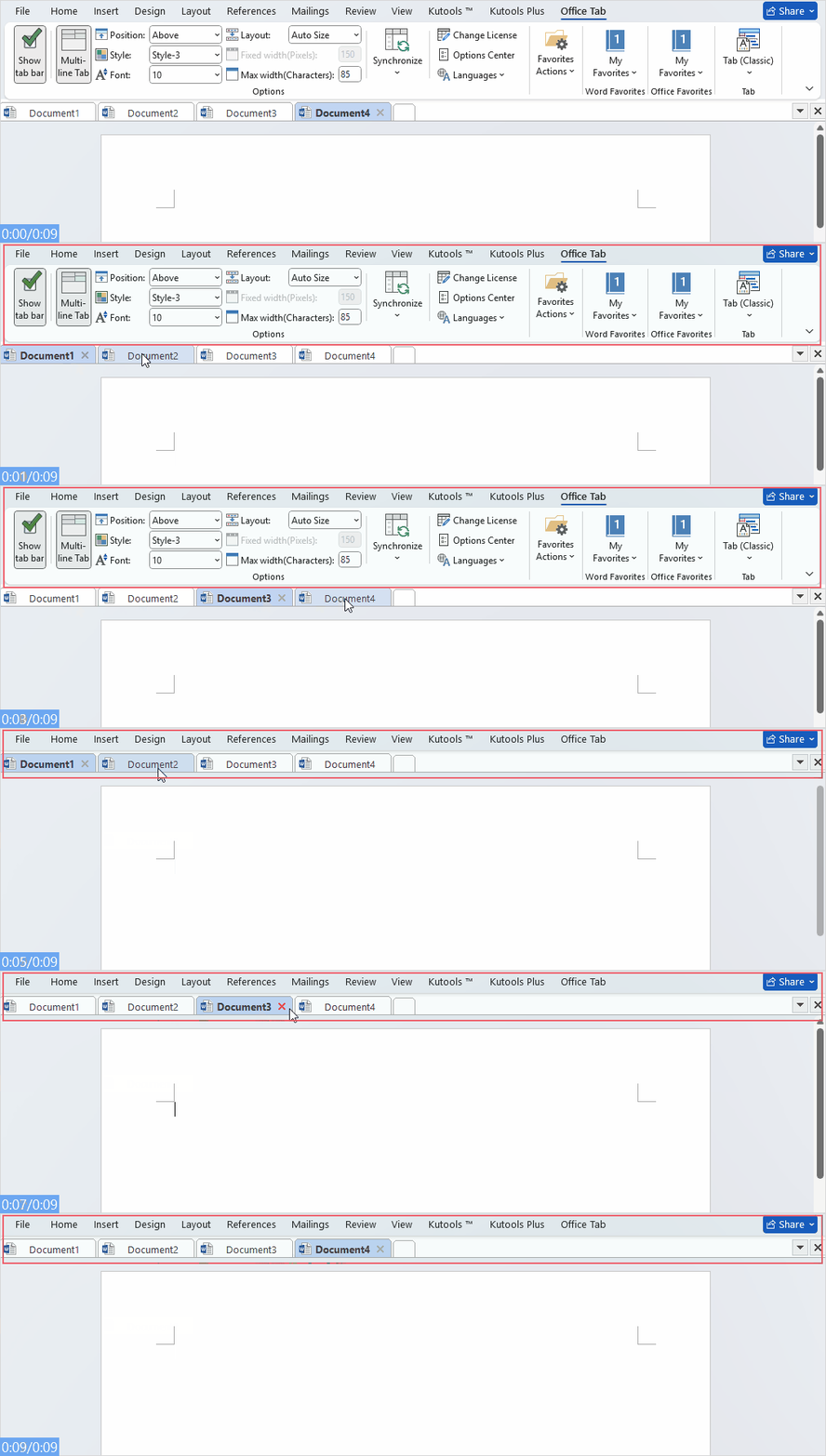
Dans Microsoft Office, le Ruban peut être entièrement développé ou réduit (affichant uniquement les noms des onglets). Par défaut, chaque document conserve indépendamment son propre état d’affichage du Ruban.
Avec la synchronisation de la taille du Ruban activée, dès que vous modifiez l’affichage du Ruban dans un document — qu’il soit réduit ou développé —, tous les autres documents ouverts adoptent immédiatement ce même réglage.
Après avoir installé Office Tab, veuillez cliquer sur Office Tab > Synchroniser > Synchroniser la taille du Ruban pour activer cette fonctionnalité, voir la capture d’écran :

Désormais, dès que vous modifiez le mode d’affichage du Ruban (par exemple en le réduisant ou en l’agrandissant) dans un document, tous les autres documents ouverts adoptent instantanément ce même réglage.
- Pour désactiver cette fonctionnalité, il suffit d’un simple clic.
- Cette fonctionnalité est disponible uniquement dans Word, Excel et PowerPoint 2013 ainsi que les versions ultérieures.
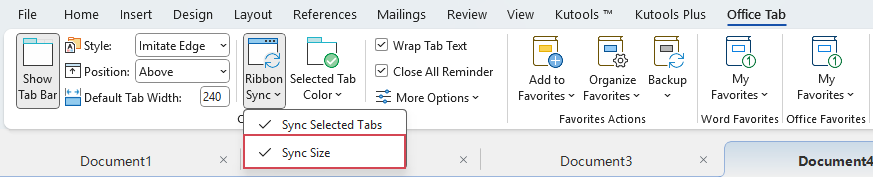
- Si vous travaillez avec le nouvel onglet, activez cette fonctionnalité en cliquant sur Office Tab > Synchronisation Ruban > Synchroniser la taille, comme illustré dans la capture d’écran suivante :
Résumé :
Ces deux fonctions de synchronisation peuvent sembler simples, mais elles améliorent grandement la fluidité du travail sur plusieurs documents :
- Synchroniser l’onglet Ruban sélectionné : gardez vos actions cohérentes d’un document à l’autre.
- Synchroniser la taille du Ruban : pour une expérience visuelle et opérationnelle parfaitement harmonisée.
Pour les utilisateurs qui jonglent fréquemment avec plusieurs documents à la fois, les améliorations offertes par Office Tab peuvent sembler modestes, mais elles éliminent réellement les tâches répétitives et boostent significativement la productivité.
Office TabApporte une interface à onglets à Office et rend votre travail bien plus facile
- Activez la lecture et l’édition par onglets dans Word, Excel, PowerPoint, Publisher, Access, Visio et Project.
- Ouvrez et créez plusieurs documents dans de nouveaux onglets de la même fenêtre, au lieu de les ouvrir dans des fenêtres séparées.
- Augmente votre productivité de 50 % et vous fait économiser des centaines de clics de souris chaque jour !