Comment supprimer la ligne de séparation des notes de bas de page ou des notes de fin dans un document Word ?
Lorsque vous insérez des notes de bas de page ou des notes de fin dans un document Word, une ligne horizontale s’affiche automatiquement au-dessus du texte des notes. Pour la supprimer, appliquez les méthodes présentées dans cet article.
Supprimer la ligne de séparation des notes de bas de page ou des notes de fin dans Word
Supprimer la ligne de séparation des notes de bas de page ou des notes de fin avec du code VBA
Supprimer la ligne de séparation des notes de bas de page ou des notes de fin dans Word
Vous pouvez supprimer la ligne de séparation des notes de bas de page ou des notes de fin dans Word en suivant ces étapes :
- Dans le document où vous souhaitez supprimer la ligne de séparation des notes de bas de page ou des notes de fin, cliquez sur « Affichage » > « Brouillon ».

- Cliquez sur « Références » > « Afficher les notes ».

- Si le document contient à la fois des notes de bas de page et des notes de fin, la boîte de dialogue « Afficher les notes » s’ouvre. Sélectionnez la vue souhaitée, puis cliquez sur « OK ». Par exemple, optez pour « Afficher la zone des notes de bas de page ».
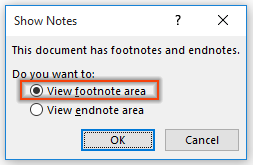
Remarque : Si votre document contient uniquement des notes de bas de page ou des notes de fin, ignorez cette étape et passez directement à l’enregistrement suivant.
- La section « Notes » apparaît désormais à la fin du document. Dans la liste déroulante « Notes de bas de page », choisissez « Séparateur de note de bas de page », sélectionnez la ligne de séparation, puis appuyez sur la touche Delete.
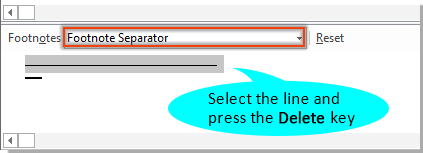
- Revenez à la vue « Mise en page » de votre document.


La ligne de séparation a désormais été retirée du document.
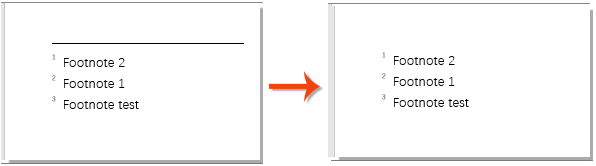
Remarque : Pour supprimer la ligne de séparation des notes de fin, ouvrez la boîte de dialogue « Afficher les notes », cochez l’option « Afficher la zone des notes de fin », puis sélectionnez « Séparateur de note de fin » dans la liste déroulante.
Supprimer les lignes de séparation des notes de bas de page ou des notes de fin avec du code VBA
Si la méthode manuelle est peu pratique, vous pouvez utiliser le code VBA suivant pour supprimer rapidement la ligne de séparation des notes de bas de page, ou celles des notes de bas de page et des notes de fin :
- Dans votre document Word, appuyez sur Alt + F11 pour ouvrir la fenêtre « Microsoft Visual Basic pour Applications ».
- Dans la fenêtre VBA, cliquez sur « Insertion » > « Module », puis collez le code suivant dans le module.
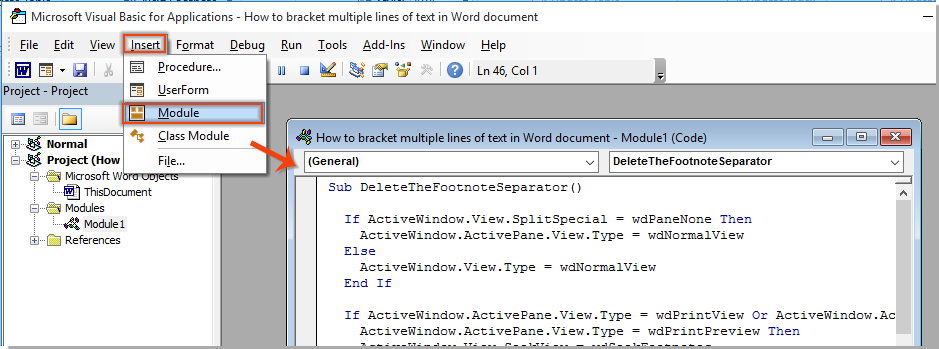
Code VBA : supprimer la ligne de séparation des notes de bas de page dans un document Word
Sub DeleteTheFootnoteSeparator() 'Updated by ExtendOffice 20181112 If ActiveDocument.Footnotes.Count < 1 Then Exit Sub If ActiveWindow.View.SplitSpecial = wdPaneNone Then ActiveWindow.ActivePane.View.Type = wdNormalView Else ActiveWindow.View.Type = wdNormalView End If With ActiveWindow.ActivePane.View If .Type = wdPrintView Or .Type = wdWebView Or _ .Type = wdPrintPreview Then ActiveWindow.View.SeekView = wdSeekFootnotes Else ActiveWindow.View.SplitSpecial = wdPaneFootnotes End If End With ActiveWindow.View.SplitSpecial = wdPaneFootnoteSeparator With Selection .MoveRight Unit:=wdCharacter .TypeBackspace .TypeBackspace End With ActiveWindow.View.SplitSpecial = wdPaneFootnoteContinuationSeparator With Selection .MoveRight Unit:=wdCharacter, Count:=1 .TypeBackspace .TypeBackspace With .ParagraphFormat .LineSpacingRule = wdLineSpaceMultiple .LineSpacing = LinesToPoints(0.06) End With End With ActiveWindow.View.Type = wdPrintView End Sub - Appuyez sur F5 pour exécuter le code : toutes les lignes de séparation des notes de bas de page seront supprimées instantanément.
Remarque : Utilisez le code VBA suivant si vous souhaitez supprimer à la fois les lignes de séparation des notes de bas de page et des notes de fin.
Code VBA : supprimer les lignes de séparation des notes de bas de page et des notes de fin dans un document Word
Sub DeleteTheFootnoteSeparator()
'Updated by ExtendOffice 20181112
    If ActiveDocument.Footnotes.Count < 1 Then Exit Sub
    If ActiveWindow.View.SplitSpecial = wdPaneNone Then
        ActiveWindow.ActivePane.View.Type = wdNormalView
    Else
        ActiveWindow.View.Type = wdNormalView
    End If
    With ActiveWindow.ActivePane.View
        If .Type = wdPrintView Or .Type = wdWebView Or _
        .Type = wdPrintPreview Then
            ActiveWindow.View.SeekView = wdSeekFootnotes
        Else
            ActiveWindow.View.SplitSpecial = wdPaneFootnotes
        End If
    End With
    ActiveWindow.View.SplitSpecial = wdPaneFootnoteSeparator
    With Selection
        .MoveRight Unit:=wdCharacter
        .TypeBackspace
        .TypeBackspace
    End With
    ActiveWindow.View.SplitSpecial = wdPaneFootnoteContinuationSeparator
    With Selection
        .MoveRight Unit:=wdCharacter, Count:=1
        .TypeBackspace
        .TypeBackspace
        With .ParagraphFormat
            .LineSpacingRule = wdLineSpaceMultiple
            .LineSpacing = LinesToPoints(0.06)
        End With
    End With
    ActiveWindow.View.SplitSpecial = wdPaneEndnoteSeparator
    With Selection
        .MoveRight Unit:=wdCharacter
        .TypeBackspace
        .TypeBackspace
    End With
    ActiveWindow.View.SplitSpecial = wdPaneEndnoteContinuationSeparator
    With Selection
        .MoveRight Unit:=wdCharacter, Count:=1
        .TypeBackspace
        .TypeBackspace
        With .ParagraphFormat
            .LineSpacingRule = wdLineSpaceMultiple
            .LineSpacing = LinesToPoints(0.06)
        End With
    End With
    ActiveWindow.View.Type = wdPrintView
End Sub
Meilleurs outils de productivité Office
Kutools pour Word – Améliorez votre expérience Word avec plus de 100 fonctionnalités remarquables !
🤖Fonctionnalités Kutools IA : Assistant IA / Assistant en Temps Réel / Super Polish (conserver le format) / Super Traduire (conserver le format) / Rédaction IA / Correction IA…
📘Maîtrisez vos documents : divisez les pages, fusionnez les documents, exportez la sélection dans divers formats (PDF, TXT, DOC, HTML…) ou convertissez-les par lots en PDF…
✏Édition du contenu : Recherche et remplacement en lot dans plusieurs fichiers / Redimensionner toutes les images / Transposer les lignes et colonnes d’un tableau / Convertir un tableau en texte…
🧹Nettoyage simplifié : supprimez en un clin d’œil les espaces superflus, les sauts de section, les zones de texte ou les liens hypertexte. Pour encore plus d’outils de suppression, rendez-vous dans le groupe Supprimer…
➕Insertions créatives : insérez des séparateurs de milliers, une case à cocher, un bouton radio, un code QR, un code-barres ou plusieurs images. Découvrez-en davantage dans le groupe Insertion…
🔍Sélections précises : ciblez exactement les pages spécifiques, les tableaux, les formes ou les paragraphes de titre. Améliorez votre navigation grâce à davantage de fonctions de dé sélection…
⭐Améliorations phares : Naviguer vers n’importe quel emplacement / Insérer automatiquement du texte répétitif / Basculer entre les documents Windows / 11 outils de conversion Outils de...
🌍Prend en charge plus de 40 langues : Utilisez Kutools dans votre langue préférée – disponible en anglais, espagnol, allemand, français, chinois et plus de 40 autres langues !

Office Tab- Apporte une interface à onglets à Office et rend votre travail bien plus facile
- Activez l’édition et la lecture par onglets dans Word, Excel, PowerPoint, Publisher, Access, Visio et Project.
- Ouvrez et créez plusieurs documents dans de nouveaux onglets de la même fenêtre, plutôt que dans de nouvelles fenêtres.
- Augmente votre productivité de 50 % et vous fait économiser des centaines de clics de souris chaque jour !
✨ Kutools for Office – Une installation, cinq outils puissants !
Inclus Office Tab Pro·Kutools pour Excel·Kutools pour Outlook·Kutools pour Word·Kutools for PowerPoint
📦 Obtenez les 5 outils dans une seule suite | 🔗 Intégration transparente avec Microsoft Office | ⚡ Gagner du temps et boostez immédiatement votre productivité
Meilleurs outils de productivité Office
Kutools pour Word- Outils 100+ pour Word
- 🤖Kutools IA Fonctionnalités:Assistant IA/Assistant en Temps Réel/Super Polish/Super Traduire/Rédaction IA/Correction AI
- 📘Maîtrise des documents:Diviser les pages/Fusionner les documents/Conversion par lots en PDF
- ✏Édition du contenu:Recherche et remplacement en lot/Redimensionner toutes les images
- 🧹Nettoyage simplifié:Supprimer les espaces superflus/Supprimer Saut de section
- ➕Insertions créatives:Insérer des séparateurs de milliers/Insérer Case à cocher/Créer Code QR
- 🌍Prend en charge plus de 40 langues : Kutools parle votre langue – plus de 40 langues disponibles !