Masque en lot les données ou le texte sensibles d’un document Word
Kutools pour Word
Lorsque vous rédigez dans Word des documents tels que des rapports financiers, des mémoires juridiques ou des accords de collaboration, vous souhaitez souvent masquer des données sensibles — comme le nom de votre entreprise ou des chiffres confidentiels — avant de les partager ou de les publier en ligne, afin d’éviter toute fuite d’informations. Identifier et rédiger manuellement ces éléments est non seulement chronophage, mais aussi sujet à erreur. Pour résoudre ce problème, Kutools pour Word propose une fonctionnalité de rédaction assistée par IA : grâce à l’intelligence artificielle, elle détecte et masque ou remplace en masse les données sensibles, renforçant ainsi efficacement la protection de votre confidentialité.
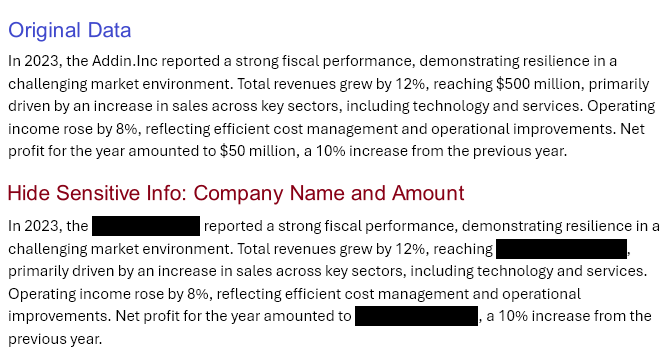
Ce que Rédaction IA fait :
- ✅ Identifie et répertorie automatiquement en un seul clic les types de données sensibles, tels que les montants, les identifiants, les noms et les adresses.
- ✅ Permet d’ajouter manuellement des catégories personnalisées de données sensibles et de créer des listes de mots correspondant à ces catégories.
- ✅ Met en évidence les mots sensibles sélectionnés, avec une mise à jour en temps réel du document dès leur désélection, pour faciliter la relecture.
- ✅ Proposez en un clic la rédaction de tous les mots sélectionnés, créant ainsi un nouveau document contenant les versions révisées tout en préservant l’original.
- ✅ Propose plusieurs options de couleurs pour la rédaction.
Fonctionnement de Rédaction IA :
Étape 1. Ouvrez le document contenant les informations sensibles que vous souhaitez masquer.
2. Activez la fonctionnalité Rédaction IA
Cliquez sur l’onglet Kutools IA ou sur l’onglet Kutools, puis sélectionnez Rédaction IA.

Étape 3. Finalisez les paramètres IA.
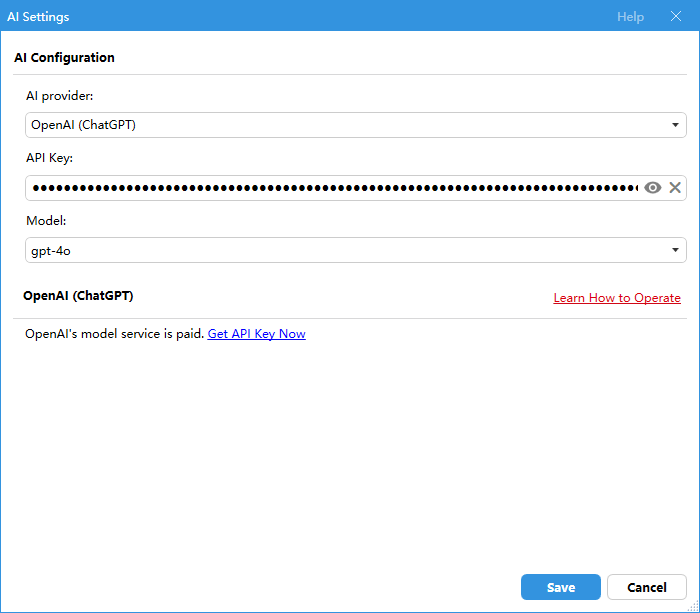
Si vous utilisez la fonctionnalité Rédaction IA pour la première fois, la fenêtre Paramètres IA s’ouvre après avoir sélectionné Rédaction IA, vous permettant de choisir votre fournisseur d’IA, de saisir votre clé API et de sélectionner le modèle. Cliquez sur le bouton Enregistrer pour activer le volet Rédaction IA.
Étape 4. Confirmez le traitement
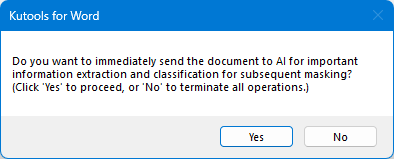
Une boîte de dialogue s’ouvre pour confirmer l’envoi du document à l’IA en vue de sa rédaction. Cliquez sur « Oui » pour poursuivre ou sur « Non » pour annuler.
Étape 5. Analysez vos données sensibles
L’écriture IA détecte automatiquement et répertorie les types de données sensibles ainsi que les informations correspondantes présentes dans votre document.
Vous pouvez également :
- Ajouter de nouveaux types : cliquez sur le bouton Plus
 et saisissez un nom pour créer un nouveau type.
 - Supprimer des types : sélectionnez un type indésirable, puis cliquez sur le bouton Moins
 pour le supprimer.
 - Réanalyser tous les types : cliquez sur
 pour redétecter les types sensibles.
 - Réextraire le type de sélection : si vous avez besoin uniquement des informations sensibles liées à certains types spécifiques ou récemment ajoutés, cochez ces types et cliquez sur
 . L’IA analysera alors et listera les informations exclusivement pour les types sélectionnés.
 et saisissez un nom pour créer un nouveau type.
 pour le supprimer.
 pour redétecter les types sensibles.
 . L’IA analysera alors et listera les informations exclusivement pour les types sélectionnés.
Étape 6. Sélectionnez les données à marquer
Sélectionnez les informations sensibles que vous souhaitez masquer.
- Pour tout sélectionner d’un coup, cochez la case Sélectionner Tous les Types.
- Pour ne sélectionner que certains éléments, cochez les cases qui leur correspondent.
Les informations sélectionnées seront mises en évidence visuellement dans votre document.
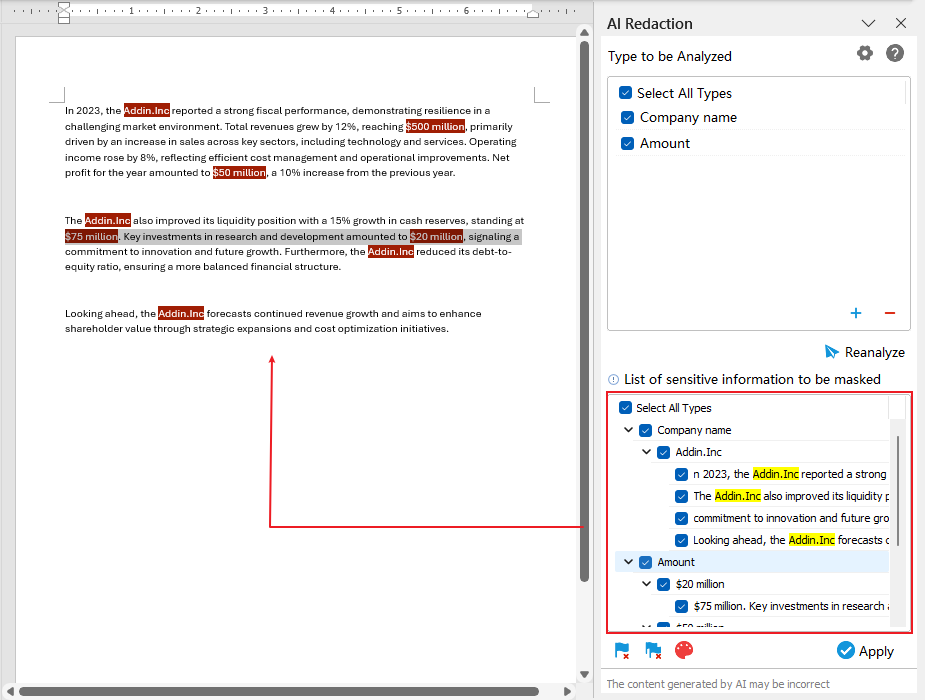
Vous pouvez également utiliser les boutons de la barre d’outils pour un contrôle manuel :
- Marquer du texte manuellement: cliquez sur le bouton
 pour ouvrir la boîte de dialogue Marquer le texte à masquer, puis sélectionnez le texte que vous souhaitez marquer comme sensible.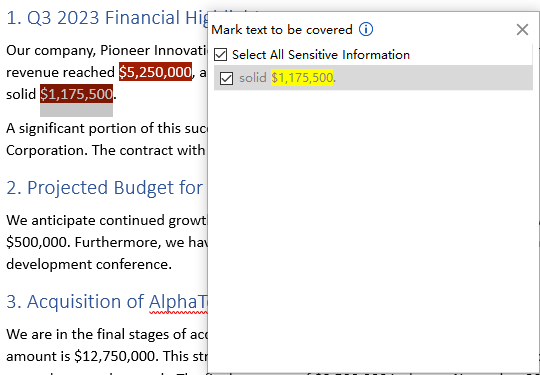
- Annuler le marquage du texte: cliquez sur le bouton
 pour ouvrir la boîte de dialogue Effacer le texte marqué, puis sélectionnez le texte marqué que vous souhaitez supprimer.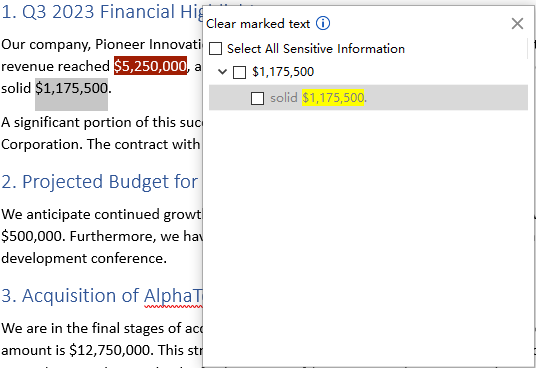
- Effacer tous les marquages : cliquez sur le bouton
 pour supprimer tous les marquages de données sensibles dans le document actuel.
 pour ouvrir la boîte de dialogue Marquer le texte à masquer, puis sélectionnez le texte que vous souhaitez marquer comme sensible.
 pour ouvrir la boîte de dialogue Effacer le texte marqué, puis sélectionnez le texte marqué que vous souhaitez supprimer.
 pour supprimer tous les marquages de données sensibles dans le document actuel.
Étape 7. Appliquez le marquage.
Lorsque vous êtes prêt à effectuer la rédaction :
- Cliquez sur Appliquer.
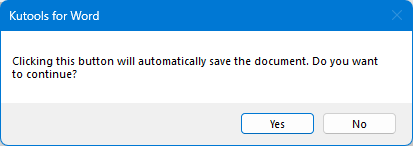
- Une invite s’affiche pour vous informer que le document sera enregistré. Cliquez sur Oui.
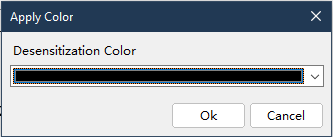
- La boîte de dialogue Appliquer une Couleur s’ouvre. Choisissez une couleur de rédaction, puis cliquez sur OK.
- Un nouveau document est généré avec les données sensibles rédigées. Comparez les versions originale et rédigée pour garantir leur exactitude.
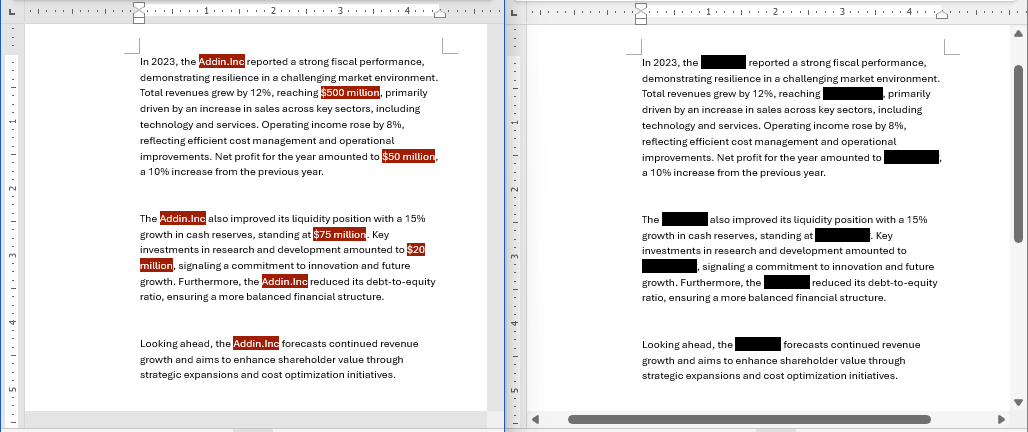
Étape 8 : Enregistrez le nouveau document
Si tout semble en ordre, enregistrez le document rédigé de façon sécurisée.
Meilleurs outils de productivité Office
Kutools pour Word – Améliorez votre expérience Word avec plus de 100 fonctionnalités remarquables !
🤖Fonctionnalités Kutools IA : Assistant IA / Assistant en temps réel / Super Polish (conserver le format) / Super Traduire (conserver le format) / Rédaction IA / Correction IA…
📘Maîtrisez vos documents : divisez les pages, fusionnez les documents, exportez la sélection dans divers formats (PDF, TXT, DOC, HTML…) ou convertissez-les par lots en PDF…
✏Édition du contenu : Recherche et remplacement en lot dans plusieurs fichiers / Redimensionner toutes les images / Transposer les lignes et les colonnes d’un tableau / Convertir un tableau en texte…
🧹Nettoyage simplifié : balayez les espaces superflus, les sauts de section, les zones de texte et les liens hypertexte. Pour encore plus d’outils de suppression, rendez-vous dans le groupe Supprimer…
➕Insertions créatives : insérez des séparateurs de milliers, une case à cocher, un bouton radio, un code QR, un code-barres ou plusieurs images. Découvrez-en davantage dans le groupe Insertion…
🔍Sélections précises : ciblez exactement les pages spécifiques, les tableaux, les formes ou les paragraphes de titre. Améliorez encore votre navigation grâce aux autres de sélection fonctionnalités…
⭐Améliorations incontournables : Naviguer vers n’importe quel emplacement / Insérer automatiquement du texte répétitif / Basculer entre les documents Windows / 11 outils de conversion Outils de conversion…
🌍Prend en charge plus de 40 langues : Utilisez Kutools dans votre langue préférée – anglais, espagnol, allemand, français, chinois et plus de 40 autres langues disponibles !

Office Tab- Apporte une interface à onglets à Office et rend votre travail bien plus facile
- Active l’édition et la lecture par onglets dans Word, Excel, PowerPoint, Publisher, Access, Visio et Project.
- Ouvre et crée plusieurs documents dans de nouveaux onglets de la même fenêtre, au lieu de les ouvrir dans des fenêtres séparées.
- Augmente votre productivité de 50 % et vous épargne des centaines de clics de souris chaque jour !
✨ Kutools for Office – Une installation, cinq outils puissants !
Inclut Office Tab Pro·Kutools pour Excel·Kutools pour Outlook·Kutools pour Word·Kutools for PowerPoint
📦 Obtenez les 5 outils dans une seule suite | 🔗 Intégration transparente avec Microsoft Office | ⚡ Gagner du temps et boostez immédiatement votre productivité
Meilleurs outils de productivité Office
Kutools pour Word- Outils 100+ pour Word
- 🤖Kutools IA Fonctionnalités:Assistant IA/Assistant en Temps Réel/Super Polish/Super Traduire/Rédaction IA/Correction AI
- 📘Maîtrise des documents:Diviser les pages/Fusionner les documents/Conversion par lots en PDF
- ✏Édition du contenu:Recherche et remplacement en lot/Redimensionner toutes les images
- 🧹Nettoyage simplifié:Supprimer les espaces superflus/Supprimer Saut de section
- ➕Insertions créatives:Insérer des séparateurs de milliers/Insérer Case à cocher/Créer Code QR
- 🌍Prend en charge plus de 40 langues : Kutools parle votre langue – plus de 40 langues disponibles !