Supprimer les Saut de page d’une sélection ou d’un document entier : Guide pas à pas
La suppression des sauts de page dans un document Word peut simplifier la mise en page et améliorer la lisibilité. Qu’il s’agisse de sauts de page insérés manuellement ou générés automatiquement, ce guide vous présente plusieurs méthodes efficaces pour les supprimer, que ce soit dans une section précise de votre document ou dans l’intégralité du fichier.
Supprimer les Saut de page un par un manuellement
Supprimer en lot tous les Saut de page dans une sélection ou dans le Le document entier
- Utilisation de la fonction Rechercher et remplacer
- Utilisation de la fonction Supprimer Saut de page de Kutools pour Word
Supprimer ou désactiver les Saut de page automatiques
Vidéo : Supprimer les Saut de page dans Word
Supprimer les Saut de page un par un manuellement
Si vous devez supprimer quelques Saut de page spécifiques, procéder manuellement est simple :
Étape 1. Affichez les sauts de page (ceux-ci sont généralement masqués).
Accédez à l’onglet Accueil, puis cliquez sur le bouton Afficher/Masquer ¶ pour afficher toutes les marques de mise en forme, y compris les sauts de page.

Étape 2. Supprimez les sauts de page.
Faites défiler jusqu’au saut de page que vous souhaitez supprimer. Sélectionnez la ligne contenant le saut de page, puis appuyez sur la touche Delete ou Backspace de votre clavier pour le supprimer.

Il est facile d’utiliser la méthode ci-dessus pour supprimer un saut de page dans Word, mais comment supprimer des dizaines de sauts de page ? Vous pourriez appuyer sur la touche Ctrl pour sélectionner tous les sauts de page, puis sur la touche Delete, mais cela devient vite chronophage si votre document dépasse les 100 pages.

Office Tab
Navigation par onglets pour Word, Excel, PowerPoint et bien plus encore – exactement comme dans un navigateur web, avec une commutation fluide au sein d’une seule et même fenêtre.
Supprimer en lot tous les Saut de page dans une sélection ou dans le Le document entier
Pour supprimer plusieurs sauts de page d’une zone sélectionnée ou de l’ensemble du document, vous pouvez utiliser l’une des deux méthodes efficaces suivantes.
Utiliser la fonction Rechercher et remplacer
Pour supprimer plusieurs Saut de page simultanément, vous pouvez utiliser la fonction Rechercher et remplacer :
1. Sélectionnez le contenu dont vous souhaitez supprimer les sauts de page.
Si vous ne sélectionnez aucun contenu, la fonction Rechercher et remplacers’appliquera à l’ensemble du document
2. Activez la fonction Rechercher et remplacer.
Appuyez sur Ctrl + H pour ouvrir la boîte de dialogue Rechercher et remplacer.
Étape 3. Configurez les champs « Rechercher » et « Remplacer par ».
Dans le champ Rechercher :, saisissez ^m(ou cliquez sur le bouton)Plus > pour afficher davantage d’options, puis sélectionnez Saut de page manuel dans la liste déroulante Spécial) afin de rechercher un saut de page manuel.
Laissez le champ Remplacer par : vide.
Cliquez sur Remplacer tout pour supprimer tous les sauts de page du texte sélectionné ou de l’ensemble du document si aucune sélection spécifique n’est effectuée.


Tous les sauts de page ont désormais été supprimés.
Utiliser la fonction « Supprimer les Saut de page » de Kutools pour Word
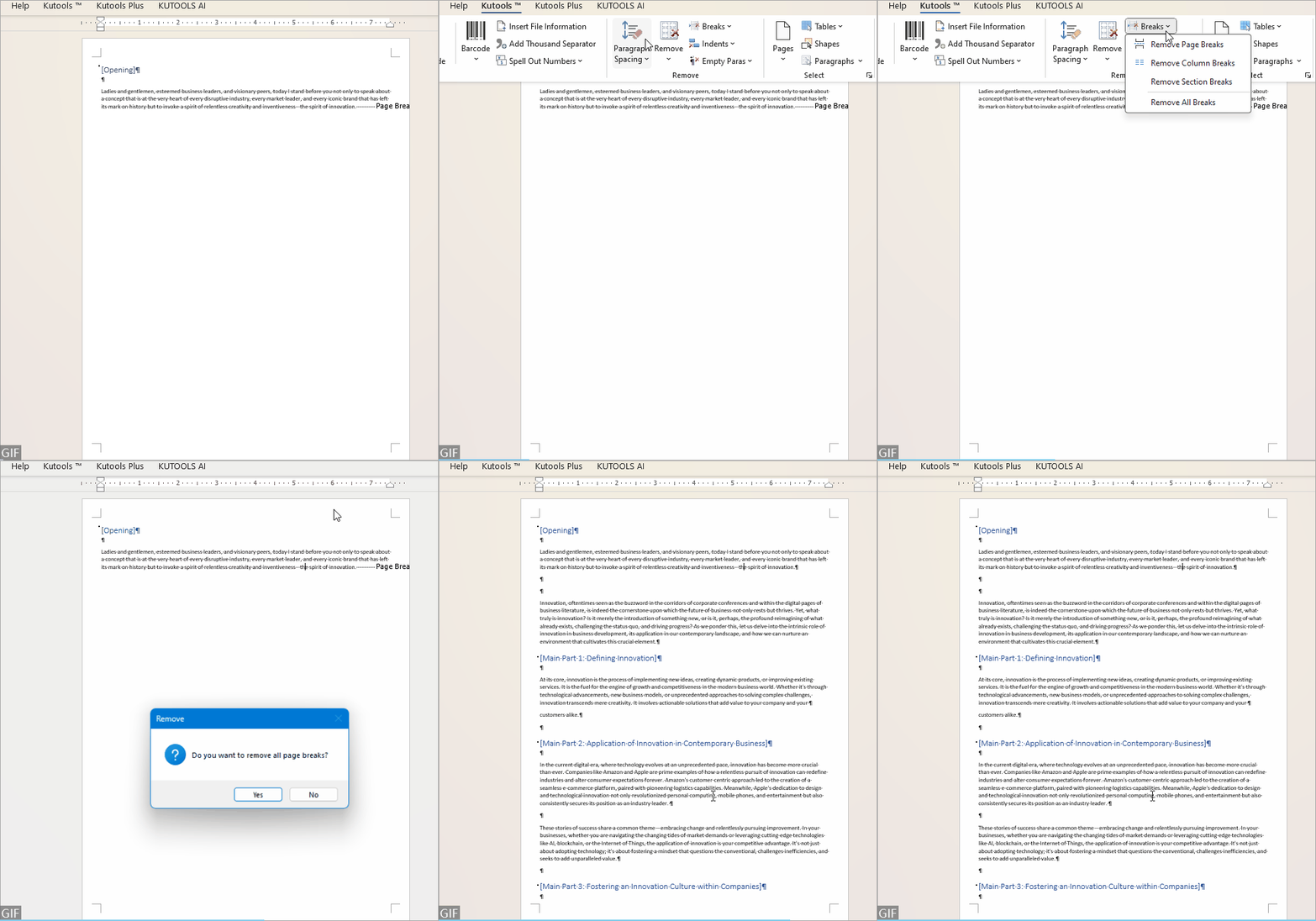
Grâce à Kutools pour Word, il n’a jamais été aussi simple de supprimer tous les sauts de page du document entier ou d’une sélection.
Accédez à l’onglet Kutools, cliquez sur la liste déroulante Sauts dans le groupe Supprimer, puis sélectionnez Supprimer les sauts de page.
Outils de productivité recommandés pour Word
Kutools pour Word: Intègre l’intelligence artificielle 🤖, avec plus de 100 fonctionnalités avancées qui vous font gagner 50 % de temps sur la gestion de vos documents.Téléchargement gratuit
Office Tab: Ajoute des onglets de type navigateur à Word (et aux autres outils Office), simplifiant ainsi la navigation entre plusieurs documents.Téléchargement gratuit
Supprimer ou désactiver les Saut de page automatiques
Si les sauts de page ont été insérés via les paramètres de paragraphe, aucune des méthodes ci-dessus ne permettra de les supprimer. Pour les supprimer, suivez les étapes ci-dessous :
Étape 1. Appuyez sur Ctrl + A pour sélectionner l’intégralité du document.
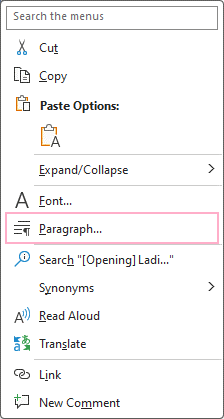
2. Cliquez avec le bouton droit et sélectionnez « Paragraphe » dans le menu contextuel.
Étape 3. Décochez la case située devant « Saut de page ».
Dans l’onglet Ligne et Saut de page de la boîte de dialogue Paragraphe, décochez la case située devant Saut de page, puis cliquez sur OK.

Tous les sauts de page automatiques ont alors été supprimés.
Savoir supprimer efficacement les sauts de page permet de préserver l’intégrité esthétique et fonctionnelle de vos documents. Que vous optiez pour la suppression manuelle, le traitement par lots via Rechercher et remplacer ou des outils comme Kutools, chaque méthode vous garantit une mise en page plus propre et plus professionnelle.
Pour découvrir d’autres stratégies transformatrices dans Word susceptibles d’améliorer considérablement votre gestion de données, cliquez ici.
Meilleurs outils de productivité Office
Kutools pour Word – Optimisez votre expérience Word grâce à plus de 100 fonctionnalités remarquables !
🤖Fonctionnalités Kutools IA : Assistant IA / Assistant en temps réel / Super Polish (conserve le format) / Super Traduire (conserve le format) / Rédaction IA / Correction IA…
📘Maîtrisez vos documents : divisez les pages, fusionnez les documents, exportez la sélection dans divers formats (PDF, TXT, DOC, HTML…) ou convertissez-les en PDF par lots…
✏Édition du contenu : Recherche et remplacement en lot dans plusieurs fichiers / Redimensionner toutes les images / Transposer les lignes et les colonnes d’un tableau / Convertir un tableau en texte…
🧹Nettoyage simplifié : éliminez les espaces superflus, les sauts de section, les zones de texte et les liens hypertexte. Pour découvrir davantage d’outils de suppression, rendez-vous dans le groupe Supprimer…
➕Insertions créatives : insérez des séparateurs de milliers, une case à cocher, un bouton radio, un code QR, un code-barres ou plusieurs images. Découvrez davantage dans le groupe Insérer…
🔍Sélections précises : ciblez exactement des pages spécifiques, des tableaux, des formes ou des paragraphes de titre. Améliorez votre navigation grâce à davantage de fonctions dans le menu ...Sélectionner.
⭐Améliorations vedettes : Naviguer vers n’importe quel emplacement / Insertion automatique de texte répétitif / Basculer entre les fenêtres de documents / 11 outils de conversion…Outils de conversion…
🌍Prise en charge de plus de 40 langues : Utilisez Kutools dans votre langue préférée – disponible en anglais, espagnol, allemand, français, chinois et plus de 40 autres !

Office Tab– Apporte une interface à onglets à Office, rendant votre travail bien plus facile
- Activez l’édition et la lecture par onglets dans Word, Excel, PowerPoint, Publisher, Access, Visio et Project.
- Ouvrez et créez plusieurs documents dans de nouveaux onglets de la même fenêtre, plutôt que dans de nouvelles fenêtres.
- Augmente votre productivité de 50 % et vous fait économiser des centaines de clics de souris chaque jour !
✨ Kutools for Office – Une installation, cinq outils puissants !
Comprend Office Tab Pro·Kutools pour Excel·Kutools pour Outlook·Kutools pour Word·Kutools for PowerPoint
📦 Obtenez les 5 outils dans une seule suite | 🔗 Intégration transparente avec Microsoft Office | ⚡ Gagner du temps et boostez immédiatement votre productivité
Meilleurs outils de productivité Office
Kutools pour Word– 100+ Outils pour Word
- 🤖Kutools IA Fonctionnalités:Assistant IA/Assistant en Temps Réel/Super Polish/Super Traduire/Rédaction IA/Correction AI
- 📘Maîtrise des documents:Diviser les pages/Fusionner les documents/Conversion groupée en PDF
- ✏Édition du contenu:Recherche et remplacement en lot/Redimensionner toutes les images
- 🧹Nettoyage simplifié:Supprimer les espaces superflus/Supprimer Saut de section
- ➕Insertions créatives:Insérer des séparateurs de milliers/Insérer Case à cocher/Créer Code QR
- 🌍Prise en charge de plus de 40 langues : Kutools parle votre langue – avec une prise en charge de plus de 40 langues !
Table des matières
- Vidéo : Renover Saut de page dans Word
- Supprimer manuellement les Saut de page un par un
- Supprimer en lot tous les Saut de page dans une sélection ou dans Le document entier
- Utilisation de la fonction Rechercher et remplacer
- Utilisation de la fonction Supprimer Saut de page de Kutools pour Word
- Supprimer ou désactiver les Saut de page automatiques