Afficher ou masquer le Espace blanc entre les pages (mode Mise en page d’impression) dans Word
Des méthodes pratiques pour afficher ou masquer l’espace entre les pages — ainsi qu’une option en un seul clic grâce à Kutools pour Word.
Pourquoi c’est important : En mode Mise en page d’impression, Word affiche un « espace blanc » visible entre les pages (les marges supérieure et inférieure). Cet espace améliore la précision de la mise en page, mais peut aussi perturber la lecture, gaspiller de l’espace vertical sur les petits écrans et rendre la consultation de longs documents plus difficile. Parfois, vous souhaitez voir cet espace ; d’autres fois, vous préférez une vue compacte et sans distractions.
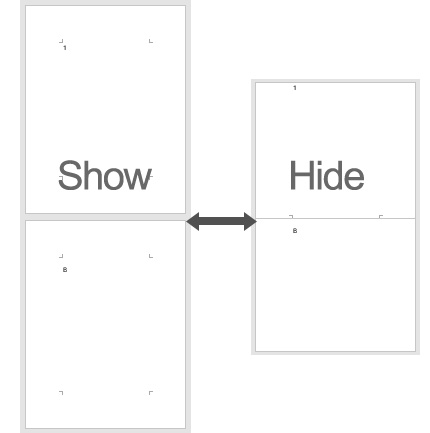
Vue d’ensemble des méthodes
Voici plusieurs façons de contrôler l’espace blanc. La méthode 2 utilise Kutools pour Word pour offrir un interrupteur simple et dédié, ainsi qu’une flexibilité accrue.
1Utilisez le basculement intégré de Word (double-clic ou Options)
Rapide et natif : aucune extension requise.
Passez à Affichage → Mise en page d’impression.

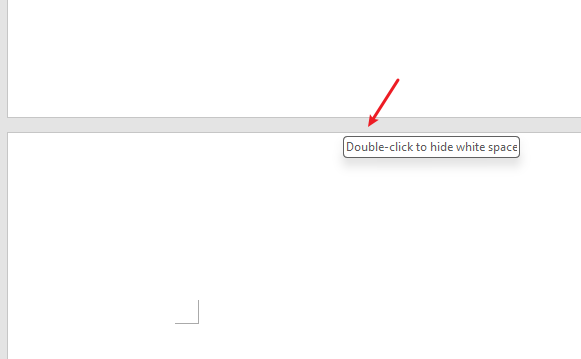
Basculement rapide : placez le curseur sur la limite entre deux pages jusqu’à l’apparition d’une flèche double, puis double-cliquez pour masquer ou afficher l’espace blanc.
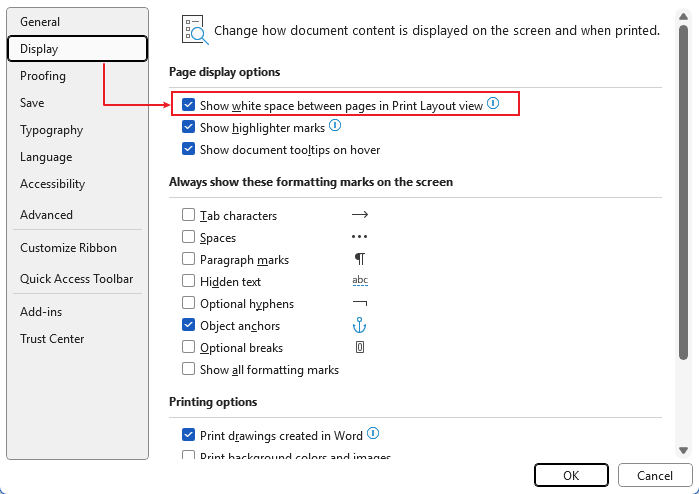
Chemin des paramètres : allez dans Fichier → Options → Affichage et cochez ou décochez Afficher l’espace blanc entre les pages en mode Mise en page d’impression, puis cliquez sur OK.
- Intégré nativement à Word : aucune installation nécessaire.
- Le double-clic devient extrêmement rapide une fois maîtrisé.
- Le paramètre reste en vigueur jusqu’à ce que vous le modifiiez.
- La cible du double-clic peut se montrer capricieuse.
- Le chemin menant aux options est bien caché pour les nouveaux utilisateurs.
- Aucun bouton visible dans le ruban ne vous le rappelle.
Idéal pour : Les utilisateurs qui préfèrent les commandes natives et n’utilisent l’alternative que ponctuellement.
2Kutools pour Word :Affichage compact(Un seul clic)
L’interrupteur le plus simple et le plus visible — idéal pour une utilisation fréquente.
Installez Kutools pour Word (essai gratuit de 30 jours).Téléchargez Kutools pour Word
Ouvrez votre document et rendez-vous dans l’onglet Kutools.
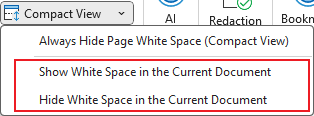
Cliquez sur Affichage compact pour masquer ou afficher instantanément l’espace blanc entre les pages. Vous pouvez également le garder toujours masqué pour une mise en page sans distractions.

Autres options :Afficher le Espace blanc dans le Document actuelMasquer le Espace blanc dans le Document actuel
- Un seul clic sur le bouton du ruban — pas besoin de fouiller dans les paramètres.
- Facile à expliquer à vos collègues, avec un flux de travail parfaitement cohérent.
- Fait partie d’une suite logicielle comprenant plus de 100 autres fonctionnalités de productivité (mise en forme, navigation, sélection, etc.).
- Nécessite l’installation d’un complément.
- Une licence est requise une fois la période d’essai terminée.
Idéal pour : Les utilisateurs avancés, les rédacteurs et toute personne qui change fréquemment d’affichage et souhaite une commande fiable, toujours visible sur le Ruban.
3Passez en mode Brouillon ou Mise en page Web (édition continue)
Masquez entièrement les marges de page pendant la rédaction.
Allez dans Affichage.
Choisissez Brouillon pour un défilement rapide (sans marges) ou Mise en page Web pour une impression continue sans saut de page.

- Flux continu — idéal pour rédiger sur de petits écrans.
- Moins d’arrêts et de reprises au niveau du saut de page.
- Pas WYSIWYG pour l’impression (les en-têtes, pieds de page et marges ne s’affichent pas tel qu’en mise en page d’impression).
- Moins précis en ce qui concerne la mise en page finale.
Idéal pour : Rédiger, réorganiser et lire sans être distrait par les sauts de page.
4Ajustez les marges (lorsque vous avez besoin de)moinsde Espace blanc, et non de le masquer)
Si votre objectif est de réduire cet espace, et non de le masquer temporairement.
Allez dans Mise en page → Marges.
Choisissez Étroites ou définissez des Marges personnalisées… pour réduire les marges supérieure et inférieure.
- Modification permanente de la mise en page — plus besoin de basculer.
- Affichez encore plus de contenu par page.
- Modifie la mise en page imprimée (peut ne pas convenir aux documents officiels).
- Ne permet pas de basculer rapidement entre l’affichage activé et désactivé.
Idéal pour : Les mises en page finales où des marges réduites sont acceptables et les contraintes d’impression flexibles.
Dépannage et conseils
- Le double-clic ne fonctionne pas ? Vérifiez que le mode Mise en page d’impression est actif et que votre curseur se trouve exactement sur la limite entre les pages ; essayez de zoomer à 80–120 %.
- Le paramètre revient-il constamment à son état initial ?Les modèles ou les changements de vue peuvent influencer ce comportement. Pour un réglage plus stable, utilisez le chemin via Options — ou directement le bouton visible Affichage compact de Kutools.
- Word pour le web ?Les options de mise en page sont plus limitées qu’en version bureau ; privilégiez l’édition en mode Brouillon ou utilisez l’application de bureau pour un contrôle précis.
- Flux de travail en équipe : Le bouton Ruban de Kutools rend les actions faciles à expliquer et à reproduire entre collègues.
Résumé : Si vous ne basculez que rarement, utilisez le double-clic dans Word ou passez par Options. Si vous changez fréquemment d’affichage (ou souhaitez un bouton clair sur le Ruban), l’Affichage compact de Kutools pour Word vous offre une expérience fiable en un seul clic — ainsi qu’un accès à plus de 100 autres outils gain de temps.
Meilleurs outils de productivité Office
Kutools pour Word – Améliorez votre expérience Word avec plus de 100 fonctionnalités remarquables !
🤖Fonctionnalités Kutools IA : Assistant IA / Assistant en Temps Réel / Super Polish (conserver le format) / Super Traduire (conserver le format) / Rédaction IA / Correction IA…
📘Maîtrisez vos documents : divisez les pages, fusionnez les documents, exportez la sélection dans divers formats (PDF, TXT, DOC, HTML…) ou convertissez-les par lots en PDF…
✏Édition du contenu : Recherche et remplacement en lot dans plusieurs fichiers / Redimensionner toutes les images / Transposer les lignes et colonnes d’un tableau / Convertir un tableau en texte…
🧹Nettoyage simplifié : supprimez en un clin d’œil les espaces superflus, les sauts de section, les zones de texte ou les liens hypertexte. Pour encore plus d’outils de suppression, rendez-vous dans le groupe Supprimer…
➕Insertions créatives : insérez des séparateurs de milliers, une case à cocher, un bouton radio, un code QR, un code-barres ou plusieurs images. Découvrez-en davantage dans le groupe Insertion…
🔍Sélections précises : ciblez exactement les pages spécifiques, les tableaux, les formes ou les paragraphes de titre. Améliorez votre navigation grâce à davantage de fonctions de dé sélection…
⭐Améliorations phares : Naviguer vers n’importe quel emplacement / Insérer automatiquement du texte répétitif / Basculer entre les documents Windows / 11 outils de conversion Outils de...
🌍Prend en charge plus de 40 langues : Utilisez Kutools dans votre langue préférée – disponible en anglais, espagnol, allemand, français, chinois et plus de 40 autres langues !

Office Tab- Apporte une interface à onglets à Office et rend votre travail bien plus facile
- Activez l’édition et la lecture par onglets dans Word, Excel, PowerPoint, Publisher, Access, Visio et Project.
- Ouvrez et créez plusieurs documents dans de nouveaux onglets de la même fenêtre, plutôt que dans de nouvelles fenêtres.
- Augmente votre productivité de 50 % et vous fait économiser des centaines de clics de souris chaque jour !
✨ Kutools for Office – Une installation, cinq outils puissants !
Inclus Office Tab Pro·Kutools pour Excel·Kutools pour Outlook·Kutools pour Word·Kutools for PowerPoint
📦 Obtenez les 5 outils dans une seule suite | 🔗 Intégration transparente avec Microsoft Office | ⚡ Gagner du temps et boostez immédiatement votre productivité
Meilleurs outils de productivité Office
Kutools pour Word- Outils 100+ pour Word
- 🤖Kutools IA Fonctionnalités:Assistant IA/Assistant en Temps Réel/Super Polish/Super Traduire/Rédaction IA/Correction AI
- 📘Maîtrise des documents:Diviser les pages/Fusionner les documents/Conversion par lots en PDF
- ✏Édition du contenu:Recherche et remplacement en lot/Redimensionner toutes les images
- 🧹Nettoyage simplifié:Supprimer les espaces superflus/Supprimer Saut de section
- ➕Insertions créatives:Insérer des séparateurs de milliers/Insérer Case à cocher/Créer Code QR
- 🌍Prend en charge plus de 40 langues : Kutools parle votre langue – plus de 40 langues disponibles !