Méthodes optimisées pour convertir un PDF en Word : guide complet
Convertir des fichiers PDF en documents Word modifiables est une nécessité courante, tant dans les environnements professionnels qu’universitaires. Que vous souhaitiez réutiliser du contenu, extraire des données ou modifier un document verrouillé, disposer d’une méthode de conversion efficace est essentiel. Bien que le format PDF soit idéal pour préserver la mise en page, il s’avère souvent difficile à éditer. Cet article vous explique comment transformer un ou plusieurs fichiers PDF en documents Word entièrement modifiables, grâce à plusieurs méthodes pratiques.
Convertir un Fichiers PDF en document Word
Pour les conversions individuelles, vous avez le choix entre deux options fiables : la fonction intégrée de Microsoft Word ou la puissante fonctionnalité offerte par Kutools.
🔹 Utilisation de la fonction Ouvrir pour convertir un PDF en Word
- Ouvrez Microsoft Word sur votre ordinateur.
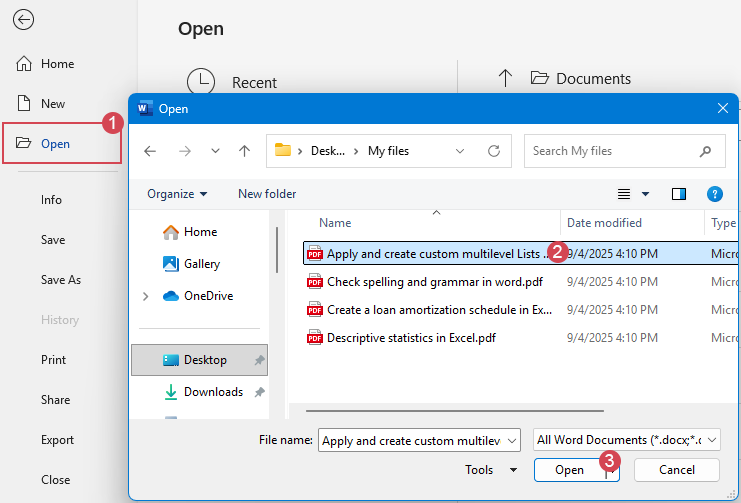
- Cliquez sur Fichier > Ouvrir. Parcourez et sélectionnez le fichier PDF que vous souhaitez convertir, puis cliquez sur Ouvrir.
- Word affichera un message vous expliquant qu’il va convertir votre PDF en un document Word modifiable et que la mise en page pourrait ne pas être parfaitement identique. Cliquez sur OK pour continuer.

- Word ouvrira le document converti dans une nouvelle fenêtre. Examinez-le attentivement et vérifiez les éventuels problèmes de mise en forme, tels que l’alignement du texte, le positionnement des images ou les modifications de police. Une fois satisfait, accédez à Fichier > Enregistrer sous, choisissez un emplacement, puis enregistrez-le au format Document Word (.docx).
🔹 Utilisation de Kutools pour Word pour convertir un PDF en Word
Pour les utilisateurs souhaitant une conversion plus précise, un contrôle flexible et la prise en charge du traitement par lots, Kutools pour Word offre une solution fiable et efficace de conversion PDF vers Word. Gagnez du temps, réduisez les ajustements manuels et obtenez systématiquement des résultats d’une qualité professionnelle.
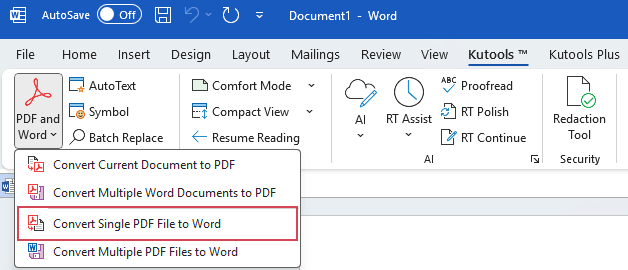
- Cliquez sur Kutools > PDF et Word > Convertir un seul fichier PDF en Word.
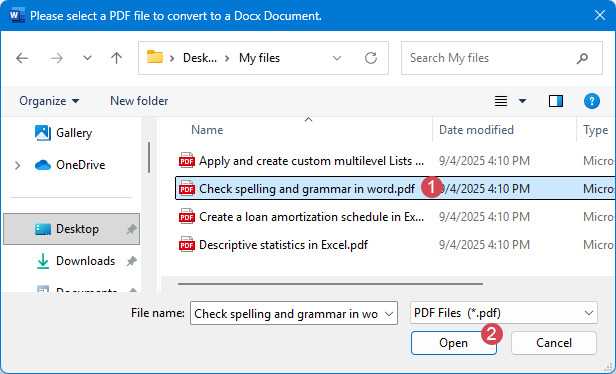
- Dans la fenêtre qui s’ouvre, sélectionnez les fichiers PDF, puis cliquez sur Ouvrir.
- Le nouveau document Word modifiable s’ouvrira automatiquement. Ensuite, accédez à Fichier > Enregistrer sous, choisissez un emplacement et enregistrez-le au format Document Word (.docx).
Convertir plusieurs Fichiers PDF en documents Word
Convertir manuellement des dizaines, voire des centaines de fichiers PDF prend énormément de temps et s’avère peu efficace. Pour les traitements en masse, l’automatisation est la solution idéale : optez soit pour un script VBA simple exécutant l’opération en une seule fois, soit pour la fonction « PDF vers Word par lots » de Kutools pour Word, plus rapide et intuitive.
🔹 Utilisation du code VBA pour convertir plusieurs Fichiers PDF en documents Word
Pour les utilisateurs adeptes de l’automatisation, une courte macro VBA permet de convertir en lot plusieurs fichiers PDF d’un dossier en documents Word.
- Placez tous les fichiers PDF que vous souhaitez convertir dans un même dossier. Ouvrez Microsoft Word et appuyez sur Alt + F11 pour ouvrir l’éditeur VBA.
- Allez dans Insertion > Module pour créer un nouveau module de code, puis copiez-collez le code ci-dessous.
Sub BatchConvertPDFtoWord()
'Updateby Extendoffice
    Dim xFd As FileDialog
    Dim xSelectedFiles As FileDialogSelectedItems
    Dim xFile As Variant
    Dim xDoc As Document
    Dim xOutputPath As String
    Set xFd = Application.FileDialog(msoFileDialogFilePicker)
    With xFd
        .Title = "Select PDF files to convert"
        .Filters.Clear
        .Filters.Add "PDF Files", "*.pdf"
        .AllowMultiSelect = True
        If .Show <> -1 Then Exit Sub
        Set xSelectedFiles = .SelectedItems
    End With
    For Each xFile In xSelectedFiles
        Set xDoc = Documents.Open(FileName:=xFile, ConfirmConversions:=False, ReadOnly:=True)
        xOutputPath = Replace(xFile, ".pdf", ".docx")
        xDoc.SaveAs2 FileName:=xOutputPath, FileFormat:=wdFormatXMLDocument
        xDoc.Close SaveChanges:=False
        Set xDoc = Nothing
    Next xFile
    Set xSelectedFiles = Nothing
    Set xFd = Nothing
End Sub- Appuyez sur la touche F5 pour exécuter ce code. La macro vous demandera de sélectionner le dossier contenant vos fichiers PDF. Cliquez ensuite sur le bouton OK.
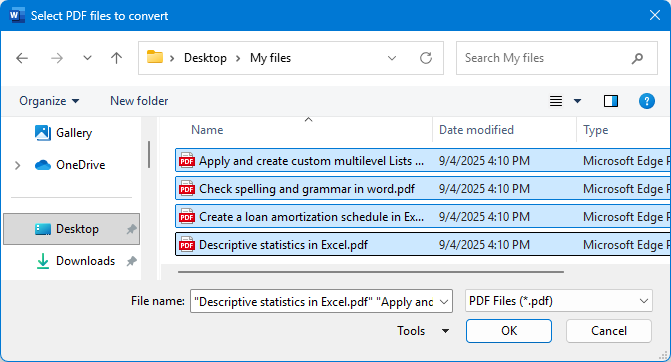
Tous les fichiers PDF que vous avez sélectionnés seront convertis en documents Word et enregistrés dans le même dossier que les fichiers PDF d’origine. Accédez facilement au dossier pour consulter les résultats de la conversion :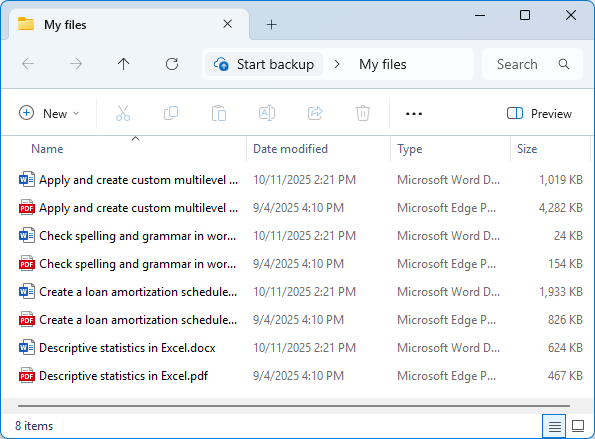
🔹 Utilisation de Kutools pour Word pour convertir plusieurs Fichiers PDF en documents Word
Pour des conversions PDF en masse sans programmation, Kutools pour Word offre une solution simple et fiable. Sa fonction de conversion par lots vous délivre des résultats précis et de haute qualité en seulement quelques clics.
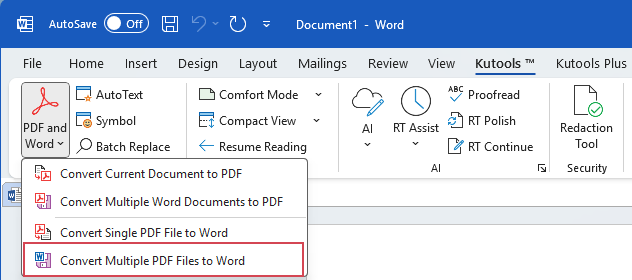
- Cliquez sur Kutools > PDF et Word > Convertir plusieurs fichiers PDF en Word.
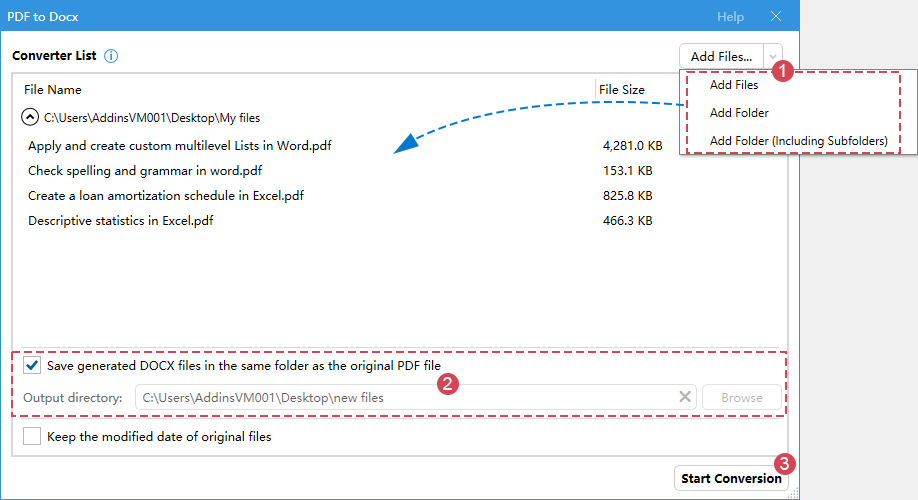
- Dans la fenêtre PDF vers Docx:
- 1,1 Cliquez sur le bouton Ajouter des fichiers pour importer plusieurs fichiers PDF. Les fichiers PDF seront listés dans la zone Liste des convertisseurs.
- 1,2 Spécifiez le dossier de destination où seront enregistrés les fichiers Word générés.
- 1,3 Cliquez sur le bouton Démarrer la conversion.
Kutools traitera tous les fichiers séquentiellement, en convertissant chacun d’eux et en l’enregistrant dans le dossier spécifié.
💡 Essayez dès maintenant
Profitez d’une conversion PDF vers Word plus rapide et plus intelligente avec Kutools pour Word.
👉 Téléchargez Kutools pour Word✅Essai gratuit de 60 jours| 💳 Aucune carte bancaire requise | 🧩 Compatible avec Word 2021–2013
✅ Conclusion
Le choix de la méthode idéale pour convertir des PDF en Word dépend entièrement de votre volume et de vos exigences en matière de qualité.
- PDF unique et simple : Utilisez la fonction « Ouvrir » de Word.
- Plusieurs PDF + automatisation : Utilisez une macro VBA.
- Plusieurs PDF + meilleure précision : Utilisez le convertisseur par lots de Kutools.
| Méthode | Adapté à | Fonctionnalités clés |
|---|---|---|
| Fonction Ouvrir (Word) | Conversions occasionnelles d’un seul PDF | Intégrée, simple et gratuite |
| Code VBA | Utilisateurs avertis | Automatise la conversion par lots |
| Kutools pour Word | Utilisateurs quotidiens et professionnels | Conversion en un clic, individuelle ou par lots, avec une mise en forme parfaite |
Meilleurs outils de productivité Office
Kutools pour Word – Améliorez votre expérience Word avec plus de 100 fonctionnalités remarquables !
🤖Fonctionnalités Kutools IA : Assistant IA / Assistant en Temps Réel / Super Polish (conserver le format) / Super Traduire (conserver le format) / Rédaction IA / Correction IA…
📘Maîtrisez vos documents : divisez les pages, fusionnez les documents, exportez la sélection dans divers formats (PDF, TXT, DOC, HTML…) ou convertissez-les par lots en PDF…
✏Édition du contenu : Recherche et remplacement en lot dans plusieurs fichiers / Redimensionner toutes les images / Transposer les lignes et colonnes d’un tableau / Convertir un tableau en texte…
🧹Nettoyage simplifié : supprimez en un clin d’œil les espaces superflus, les sauts de section, les zones de texte ou les liens hypertexte. Pour encore plus d’outils de suppression, rendez-vous dans le groupe Supprimer…
➕Insertions créatives : insérez des séparateurs de milliers, une case à cocher, un bouton radio, un code QR, un code-barres ou plusieurs images. Découvrez-en davantage dans le groupe Insertion…
🔍Sélections précises : ciblez exactement les pages spécifiques, les tableaux, les formes ou les paragraphes de titre. Améliorez votre navigation grâce à davantage de fonctions de dé sélection…
⭐Améliorations phares : Naviguer vers n’importe quel emplacement / Insérer automatiquement du texte répétitif / Basculer entre les documents Windows / 11 outils de conversion Outils de...
🌍Prend en charge plus de 40 langues : Utilisez Kutools dans votre langue préférée – disponible en anglais, espagnol, allemand, français, chinois et plus de 40 autres langues !

Office Tab- Apporte une interface à onglets à Office et rend votre travail bien plus facile
- Activez l’édition et la lecture par onglets dans Word, Excel, PowerPoint, Publisher, Access, Visio et Project.
- Ouvrez et créez plusieurs documents dans de nouveaux onglets de la même fenêtre, plutôt que dans de nouvelles fenêtres.
- Augmente votre productivité de 50 % et vous fait économiser des centaines de clics de souris chaque jour !
✨ Kutools for Office – Une installation, cinq outils puissants !
Inclus Office Tab Pro·Kutools pour Excel·Kutools pour Outlook·Kutools pour Word·Kutools for PowerPoint
📦 Obtenez les 5 outils dans une seule suite | 🔗 Intégration transparente avec Microsoft Office | ⚡ Gagner du temps et boostez immédiatement votre productivité
Meilleurs outils de productivité Office
Kutools pour Word- Outils 100+ pour Word
- 🤖Kutools IA Fonctionnalités:Assistant IA/Assistant en Temps Réel/Super Polish/Super Traduire/Rédaction IA/Correction AI
- 📘Maîtrise des documents:Diviser les pages/Fusionner les documents/Conversion par lots en PDF
- ✏Édition du contenu:Recherche et remplacement en lot/Redimensionner toutes les images
- 🧹Nettoyage simplifié:Supprimer les espaces superflus/Supprimer Saut de section
- ➕Insertions créatives:Insérer des séparateurs de milliers/Insérer Case à cocher/Créer Code QR
- 🌍Prend en charge plus de 40 langues : Kutools parle votre langue – plus de 40 langues disponibles !