Comment supprimer la page actuelle ou des pages spécifiques dans un document Word
Des méthodes rapides et fiables pour supprimer la page actuelle, une page précise (par numéro), des plages de pages ou les pages vides — ainsi que des outils en un clic dans Kutools pour Word.
La suppression de pages dans Word peut sembler déroutante, car Word est conçu autour des paragraphes, sections et sauts — et non des « pages » au sens littéral. Découvrez ci-dessous plusieurs méthodes fiables pour supprimer la page actuelle, une page spécifique (par numéro), une plage de pages ou encore les pages vides. Vous verrez aussi comment Kutools pour Word rend ces tâches aussi simples qu’un clic, grâce à des outils avancés et un Assistant IA qui accélèrent votre rédaction.
- Supprimer la page actuelle
- Word (fonction intégrée) : Supprimez la page actuelle par sélection directe
- Kutools pour Word : Supprimer la page actuelle (en un clic)
- Supprimer les pages spécifiques
- Word (fonction intégrée) : Supprimez une page spécifique par numéro
- Kutools pour Word : Supprimer des pages spécifiées (plusieurs pages ou plages simultanément)
Supprimer la page actuelle
Méthode 1 — Word (fonction intégrée) : Supprimez la page actuelle par sélection directe
Lorsque vous souhaitez simplement supprimer la page que vous consultez, la méthode la plus fiable consiste à sélectionner manuellement tout son contenu, puis à appuyer sur Suppr.

Office Tab
Navigation par onglets pour Word, Excel, PowerPoint et bien plus encore – exactement comme dans un navigateur web, avec une commutation fluide au sein d’une seule et même fenêtre.
Étapes
Passez à Affichage > Mise en page afin de visualiser clairement les limites des pages.
Placez le curseur au premier caractère de la page que vous souhaitez supprimer.
Faites défiler jusqu’à la fin de cette même page, maintenez la touche Maj, puis cliquezjuste après le dernier caractèrede cette page.Conseil : Si la page se termine par un tableau, cliquez tout à la fin de la dernière cellule.
Appuyez sur Suppr.
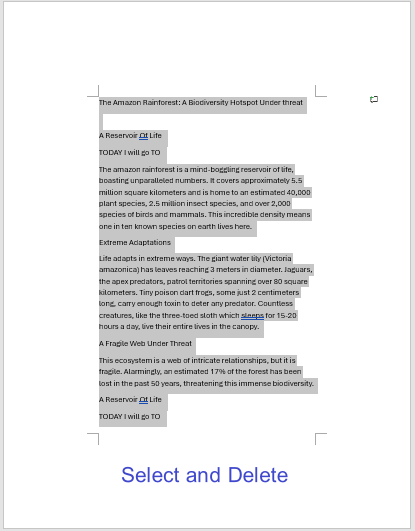
Si la page ne disparaît pas entièrement, activez ¶ Afficher/Masquer (Ctrl+Maj+8) et supprimez tout Saut de page ou toute Marque de paragraphe restante sur cette page.
Fonctionne mieux lorsque : la page contient un contenu simple et que vous souhaitez un contrôle total sur ce qui est supprimé.
Méthode 2 — Kutools pour Word : Supprimer la page actuelle (en un clic)
Si vous supprimez fréquemment des pages — ou si vos documents utilisent des mises en page complexes et Saut de section — le bouton Kutools est plus rapide et plus sûr que la sélection manuelle.
Étapes
Installez Kutools pour Word (essai gratuit de 60 jours).
Ouvrez votre fichier et accédez à l’onglet KUTOOLS PLUS.
Cliquez sur Supprimer la page > Supprimer la page actuelle. C’est terminé.
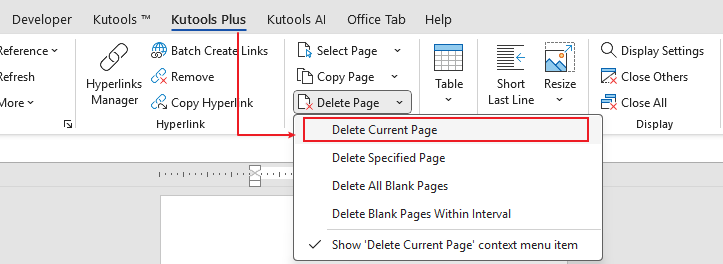
Vous pouvez également effectuer un clic droit et choisir « Supprimer la page actuelle » pour éliminer rapidement la page courante.

Pourquoi les utilisateurs adorent cette fonction
- Un seul clic : pas de sélection, pas de boîtes de dialogue.
- Robuste même avec des pages complexes (tableaux, images, en-têtes/pieds de page, Saut de section).
- Gagner du temps dans l’édition quotidienne.
🌿Bon à savoir : Kutools pour Word propose plus de 100 fonctionnalités intelligentes pour simplifier votre travail dans Word.
- Copiez la page actuelleou copiez des pages spécifiées
- Supprimez les pages videsen un seul clic
- Sélectionnez la page actuelleou des pages spécifiéesinstantanément
- Inclut un Assistant IA pour rédiger, reformuler, résumer et traduire du texte — directement dans Word.
Recommandation : Essayez le flux de travail en un clic — c’est la manière la plus simple de gérer les pages à grande échelle.
Supprimer les pages spécifiques
Méthode 1 — Word (fonction intégrée) : Supprimez une page spécifique par numéro
Lorsqu’on vous demande : « Veuillez supprimer la page 5 », rendez-vous d’abord à cette page, sélectionnez tout son contenu, puis supprimez-le.
Étapes
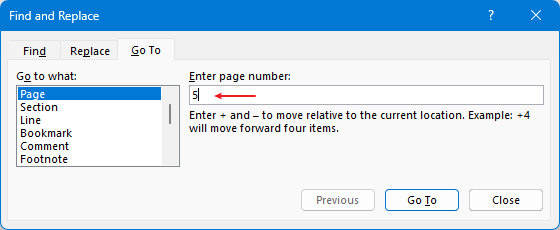
Appuyez sur Ctrl+G (ou F5) pour ouvrir Rechercher et remplacer > Atteindre.
Choisissez Page, saisissez le numéro de page (par exemple,)
5), puis appuyez sur Entrée pour y accéder.Fermez la boîte de dialogue.
Sélectionneztout le contenu de cette page (utilisez la méthode)Maj+clic).
Appuyez sur Suppr.
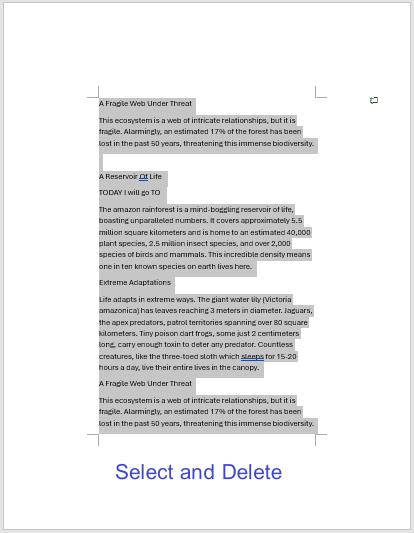
Activez ¶ Afficher/Masquer si nécessaire et supprimez tout saut de page/saut de section laissé derrière.
Conseil : Pour les documents longs, utilisez Affichage > Navigation > Pages pour afficher les vignettes ; cliquez sur la page souhaitée, puis sélectionnez-la et supprimez-la.
Lorsque vous devez supprimer un bloc continu (par exemple, les pages)2–5) :
Étapes
Accédez à la page 2 (Ctrl+G → Page → 2 →)Entrée → Fermer).
Placez le curseur tout au début de la page 2.
Accédez à la page 5 et faites défiler jusqu’à la toute fin de cette page.
Maintenez la touche Maj enfoncée et cliquez après le dernier caractère de la page 5.
Appuyez sur Suppr.
Remarque : Cette méthode fonctionne, mais elle est fastidieuse. Pour traiter plusieurs plages ou des tâches récurrentes, l’option « Supprimer les pages spécifiées » de Kutools s’avère bien plus rapide.
Méthode 2 — Kutools pour Word : Supprimer les pages spécifiées (plusieurs pages ou plages en une seule opération)
Si vous devez supprimer plusieurs pages ou plages de pages (par exemple,)2, 4–6) en une seule action, Kutools le fait d’un seul clic.
Étapes
Ouvrez l’onglet KUTOOLS PLUS.
Cliquez sur Supprimer la page > Supprimer les pages spécifiées.
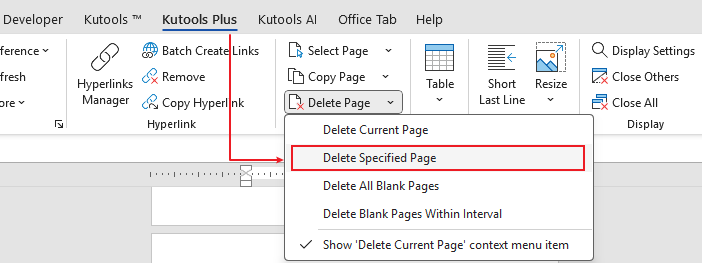
Saisissez les numéros ou plages de pages, par exemple :
2,4-6.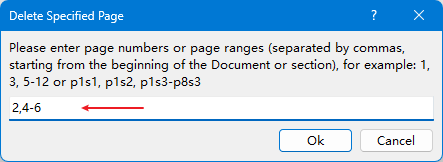
Confirmez pour les supprimer toutes d’un seul coup.
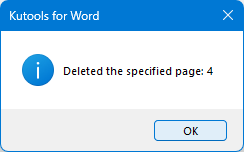
- Suppression par lots — sans répéter les étapes manuelles.
- Beaucoup moins sujet aux erreurs que Sélectionner les pages à la main.
- Idéal pour le nettoyage après des relectures, des fusions ou un travail sur des modèles.
Supprimer les pages vides
Complément — Supprimer les pages blanches avec Kutools pour Word (en un clic)
Si vous souhaitez effacer toutes les pages vides d’un document sans chercher manuellement les Marques de Paragraphe ou sauts de page masqués, Kutools propose un nettoyage rapide et fiable en un seul clic.
Étapes
Installez Kutools pour Word (essai gratuit de 60 jours).Téléchargez Kutools pour Word
Ouvrez votre document et accédez à l’onglet KUTOOLS PLUS.
Cliquez sur Supprimer la page > Supprimer toutes les pages vides.
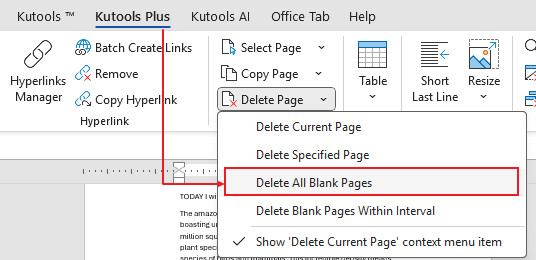
Vérifiez le résultat. Si vous avez supprimé plus que prévu, appuyez sur Ctrl+Zpour annuler et ajuster les éléments de mise en page (par exemple, Saut de section) avant de relancer l’opération.
Pourquoi c’est utile
- Nettoyage en un clic dans tout Le document entier—pas besoin de chercher manuellement les marques ¶ ou les sauts.
- Cible les causes fréquentes des pages vides (sauts Marques de Paragraphe superflus, sauts de page/Saut de section, paragraphes vides après les tableaux).
- Accélère la mise en forme finale avant l’exportation ou l’impression.
Outils Kutools associés : Copier la page actuelle, Copier les pages spécifiées, Sélectionner la page actuelle, Sélectionner les pages spécifiées – ainsi qu’un Assistant IA intégré pour rédiger, reformuler, résumer et traduire directement dans Word.
Quelle méthode devez-vous utiliser ?
- Supprimez la page affichée, occasionnellement : utilisez la sélection directe pour un contrôle total.
- Supprimez la page actuelle ou plusieurs pages, fréquemment : utilisez Kutools — Supprimer la page actuelle (un clic) ou Supprimer les pages spécifiées (plages multiples en lot).
- Vous traquez les pages vides ? Supprimez-les en un clic avec la fonction « Supprimer les pages vides » de Kutools !
💡 Pourquoi envisager Kutools pour Word ?
- Outils de gestion des pages en un clic : Supprimez la page actuelle ou des pages spécifiées sans effort.
- Fonctionnalités associées : Copiez la page actuelle ou des pages spécifiques, supprimez les pages vides et sélectionnez les pages en une seule étape.
- Plus de 100 fonctionnalités de productivité pour la mise en forme, la sélection, la navigation et le nettoyage.
- Inclut un Assistant IA pour rédiger, répondre, reformuler et traduire — directement dans Word.
Meilleurs outils de productivité Office
Kutools pour Word – Améliorez votre expérience Word avec plus de 100 fonctionnalités remarquables !
🤖Fonctionnalités Kutools IA : Assistant IA / Assistant en Temps Réel / Super Polish (conserver le format) / Super Traduire (conserver le format) / Rédaction IA / Correction IA…
📘Maîtrisez vos documents : divisez les pages, fusionnez les documents, exportez la sélection dans divers formats (PDF, TXT, DOC, HTML…) ou convertissez-les par lots en PDF…
✏Édition du contenu : Recherche et remplacement en lot dans plusieurs fichiers / Redimensionner toutes les images / Transposer les lignes et colonnes d’un tableau / Convertir un tableau en texte…
🧹Nettoyage simplifié : supprimez en un clin d’œil les espaces superflus, les sauts de section, les zones de texte ou les liens hypertexte. Pour encore plus d’outils de suppression, rendez-vous dans le groupe Supprimer…
➕Insertions créatives : insérez des séparateurs de milliers, une case à cocher, un bouton radio, un code QR, un code-barres ou plusieurs images. Découvrez-en davantage dans le groupe Insertion…
🔍Sélections précises : ciblez exactement les pages spécifiques, les tableaux, les formes ou les paragraphes de titre. Améliorez votre navigation grâce à davantage de fonctions de dé sélection…
⭐Améliorations phares : Naviguer vers n’importe quel emplacement / Insérer automatiquement du texte répétitif / Basculer entre les documents Windows / 11 outils de conversion Outils de...
🌍Prend en charge plus de 40 langues : Utilisez Kutools dans votre langue préférée – disponible en anglais, espagnol, allemand, français, chinois et plus de 40 autres langues !

Office Tab- Apporte une interface à onglets à Office et rend votre travail bien plus facile
- Activez l’édition et la lecture par onglets dans Word, Excel, PowerPoint, Publisher, Access, Visio et Project.
- Ouvrez et créez plusieurs documents dans de nouveaux onglets de la même fenêtre, plutôt que dans de nouvelles fenêtres.
- Augmente votre productivité de 50 % et vous fait économiser des centaines de clics de souris chaque jour !
✨ Kutools for Office – Une installation, cinq outils puissants !
Inclus Office Tab Pro·Kutools pour Excel·Kutools pour Outlook·Kutools pour Word·Kutools for PowerPoint
📦 Obtenez les 5 outils dans une seule suite | 🔗 Intégration transparente avec Microsoft Office | ⚡ Gagner du temps et boostez immédiatement votre productivité
Meilleurs outils de productivité Office
Kutools pour Word- Outils 100+ pour Word
- 🤖Kutools IA Fonctionnalités:Assistant IA/Assistant en Temps Réel/Super Polish/Super Traduire/Rédaction IA/Correction AI
- 📘Maîtrise des documents:Diviser les pages/Fusionner les documents/Conversion par lots en PDF
- ✏Édition du contenu:Recherche et remplacement en lot/Redimensionner toutes les images
- 🧹Nettoyage simplifié:Supprimer les espaces superflus/Supprimer Saut de section
- ➕Insertions créatives:Insérer des séparateurs de milliers/Insérer Case à cocher/Créer Code QR
- 🌍Prend en charge plus de 40 langues : Kutools parle votre langue – plus de 40 langues disponibles !