Le guide ultime pour insérer des symboles et des caractères spéciaux dans Word
Lorsque vous rédigez des documents dans Microsoft Word, vous avez souvent besoin d’insérer des symboles, des caractères spéciaux ou même des emojis — du symbole © de copyright et du signe € euro aux notations mathématiques comme ≤ et ≠, en passant par les émoticônes telles que 😊. Ces éléments améliorent la lisibilité, valorisent votre contenu et renforcent la qualité visuelle de votre document. Heureusement, Word propose plusieurs méthodes simples pour les insérer. Ce guide vous présente pas à pas toutes les meilleures approches.

🔹 Méthode 1 : Insérer des symboles à l’aide de Ruban
Le moyen le plus simple et le plus accessible aux débutants pour insérer des symboles dans Word consiste à utiliser l’onglet Insertion intégré, qui vous permet de parcourir rapidement et d’ajouter divers symboles, caractères spéciaux ou signes mathématiques sans avoir à mémoriser de codes.
- Ouvrez votre document Word et placez le curseur à l’endroit où vous souhaitez insérer le symbole.
- Accédez à l’onglet Insertion du Ruban, puis cliquez sur Symbole > Autres symboles.
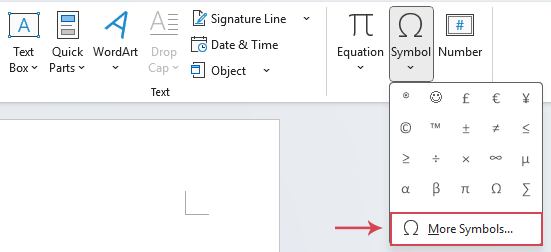
- Dans la boîte de dialogue Symbole, choisissez :
- Police : Les polices différentes contiennent des ensembles de symboles variés. Par exemple, le texte normal inclut les caractères latins courants et les symboles de base ; des polices comme Wingdings et Webdings sont des polices de symboles dédiées ; Segoe UI Emoji propose quant à elle une vaste gamme d’émojis et d’icônes graphiques.
- Sous-ensemble : Lorsque du texte normal est sélectionné, utilisez le menu déroulant Sous-ensemble pour accéder instantanément à des catégories spécifiques de symboles, telles que « Opérateurs mathématiques », « Flèches », « Symboles monétaires », etc.
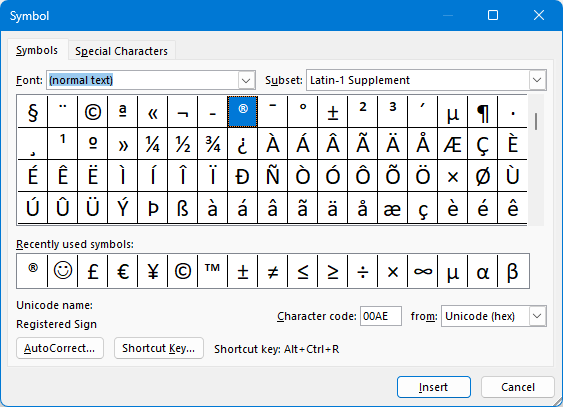
- Sélectionnez votre symbole, puis cliquez sur le bouton Insérer.
✅Conseils :
- Une fois qu’un symbole a été utilisé, il apparaît dans la section Récemment utilisé Symboles pour un accès rapide la prochaine fois.
- Les symboles fréquemment utilisés tels que « ° » (degré), « ™ » (marque déposée) peuvent être trouvés rapidement en changeant le sous-ensemble « Latin-1 Supplement ».
Avantages : Interface visuelle et intuitive ; navigation et découverte des symboles simplifiées.
Inconvénients : Processus en plusieurs étapes inefficace pour une utilisation fréquente.
🔹 Méthode 2 : Insérer des symboles ou des emojis avec Kutools pour Word
Pour les utilisateurs qui insèrent régulièrement des caractères spéciaux, des opérateurs mathématiques ou des emojis, la boîte de dialogue Symbole par défaut de Word devient rapidement inefficace. Kutools pour Word, une extension avancée de productivité, offre une solution plus rapide et plus intuitive. Ses outils intégrés Symboles et Emojis proposent des collections classées par catégories — comme devise, flèches, mathématiques ou sourires — vous permettant d’ajouter instantanément tout symbole nécessaire. Que vous rédigiez des documents techniques ou du contenu créatif, Kutools rend l’insertion de symboles extrêmement simple.
Après avoir téléchargé et installé Kutools pour Word, procédez comme suit :
- Accédez à l’onglet Kutools, puis cliquez sur Symbole dans le groupe Populaires.
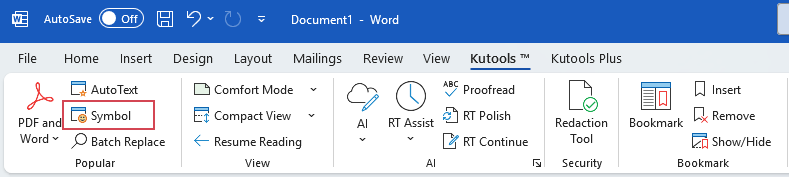
- Un volet intuitif des symboles apparaît à gauche de votre document Word.
- Vous pouvez ensuite choisir simplement la catégorie de symboles ou d’emojis que vous souhaitez insérer — tels que Devise, Mathématiques, Flèches ou Sourires et personnes — et cliquer sur n’importe quel élément pour l’ajouter instantanément à votre document. Voir la capture d’écran :
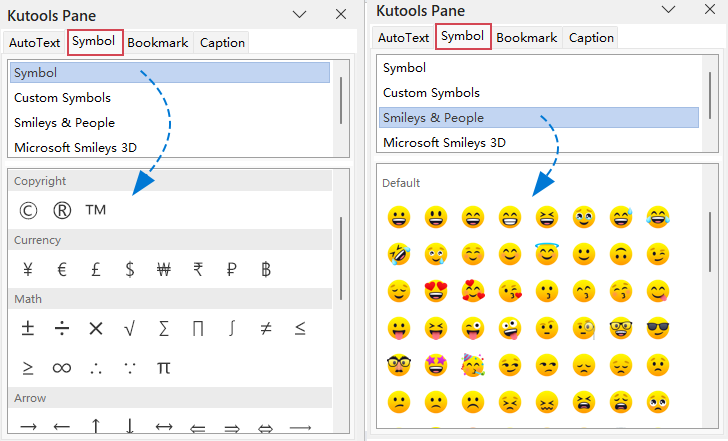
✅Conseils :
Au-delà des collections intégrées de symboles et d’emojis, Kutools pour Word vous permet de créer et d’enregistrer vos propres symboles personnalisés, pour réutiliser instantanément vos caractères préférés sans devoir les rechercher à nouveau.
✅ Avantages de Kutools :
- ✔️ Insérez en un clic les symboles les plus utilisés.
- 😊 Panneau d’émojis intégré pour une communication moderne et expressive.
- 💾 Enregistrez et réutilisez vos symboles favoris.
- ❌ Plus besoin de mémoriser les codes Alt.
💡 Kutools pour Word
Insérez facilement des symboles et des émojis, et accomplissez des tâches avancées dans Word — le tout grâce à un complément puissant.
⬇️ Télécharger l’essai gratuit (60 jours)📘 En savoir plus🔹 Méthode 3 : Insérer des symboles à l’aide de raccourcis clavier (codes Alt)
Pour les utilisateurs avancés adeptes de la rapidité, les codes Alt constituent le moyen le plus rapide d’insérer des caractères spéciaux directement depuis le clavier.
✅Conseil : Les codes Alt ne fonctionnent qu’avec le pavé numérique, et non avec la rangée supérieure des chiffres.
- Activez la touche Verr. Num de votre clavier. (Cette méthode nécessite l’utilisation du pavé numérique situé à droite de votre clavier.)
- Appuyez et maintenez enfoncée la touche Alt.
- Sur le pavé numérique, saisissez le code numérique correspondant au symbole souhaité (par exemple, 0169 pour le symbole de copyright ©).
- Dès que vous relâchez la touche Alt, le symbole s’affiche instantanément dans votre document.
Exemples de codes Alt utiles :
Symboles mathématiques et unités courants
| Symbole | Code Alt | Description en anglais |
|---|---|---|
| ± | Alt + 0177 | Signe plus–moins |
| × | Alt + 0215 | Signe de multiplication |
| ÷ | Alt + 0247 | Signe de division |
| ° | Alt + 0176 | Signe degré (Celsius/angle) |
| ½ | Alt + 0189 | Un demi |
| ¼ | Alt + 0188 | Un quart |
| ¾ | Alt + 0190 | Trois quarts |
| ∞ | Alt + 236 | Infini |
| √ | Alt + 251 | Racine carrée |
| ≈ | Alt + 247 | Approximativement égal à |
| ≠ | Alt + 8800 | Différent de |
| ≤ | Alt + 243 | Inférieur ou égal à |
| ≥ | Alt + 242 | Supérieur ou égal à |
Symboles typographiques et textuels
| Symbole | Code Alt | Description en anglais |
|---|---|---|
| • | Alt + 0149 | Puce |
| · | Alt + 0183 | Point médian (interpunct) |
| – | Alt + 0150 | Tiret demi-cadratin |
| — | Alt + 0151 | Tiret cadratin |
| ‐ | Alt + 8208 | Trait d’union |
| ™ | Alt + 0153 | Symbole de marque déposée |
| © | Alt + 0169 | Symbole de droit d’auteur |
| ® | Alt + 0174 | Symbole de marque enregistrée |
| § | Alt + 0167 | Symbole de paragraphe |
| ¶ | Alt + 0182 | Pied-de-mouche (symbole de paragraphe) |
| ¬ | Alt + 0172 | Symbole de négation |
| ° | Alt + 0176 | Signe degré |
| † | Alt + 0134 | Crochet simple |
| ‡ | Alt + 0135 | Double crochet |
Symboles monétaires
| Symbole | Code Alt | Description en anglais |
|---|---|---|
| ¢ | Alt + 0162 | Symbole du cent |
| £ | Alt + 156 | Livre sterling |
| ¥ | Alt + 0165 | Symbole du yen/yuan |
| € | Alt + 0128 | Symbole de l’euro |
| ₩ | Alt + 8361 | Symbole du won (won coréen) |
Flèches et symboles de direction
| Symbole | Code Alt | Description en anglais |
|---|---|---|
| ↑ | Alt + 24 | Flèche vers le haut |
| ↓ | Alt + 25 | Flèche vers le bas |
| → | Alt + 26 | Flèche vers la droite |
| ← | Alt + 27 | Flèche vers la gauche |
| ↔ | Alt + 29 | Flèche gauche–droite |
| ↕ | Alt + 18 | Flèche haut–bas |
Avantages : Rapidité et efficacité inégalées, éliminant toute dépendance à la souris. C’est la méthode privilégiée des utilisateurs centrés sur le clavier.
Inconvénients : Nécessite de mémoriser les codes et dépend d’un pavé numérique, ce qui peut s’avérer gênant pour les utilisateurs d’ordinateurs portables (qui doivent souvent combiner ces touches avec la touche Fn).
🔹 Conclusion
Que vous ayez besoin de symboles mathématiques, de signes monétaires ou d’emojis ludiques, Word vous offre plusieurs méthodes flexibles pour les insérer.
- La méthode Ruban est parfaite pour une utilisation occasionnelle.
- Les codes Alt sont parfaits pour les dactylographes rapides qui mémorisent facilement les raccourcis numériques.
- Mais pour les utilisateurs quotidiens à la recherche de rapidité, de commodité et d’une collection complète de symboles et d’emojis, Kutools pour Word offre la solution la plus puissante et la plus économique en temps.
| Méthode | Idéal pour | Avantages | Inconvénients |
|---|---|---|---|
| Onglet Insertion | Utilisation occasionnelle ou exploratoire | Visuel, complet, aperçu disponible | Plusieurs étapes, utilisation plus lente |
| Raccourcis clavier | Utilisation fréquente de symboles fixes | Très rapide, pas besoin de souris | Nécessite de mémoriser les codes |
| Kutools pour Word | Insertion intensive ou répétée de symboles | Insertion en un clic ; symboles classés par catégorie (mathématiques, monnaie, grecs, etc.) ; Ajouter un dossier ; intégré à Word ; idéal pour les professionnels | Nécessite l’installation d’un complément ; version payante après essai |
Meilleurs outils de productivité Office
Kutools pour Word – Améliorez votre expérience Word avec plus de 100 fonctionnalités remarquables !
🤖Fonctionnalités Kutools IA : Assistant IA / Assistant en Temps Réel / Super Polish (conserver le format) / Super Traduire (conserver le format) / Rédaction IA / Correction IA…
📘Maîtrisez vos documents : divisez les pages, fusionnez les documents, exportez la sélection dans divers formats (PDF, TXT, DOC, HTML…) ou convertissez-les par lots en PDF…
✏Édition du contenu : Recherche et remplacement en lot dans plusieurs fichiers / Redimensionner toutes les images / Transposer les lignes et colonnes d’un tableau / Convertir un tableau en texte…
🧹Nettoyage simplifié : supprimez en un clin d’œil les espaces superflus, les sauts de section, les zones de texte ou les liens hypertexte. Pour encore plus d’outils de suppression, rendez-vous dans le groupe Supprimer…
➕Insertions créatives : insérez des séparateurs de milliers, une case à cocher, un bouton radio, un code QR, un code-barres ou plusieurs images. Découvrez-en davantage dans le groupe Insertion…
🔍Sélections précises : ciblez exactement les pages spécifiques, les tableaux, les formes ou les paragraphes de titre. Améliorez votre navigation grâce à davantage de fonctions de dé sélection…
⭐Améliorations phares : Naviguer vers n’importe quel emplacement / Insérer automatiquement du texte répétitif / Basculer entre les documents Windows / 11 outils de conversion Outils de...
🌍Prend en charge plus de 40 langues : Utilisez Kutools dans votre langue préférée – disponible en anglais, espagnol, allemand, français, chinois et plus de 40 autres langues !

Office Tab- Apporte une interface à onglets à Office et rend votre travail bien plus facile
- Activez l’édition et la lecture par onglets dans Word, Excel, PowerPoint, Publisher, Access, Visio et Project.
- Ouvrez et créez plusieurs documents dans de nouveaux onglets de la même fenêtre, plutôt que dans de nouvelles fenêtres.
- Augmente votre productivité de 50 % et vous fait économiser des centaines de clics de souris chaque jour !
✨ Kutools for Office – Une installation, cinq outils puissants !
Inclus Office Tab Pro·Kutools pour Excel·Kutools pour Outlook·Kutools pour Word·Kutools for PowerPoint
📦 Obtenez les 5 outils dans une seule suite | 🔗 Intégration transparente avec Microsoft Office | ⚡ Gagner du temps et boostez immédiatement votre productivité
Meilleurs outils de productivité Office
Kutools pour Word- Outils 100+ pour Word
- 🤖Kutools IA Fonctionnalités:Assistant IA/Assistant en Temps Réel/Super Polish/Super Traduire/Rédaction IA/Correction AI
- 📘Maîtrise des documents:Diviser les pages/Fusionner les documents/Conversion par lots en PDF
- ✏Édition du contenu:Recherche et remplacement en lot/Redimensionner toutes les images
- 🧹Nettoyage simplifié:Supprimer les espaces superflus/Supprimer Saut de section
- ➕Insertions créatives:Insérer des séparateurs de milliers/Insérer Case à cocher/Créer Code QR
- 🌍Prend en charge plus de 40 langues : Kutools parle votre langue – plus de 40 langues disponibles !