Reprenez là où vous vous étiez arrêté dans Word : Reprendre la lecture facilement
Lorsque vous travaillez sur de longs documents Word — contrats, mémoires de recherche, rapports ou livres — il est facile de perdre le fil. Parcourir des dizaines de pages pour retrouver l’endroit où vous vous étiez arrêté fait perdre un temps précieux et perturbe votre concentration. Heureusement, Microsoft Word propose une fonctionnalité appelée « Reprendre la lecture », qui vous permet de reprendre exactement là où vous en étiez.
Mais que faire si cette fonctionnalité intégrée ne fonctionne pas de manière fiable, voire n’apparaît même pas ? C’est là qu’intervient Kutools pour Word, avec son outil amélioré « Reprendre la lecture », qui s’active automatiquement à chaque ouverture d’un document — sans aucun clic ni raccourci nécessaire.
Dans ce tutoriel, nous allons aborder les points suivants :
- Utilisez l’icône intégrée « Reprendre la lecture »
- Utilisez la combinaison de touches : Maj + F5
- Limites du comportement par défaut de Word
Pourquoi la fonction « Reprendre là où vous vous étiez arrêté » est essentielle

Office Tab
Navigation par onglets pour Word, Excel, PowerPoint et bien plus encore – exactement comme dans un navigateur web, avec une commutation fluide au sein d’une seule et même fenêtre.
Que vous modifiiez un document juridique de plusieurs pages ou que vous lisiez un long manuscrit, retrouver exactement l’endroit où vous vous êtes arrêté vous permet de reprendre votre travail en toute efficacité. Sans cette fonctionnalité, les utilisateurs doivent souvent se fier à leur mémoire ou insérer des signets temporaires — une solution peu fiable et peu pratique.
La fonction « Reprendre là où vous vous étiez arrêté » garantit que, lorsque vous rouvrez un document Word, vous êtes immédiatement ramené à l’endroit précédent — ce qui vous fait gagner du temps et des efforts, notamment pour les tâches de modification longues et non linéaires.
Retour manuel à votre position précédente Reprendre la lecture dans Word
Microsoft Word propose deux méthodes manuelles pour retrouver facilement votre position précédente dans un document : l’icône **Reprendre la lecture** et le raccourci clavier **Maj + F5**. Bien qu’efficaces, ces options exigent une action de votre part et ne sont pas toujours visibles ni systématiquement disponibles.
Utilisez l’icône intégrée « Reprendre la lecture »
Lorsque vous rouvrez un document dans Word (Microsoft 365, Word 2016 ou version ultérieure), un petit message peut apparaître à droite du document indiquant :
Content de vous revoir ! Reprenez exactement là où vous vous étiez arrêté.

Ce message cliquable s’affiche brièvement et vous ramène à votre dernier emplacement de modification ou de lecture.
Étapes :
- Ouvrez un document sur lequel vous avez travaillé précédemment.
- Un message s’affiche à droite de l’écran : «Reprenez là où vous vous étiez arrêté».
- Cliquez sur ce message.
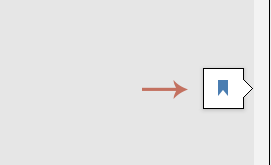
Word fait alors défiler instantanément jusqu’à votre dernière position de modification ou de lecture.
Utilisez la combinaison de touches : Maj + F5
Si le message de reprise n’apparaît pas, Word vous permet également de retrouver instantanément votre dernier emplacement de modification ou de lecture grâce à un raccourci.
Raccourci :
- Après avoir ouvert un document, appuyez sur Maj+F5.
- Word vous ramène automatiquement à l’endroit où vous avez effectué votre dernière modification ou lecture.
Cela fonctionne même lorsque le message « Reprendre là où vous vous étiez arrêté » ne s’affiche pas.
Limites du comportement par défaut de Word
Bien qu’utiles, les outils natifs de Word pour Reprendre la lecture présentent plusieurs limites :
- ❌Aucun retour automatique réelVous devez toujours cliquer sur le message ou utiliser un raccourci : il n’existe pas d’expérience de reprise entièrement automatique.
- ❌Le message n’est pas toujours fiableLe message « Content de vous revoir » n’apparaît pas systématiquement. Il peut être désactivé dans les cas suivants :
- Si vous avez enregistré le fichier avec une extension « Nouveau nom ».
- Si vous avez ouvert le fichier sur un autre appareil.
- Si Word a planté ou si l’enregistrement automatique a échoué.
- ❌Ne fonctionne pas entre plusieurs copiesSi vous envoyez le fichier par e-mail ou que vous le déplacez dans un autre dossier, la position de lecture enregistrée est perdue.
Retour automatique à votre position précédente Reprendre la lecture avec Kutools pour Word
Kutools pour Word optimise votre expérience de lecture en activant automatiquement la fonction intégrée de Word « Reprendre là où vous vous étiez arrêté ». Une fois activé, Kutools vous ramène instantanément à votre dernière position de lecture dès l’ouverture du document — sans aucun clic ni raccourci nécessaire.
Comment utiliser la fonction Reprendre la lecture de Kutools
Après avoir téléchargé et installé Kutools pour Word.
- Ouvrez n’importe quel document Word.
- Accédez à l’onglet Kutoolsdans le ruban Ruban et cliquez sur Reprendre la lecturepour l’activer.

Désormais, Kutools suivra automatiquement votre position de lecture.
La prochaine fois que vous ouvrirez ce même document, il défilera instantanément jusqu’à l’endroit exact où vous vous étiez arrêté — sans aucune action requise de votre part.
Essayez Kutools pour Word dès aujourd’hui et donnez une véritable continuité à votre flux de travail Word.
Conclusion
La fonction « Reprendre là où vous vous étiez arrêté » de Word fait gagner un temps précieux — mais seulement quand elle fonctionne. Les outils intégrés de Word sont pratiques, mais peu fiables et nécessitent une intervention manuelle.
Si vous avez besoin d’une solution plus fiable, entièrement automatique et centrée sur la lecture, la fonction Reprendre la lecture de Kutools pour Word constitue la mise à niveau idéale. Sans aucun clic ni raccourci nécessaire, elle vous garantit de retomber exactement là où vous vous étiez arrêté — quelle que soit la longueur de votre document.
Meilleurs outils de productivité Office
Kutools pour Word – Améliorez votre expérience Word avec plus de 100 fonctionnalités remarquables !
🤖Fonctionnalités Kutools IA : Assistant IA / Assistant en Temps Réel / Super Polish (conserver le format) / Super Traduire (conserver le format) / Rédaction IA / Correction IA…
📘Maîtrisez vos documents : divisez les pages, fusionnez les documents, exportez la sélection dans divers formats (PDF, TXT, DOC, HTML…) ou convertissez-les par lots en PDF…
✏Édition du contenu : Recherche et remplacement en lot dans plusieurs fichiers / Redimensionner toutes les images / Transposer les lignes et colonnes d’un tableau / Convertir un tableau en texte…
🧹Nettoyage simplifié : supprimez en un clin d’œil les espaces superflus, les sauts de section, les zones de texte ou les liens hypertexte. Pour encore plus d’outils de suppression, rendez-vous dans le groupe Supprimer…
➕Insertions créatives : insérez des séparateurs de milliers, une case à cocher, un bouton radio, un code QR, un code-barres ou plusieurs images. Découvrez-en davantage dans le groupe Insertion…
🔍Sélections précises : ciblez exactement les pages spécifiques, les tableaux, les formes ou les paragraphes de titre. Améliorez votre navigation grâce à davantage de fonctions de dé sélection…
⭐Améliorations phares : Naviguer vers n’importe quel emplacement / Insérer automatiquement du texte répétitif / Basculer entre les documents Windows / 11 outils de conversion Outils de...
🌍Prend en charge plus de 40 langues : Utilisez Kutools dans votre langue préférée – disponible en anglais, espagnol, allemand, français, chinois et plus de 40 autres langues !

Office Tab- Apporte une interface à onglets à Office et rend votre travail bien plus facile
- Activez l’édition et la lecture par onglets dans Word, Excel, PowerPoint, Publisher, Access, Visio et Project.
- Ouvrez et créez plusieurs documents dans de nouveaux onglets de la même fenêtre, plutôt que dans de nouvelles fenêtres.
- Augmente votre productivité de 50 % et vous fait économiser des centaines de clics de souris chaque jour !
✨ Kutools for Office – Une installation, cinq outils puissants !
Inclus Office Tab Pro·Kutools pour Excel·Kutools pour Outlook·Kutools pour Word·Kutools for PowerPoint
📦 Obtenez les 5 outils dans une seule suite | 🔗 Intégration transparente avec Microsoft Office | ⚡ Gagner du temps et boostez immédiatement votre productivité
Meilleurs outils de productivité Office
Kutools pour Word- Outils 100+ pour Word
- 🤖Kutools IA Fonctionnalités:Assistant IA/Assistant en Temps Réel/Super Polish/Super Traduire/Rédaction IA/Correction AI
- 📘Maîtrise des documents:Diviser les pages/Fusionner les documents/Conversion par lots en PDF
- ✏Édition du contenu:Recherche et remplacement en lot/Redimensionner toutes les images
- 🧹Nettoyage simplifié:Supprimer les espaces superflus/Supprimer Saut de section
- ➕Insertions créatives:Insérer des séparateurs de milliers/Insérer Case à cocher/Créer Code QR
- 🌍Prend en charge plus de 40 langues : Kutools parle votre langue – plus de 40 langues disponibles !