Comment modifier le Couleur de fond dans Word (sans fatiguer vos yeux)
Fixer un document blanc brillant pendant des heures peut rapidement provoquer fatigue oculaire, épuisement et maux de tête. La bonne nouvelle : Microsoft Word propose un moyen simple et intégré de modifier la couleur de fond de la page. Et si vous travaillez longtemps dans Word, vous pouvez aller encore plus loin avec le Mode confort de Kutools pour Word pour créer un espace de travail plus professionnel et agréable pour les yeux. Ce guide vous explique pas à pas ces deux approches afin que vous puissiez choisir celle qui correspond le mieux à votre manière de travailler.

💡 Navigation rapide :
- Ajouter ou modifier le Couleur de fond dans Word
- Supprimer ou réinitialiser le Couleur de fond
- FAQ : Impression, mode sombre et partage
Ajouter ou modifier le Couleur de fond dans Word
Vous pouvez modifier l’arrière-plan de deux façons principales, selon vos besoins :
- Couleur de page (fonction intégrée) :Appliquez une couleur de fond enregistrée uniquement dans le document actuel.
- Mode confort dans Kutools pour Word : Appliquez des arrière-plans doux pour les yeux grâce à des préréglages et des couleurs personnalisées, que vous pouvez réutiliser en un seul clic dans plusieurs documents.

Office Tab
Navigation par onglets pour Word, Excel, PowerPoint et bien plus encore – exactement comme dans un navigateur web, avec une commutation fluide au sein d’une seule et même fenêtre.
Méthode 1 – Utilisez la Couleur de page intégrée de Word
Utilisez la couleur de page pour styliser un document spécifique, comme des supports de formation, des fiches de travail ou des pages simplement colorées.
- Ouvrez votre document dans Word.
- Accédez à l’onglet Conception du Ruban, puis cliquez sur Couleur de page dans le groupe Arrière-plan de page.

- Sélectionnez une couleur dans la palette ou cliquez sur Autres couleurs pour définir une teinte personnalisée.
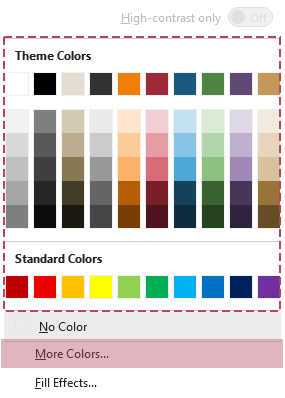
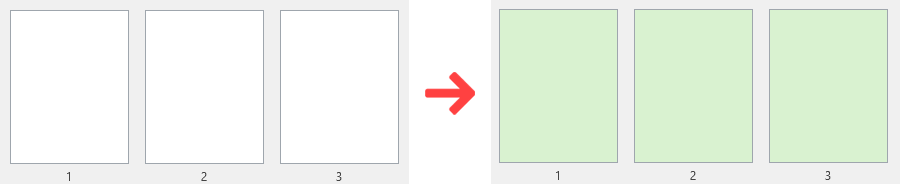
- Résultat : La couleur sélectionnée est appliquée à l’arrière-plan de toutes les pages du document actuel et est enregistrée avec le fichier.
📌 Points à retenir :
- Flexibilité limitée : La couleur de fond s’applique uniquement à ce document et est enregistrée avec le fichier. Si vous ouvrez un autre document, vous devrez réappliquer la couleur de page.
- Impression : Par défaut, Word n’imprime pas la couleur de fond. Pour inclure la couleur de fond, activez l’option Fichier > Options > Affichage > Imprimer les couleurs de fond et les images. Cela consommera davantage d’encre ou de toner.
- Partage : La couleur de fond est enregistrée avec le fichier ; les destinataires peuvent donc la voir lorsqu’ils ouvrent votre document, selon leurs paramètres.
Méthode 2 – Utilisez le Mode confort dans Kutools pour Word
Si vous travaillez quotidiennement dans Word, modifier la couleur de page dans chaque document devient rapidement fastidieux. Le Mode Confort de Kutools pour Word a été conçu précisément pour cela : il vous permet d’appliquer, de réutiliser ou de désactiver en un seul clic des thèmes prédéfinis ou personnalisés.
Après avoir téléchargé et installé Kutools pour Worddepuis le site officiel, procédez comme suit :
- Ouvrez votre document dans Word. Accédez à l’onglet Kutools du Ruban, puis cliquez sur Mode confort. Un arrière-plan plus doux est appliqué instantanément.

- Une fois le Mode confort activé, cliquez sur la flèche déroulante ⌄ située à côté du bouton Mode confort. Dans le menu qui s’affiche, utilisez les options disponibles :
- Choisissez l’un des trois thèmes intégrés conçus pour le confort visuel et appliquez-le instantanément.
- Ou cliquez sur Couleur personnalisée 1, 2 ou 3 pour configurer et enregistrer des couleurs de fond personnalisées en vue d’une réutilisation rapide, puis sélectionnez n’importe laquelle de ces couleurs enregistrées pour l’appliquer instantanément.
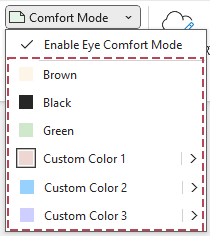
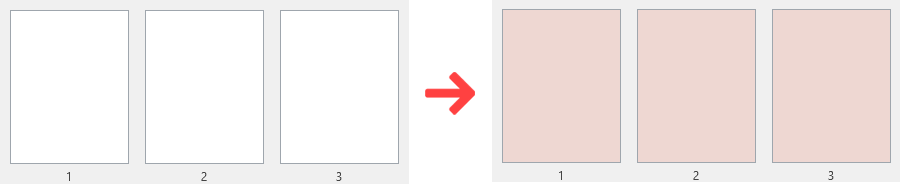
- Résultat : Le sélecteur de couleur est appliqué à toutes les pages de vos documents ouverts et sera utilisé automatiquement pour les futurs documents.
✨ Principaux avantages du Mode Confort :
- Commutation en un clic : Activez ou désactivez l’arrière-plan confort depuis l’onglet Kutools, sans avoir à choisir manuellement une couleur à chaque fois.
- Configurer une fois, réutiliser partout : Plutôt que de redéfinir la couleur de page pour chaque fichier, vous bénéficiez d’un espace de travail familier et agréable pour les yeux, quel que soit le document sur lequel vous travaillez.
- Thèmes confort intégrés : Adoptez des thèmes doux, soigneusement sélectionnés pour réduire l’éblouissement et la fatigue oculaire lors de sessions prolongées.
- Couleurs personnalisées réutilisables : Enregistrez vos arrière-plans favoris (pour la journée, la nuit ou différents écrans) et appliquez-les instantanément à d’autres documents.
- Pour les utilisateurs intensifs de Word : Idéal pour les rédacteurs, éditeurs, avocats, étudiants et professionnels de bureau qui passent de nombreuses heures dans Word.
Remarques :
- La prochaine fois que vous activerez le Mode confort, votre thème Confort précédemment utilisé pourra être appliqué en un seul clic.
- Pour revenir à l’arrière-plan blanc par défaut, cliquez à nouveau sur Mode confort afin de le désactiver.
📌 Points à retenir :
- Activation fluide : Le Mode confort ne démarre pas si la Couleur de page est définie. Choisissez plutôt Conception > Couleur de page > Aucune couleur, puis réessayez.
- Impression : Si l’option Imprimer les couleurs de fond et les images est activée, l’arrière-plan confort peut également être imprimé. Désactivez cette option sauf si vous souhaitez délibérément obtenir des pages colorées.
- Partage : Pour un partage formel, désactivez le Mode Confort afin que vos destinataires voient un arrière-plan standard, puis réactivez-le ensuite pour vos propres modifications.
Bonnes pratiques : quelle méthode choisir ?
- Utilisez la Couleur de page si :
- Vous souhaitez simplement modifier l’arrière-plan d’un document particulier.
- Vous préférez une solution rapide et intégrée, et vous êtes à l’aise avec la configuration manuelle des couleurs pour chaque document.
- Utilisez le Mode confort dans Kutools pour Word si :
- Vous passez de longues heures à travailler dans Word et accordez une grande importance au confort visuel sur la durée.
- Vous souhaitez bénéficier de thèmes réutilisables, agréables à l’œil, et de couleurs personnalisées que vous pouvez appliquer en un seul clic à plusieurs documents.
- Vous apprécierez de pouvoir activer l’arrière-plan Confort pendant votre travail, puis le désactiver en un clic lors du partage ou de l’impression, sans jamais avoir à reconfigurer votre document.
En résumé, utilisez Couleur de page pour des mises en page ponctuelles simples, et privilégiez le Mode Confort comme solution quotidienne et flexible pour une lecture et une édition confortables.
- Outils rapides de page : Supprimez, copiez ou sélectionnez la page actuelle ou des pages spécifiques en une seule étape.
- Nettoyez les mises en page en un clin d’œil : Supprimez les pages blanches et corrigez les problèmes courants de mise en forme sans recherche manuelle.
- Insérer des symboles et émojis : Ajoutez rapidement des symboles, icônes et émojis grâce à un sélecteur intuitif intégré.
- Conversion PDF et Word : Convertissez en masse entre PDF et Word tout en préservant les mises en page intactes.
- IA intégrée à Word : Rédigez, reformulez, résumez et traduisez du contenu directement dans Word — sans quitter l’application.
- Correction IA en temps réel : Détectez automatiquement les erreurs de grammaire, de ponctuation et de style au fur et à mesure de votre saisie, et acceptez ou rejetez les suggestions en un seul clic.
Supprimer ou réinitialiser Couleur de fond
❗ Important : Supprimez l’arrière-plan en utilisant la même méthode que celle employée pour l’ajouter.
- Si vous avez utilisé la Couleur de page, définissez Conception > Couleur de page > Aucune couleur.
- Si vous avez utilisé le Mode confort (Kutools), désactivez le Mode confort.
Option 1 – Supprimer la couleur de page
- Accédez à l’onglet Conception.
- Cliquez sur Couleur de page.
- Sélectionnez Aucune couleur pour restaurer l’arrière-plan blanc par défaut.
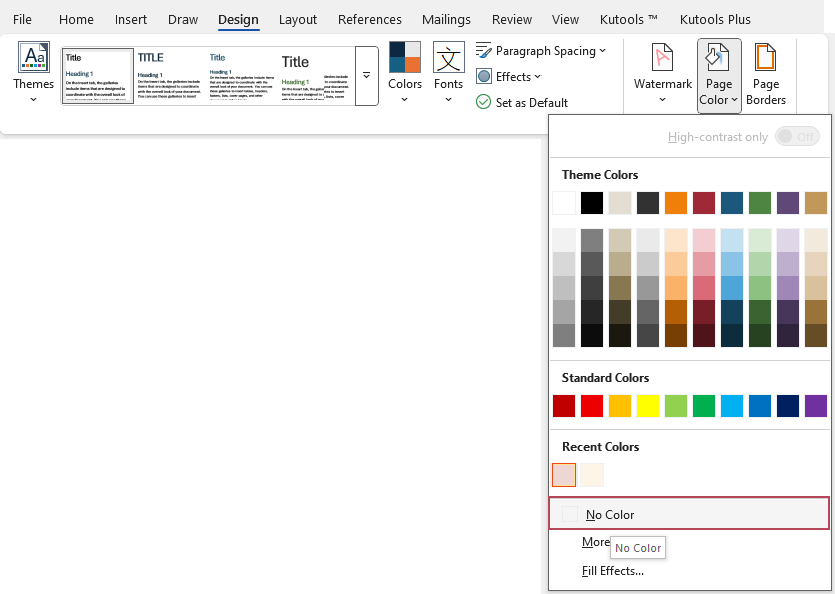
Option 2 – Désactiver le Mode Confort
- Accédez à l’onglet Kutools.
- Cliquez sur Mode confort pour le désactiver. Votre document revient à l’arrière-plan normal.
FAQ : Impression, mode sombre et partage
Mon Couleur de fond sera-t-il imprimé ?
Est-ce identique au mode sombre de Word ?
Les autres verront-ils mon Couleur de fond ?
Changer le Couleur de fond suffit-il à protéger mes yeux ?
Pourquoi ne puis-je pas activer le Mode Confort ?
Meilleurs outils de productivité Office
Kutools pour Word – Améliorez votre expérience Word avec plus de 100 fonctionnalités remarquables !
🤖Fonctionnalités Kutools IA : Assistant IA / Assistant en Temps Réel / Super Polish (conserver le format) / Super Traduire (conserver le format) / Rédaction IA / Correction IA…
📘Maîtrisez vos documents : divisez les pages, fusionnez les documents, exportez la sélection dans divers formats (PDF, TXT, DOC, HTML…) ou convertissez-les par lots en PDF…
✏Édition du contenu : Recherche et remplacement en lot dans plusieurs fichiers / Redimensionner toutes les images / Transposer les lignes et colonnes d’un tableau / Convertir un tableau en texte…
🧹Nettoyage simplifié : supprimez en un clin d’œil les espaces superflus, les sauts de section, les zones de texte ou les liens hypertexte. Pour encore plus d’outils de suppression, rendez-vous dans le groupe Supprimer…
➕Insertions créatives : insérez des séparateurs de milliers, une case à cocher, un bouton radio, un code QR, un code-barres ou plusieurs images. Découvrez-en davantage dans le groupe Insertion…
🔍Sélections précises : ciblez exactement les pages spécifiques, les tableaux, les formes ou les paragraphes de titre. Améliorez votre navigation grâce à davantage de fonctions de dé sélection…
⭐Améliorations phares : Naviguer vers n’importe quel emplacement / Insérer automatiquement du texte répétitif / Basculer entre les documents Windows / 11 outils de conversion Outils de...
🌍Prend en charge plus de 40 langues : Utilisez Kutools dans votre langue préférée – disponible en anglais, espagnol, allemand, français, chinois et plus de 40 autres langues !

Office Tab- Apporte une interface à onglets à Office et rend votre travail bien plus facile
- Activez l’édition et la lecture par onglets dans Word, Excel, PowerPoint, Publisher, Access, Visio et Project.
- Ouvrez et créez plusieurs documents dans de nouveaux onglets de la même fenêtre, plutôt que dans de nouvelles fenêtres.
- Augmente votre productivité de 50 % et vous fait économiser des centaines de clics de souris chaque jour !
✨ Kutools for Office – Une installation, cinq outils puissants !
Inclus Office Tab Pro·Kutools pour Excel·Kutools pour Outlook·Kutools pour Word·Kutools for PowerPoint
📦 Obtenez les 5 outils dans une seule suite | 🔗 Intégration transparente avec Microsoft Office | ⚡ Gagner du temps et boostez immédiatement votre productivité
Meilleurs outils de productivité Office
Kutools pour Word- Outils 100+ pour Word
- 🤖Kutools IA Fonctionnalités:Assistant IA/Assistant en Temps Réel/Super Polish/Super Traduire/Rédaction IA/Correction AI
- 📘Maîtrise des documents:Diviser les pages/Fusionner les documents/Conversion par lots en PDF
- ✏Édition du contenu:Recherche et remplacement en lot/Redimensionner toutes les images
- 🧹Nettoyage simplifié:Supprimer les espaces superflus/Supprimer Saut de section
- ➕Insertions créatives:Insérer des séparateurs de milliers/Insérer Case à cocher/Créer Code QR
- 🌍Prend en charge plus de 40 langues : Kutools parle votre langue – plus de 40 langues disponibles !