Copier des pages actuelles ou spécifiques depuis un document Word (Guide complet)
Copier des pages individuelles ou une plage de pages depuis un document Word est une opération courante lors de l’édition, de la réutilisation de contenu ou de la création d’extraits. Même si Microsoft Word ne dispose pas d’un bouton dédié « Copier la page », plusieurs méthodes efficaces permettent d’atteindre cet objectif — que vous recherchiez un raccourci rapide pour une seule page ou une solution fiable pour extraire plusieurs pages en une seule fois.
Copier la page actuelle dans un document Word
Copier des pages spécifiques ou plusieurs pages dans un document Word
Copier la page actuelle dans un document Word
Si vous travaillez sur un document volumineux et que vous souhaitez extraire uniquement la page que vous consultez actuellement, voici deux méthodes efficaces pour y parvenir.
Méthode 1 : Copier la page actuelle à l’aide d’un raccourci clavier
- Placez le curseur au tout début de la page que vous souhaitez copier.
- Cliquez et faites glisser vers le bas pour sélectionner tout le contenu de cette page.
- Une fois que tout est sélectionné, relâchez la souris en bas de la page.
- Appuyez sur Ctrl + C sur votre clavier pour copier le contenu sélectionné.
- Ensuite, appuyez sur Ctrl + V pour coller le contenu copié n’importe où.
- Fonctionne avec toutes les versions de Microsoft Word
- Rapide pour une copie occasionnelle d’une seule page
- La sélection manuelle peut être imprécise
- Il est facile de rater du contenu en haut ou en bas de la page
- Peut inclure accidentellement du contenu provenant de la Page suivante
- Moins efficace pour les mises en page complexes contenant des tableaux ou des images
Méthode 2 : Copier la page actuelle à l’aide de Kutools pour Word (rapide et précis)
Kutools pour Word vous offre une commande en un seul clic pour copier instantanément la page actuelle, sans sélection manuelle du contenu ni risque d’oublier du texte, des images ou la mise en forme.
- Cliquez n’importe où sur la page que vous souhaitez dupliquer.
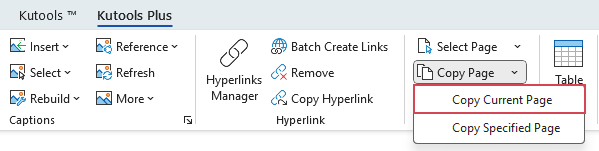
- Ensuite, cliquez sur KUTOOLS PLUS>Copier la page>Copier la page actuelle, voir la capture d’écran :
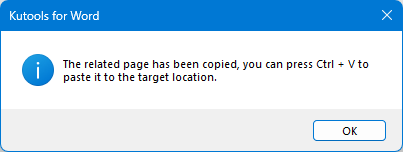
- Une boîte de dialogue s’affiche pour confirmer que la page actuelle a été copiée. Vous pouvez ensuite appuyer sur Ctrl + V pour coller le contenu là où vous en avez besoin.
La page actuelle est copiée de façon claire et précise — sans contenu superflu ni aucune incertitude.
- Opération en un clic, sans sélection manuelle
- Copie intégralement et précisément la page actuelle
- Conserver la mise en forme, images et tableaux
- Idéal pour les tâches fréquentes ou répétitives
Copiez instantanément la page actuelle et boostez votre productivité avec des utilitaires Word puissants.
Copier des pages spécifiques ou plusieurs pages dans un document Word
Lorsque vous devez extraire une plage continue (par exemple les pages 5 à 10) ou des pages spécifiques non contiguës, les méthodes suivantes garantissent une capture précise de chaque ligne de texte, de chaque image et de chaque détail de mise en forme — sans omission ni contenu indésirable.
Méthode 1 : Copier une plage continue de pages à l’aide de la fonction Atteindre
La fonction **Atteindre** est la méthode intégrée la plus efficace pour sélectionner un vaste bloc de pages dans Word : elle vous permet de cibler une plage de pages précise sans avoir à faire défiler manuellement ni à craindre une sélection imprécise.
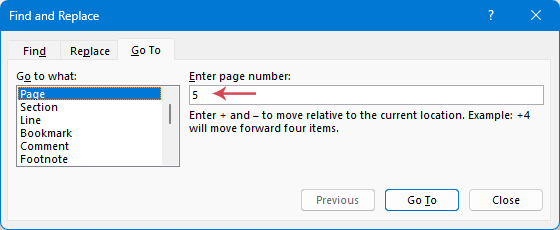
- Appuyez sur Ctrl + G pour ouvrir la boîte de dialogue Rechercher et remplacer. Sous l’onglet Atteindre, saisissez le numéro de la première page que vous souhaitez copier (par exemple, 5), puis appuyez sur Entrée. Votre curseur est désormais parfaitement positionné en haut de cette page.
- Fermez la boîte de dialogue, puis appuyez sur F8. Cela verrouille votre curseur et indique à Word que tout, à partir de ce point, doit être sélectionné.
- Appuyez à nouveau sur Ctrl + G. Pour vous assurer de capturer l’intégralité de la dernière page, saisissez le numéro de page immédiatement suivant votre plage (par exemple, si vous souhaitez aller jusqu’à la page 10, saisissez 11). Appuyez sur Entrée : Word mettra instantanément en surbrillance tous les caractères, images et tableaux situés entre ces deux points.
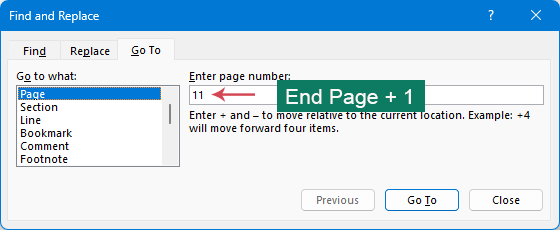
- Ensuite, fermez la boîte de dialogue et appuyez sur Ctrl + C pour copier le contenu situé entre les pages.
- Enfin, appuyez sur Ctrl + V pour coller le contenu là où vous en avez besoin.
- Une fois terminé, appuyez sur Échap pour quitter le mode Étendu.
- Fonctionnalité intégrée à Word
- Plus précise que la sélection manuelle à la souris
- Adaptée à la copie de plages de pages continues
- Ne gère pas toujours de manière fiable la Dernière page dans certains cas
- Nécessite des étapes supplémentaires pour un contrôle précis
Méthode 2 : Copier une plage continue de pages à l’aide d’un code VBA
Pour les utilisateurs qui doivent fréquemment extraire des sections précises de documents volumineux, une macro VBA s’impose comme la solution la plus efficace pour gagner du temps. Plutôt que de parcourir manuellement des centaines de pages, cette méthode automatisée vous permet de copier une plage exacte en saisissant simplement les numéros de page de début et de fin — assurant ainsi une sélection toujours parfaite et sans erreur.
- Maintenez enfoncées les touches Alt + F11 pour ouvrir la fenêtre Microsoft Visual Basic pour Applications.
- Cliquez sur Insertion>Module, puis collez le code VBA suivant dans la fenêtre Module :
Sub CopyPages_BySingleRangeInput()
    Dim PageInput As String
    Dim StartPage As Long
    Dim EndPage As Long
    Dim TotalPages As Long
    Dim Parts() As String
    Dim StartRange As Range
    Dim EndRange As Range
    Dim CopyRange As Range
    TotalPages = ActiveDocument.ComputeStatistics(wdStatisticPages)
    PageInput = InputBox( _
        "Enter page range (for example: 2-5 or 3)." & vbCrLf & _
        "Total pages: " & TotalPages, _
        "Copy Pages")

    If Trim(PageInput) = "" Then Exit Sub
    If InStr(PageInput, "-") > 0 Then
        Parts = Split(PageInput, "-")
        If UBound(Parts) <> 1 Or _
           Not IsNumeric(Trim(Parts(0))) Or _
           Not IsNumeric(Trim(Parts(1))) Then
            MsgBox "Invalid format. Use: 2-5 or 3", vbCritical
            Exit Sub
        End If
        StartPage = CLng(Trim(Parts(0)))
        EndPage = CLng(Trim(Parts(1)))
    Else
        If Not IsNumeric(PageInput) Then
            MsgBox "Invalid page number.", vbCritical
            Exit Sub
        End If
        StartPage = CLng(PageInput)
        EndPage = StartPage
    End If
    If StartPage < 1 Or EndPage < StartPage Or EndPage > TotalPages Then
        MsgBox "Page range is out of bounds.", vbCritical
        Exit Sub
    End If
    Set StartRange = ActiveDocument.GoTo( _
        What:=wdGoToPage, _
        Which:=wdGoToAbsolute, _
        Count:=StartPage)
    If EndPage >= TotalPages Then
        Set EndRange = ActiveDocument.Content
        EndRange.Collapse wdCollapseEnd
    Else
        Set EndRange = ActiveDocument.GoTo( _
            What:=wdGoToPage, _
            Which:=wdGoToAbsolute, _
            Count:=EndPage + 1)
    End If
    Set CopyRange = ActiveDocument.Range(StartRange.Start, EndRange.Start)
    CopyRange.Copy

    MsgBox "Pages " & StartPage & " to " & EndPage & _
           " have been copied to the clipboard.", vbInformation
End Sub
- Appuyez sur F5 pour exécuter le code. Une boîte de dialogue s’affiche alors, vous permettant de saisir la plage de pages ou une page spécifique à copier. Voir la capture d’écran :
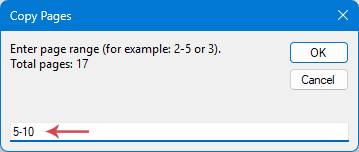
- Cliquez sur le bouton OK. Une boîte de dialogue s’affiche pour confirmer que la ou les pages sélectionnées ont été copiées dans le Presse-papiers. Cliquez sur OK pour fermer.

- Vous pouvez désormais appuyer sur Ctrl + V pour coller le contenu copié là où vous en avez besoin.
Méthode 3 : Copier des pages spécifiques ou une plage continue à l’aide de Kutools pour Word
Kutools pour Word simplifie la copie de pages à l’extrême — que vous ayez besoin d’une plage continue ou de pages spécifiques dispersées dans votre document. Plutôt que de recourir à une sélection manuelle fastidieuse ou à du code VBA, Kutools vous offre une interface intuitive vous permettant de définir précisément des plages ou des pages individuelles, et de les copier en quelques clics seulement.
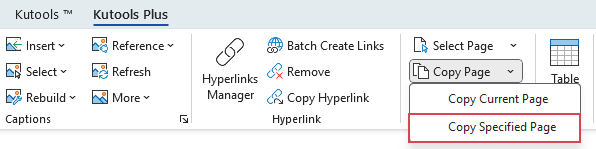
- Accédez à l’onglet KUTOOLS PLUS, puis cliquez sur Copier la page>Copier une page spécifique, voir la capture d’écran :
- Dans la boîte de dialogue, saisissez un numéro de page (par exemple, 10) ou une plage continue de pages (par exemple, 10 à 15) que vous souhaitez copier.
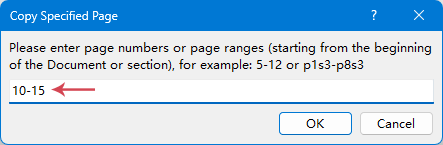
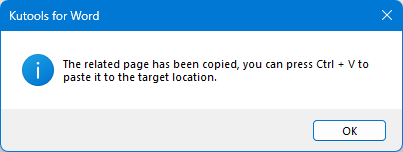
- Cliquez sur OK. Une boîte de dialogue s’affiche pour confirmer que les pages spécifiques ont bien été copiées. Vous pouvez ensuite appuyer sur Ctrl + V pour coller le contenu là où vous en avez besoin.
- Interface simple avec saisie de plage de pages
- Aucun risque d’omettre du contenu ou de la mise en forme
- Rapide et fiable pour les documents longs ou complexes
Boostez Word avec des outils puissants pour copier des pages, automatiser vos tâches et gagner en efficacité.
Conclusion
La copie de pages dans Word peut aller du simple au complexe, selon vos besoins. Les raccourcis clavier et les fonctions intégrées sont parfaits pour les tâches basiques, tandis que VBA offre une automatisation puissante aux utilisateurs avancés. Toutefois, si vous devez fréquemment copier des pages entières — notamment plusieurs pages ou des pages non contiguës — Kutools pour Word s’impose comme la solution la plus efficace, précise et conviviale. Choisir la bonne méthode vous permet de gagner du temps, de réduire les erreurs et de rendre votre travail avec les documents Word bien plus productif.
Meilleurs outils de productivité Office
Kutools pour Word – Sublimez votre expérience Word avec plus de 100 fonctionnalités remarquables !
🤖Fonctionnalités Kutools IA : Assistant IA / Assistant en temps réel / Super Polish (conserve la mise en forme) / Super Traduire (conserve la mise en forme) / Rédaction IA / Correction IA…
📘Maîtrisez vos documents : divisez les pages, fusionnez les documents, exportez la sélection dans divers formats (PDF, TXT, DOC, HTML…) ou convertissez-les par lots en PDF…
✏Édition de contenu : Recherche et remplacement en lot dans plusieurs fichiers / Redimensionner toutes les images / Transposer les lignes et colonnes d’un tableau / Convertir un tableau en texte…
🧹Nettoyage simplifié : supprimez en un clin d’œil les espaces superflus, les sauts de section, les zones de texte ou les liens hypertexte. Pour encore plus d’outils de suppression, rendez-vous dans le groupe Supprimer…
➕Insertions créatives : insérez des séparateurs de milliers, des cases à cocher, des boutons radio, des codes QR, des codes-barres ou des images multiples. Découvrez-en davantage dans le groupe Insérer…
🔍Sélections précises : ciblez exactement des pages spécifiques, des tableaux, des formes ou des paragraphes de titre. Améliorez encore votre navigation grâce à davantage de fonctions dans le groupe ...Sélectionner.
⭐Améliorations phares : Naviguer vers n’importe quel emplacement / Insérer automatiquement du texte répétitif / Basculer entre les fenêtres du document / 11 outils de conversion...Outils de conversion...
🌍Prend en charge plus de 40 langues : Utilisez Kutools dans votre langue préférée – anglais, espagnol, allemand, français, chinois et plus de 40 autres !

Office Tab– Apporte une interface à onglets à Office, pour un travail bien plus facile
- Activez l’édition et la lecture à onglets dans Word, Excel, PowerPoint, Publisher, Access, Visio et Project.
- Ouvrez et créez plusieurs documents dans de nouveaux onglets de la même fenêtre, plutôt que dans des fenêtres distinctes.
- Augmente votre productivité de 50 % et vous épargne des centaines de clics de souris chaque jour !
✨ Kutools for Office – Une installation, cinq outils puissants !
Inclut Office Tab Pro·Kutools pour Excel·Kutools pour Outlook·Kutools pour Word·Kutools for PowerPoint
📦 Obtenez les 5 outils en une seule suite | 🔗 Intégration transparente avec Microsoft Office | ⚡ Gagner du temps et boostez immédiatement votre productivité
Meilleurs outils de productivité Office
Kutools pour Word– Outils 100+ pour Word
- 🤖Kutools IA Fonctionnalités:Assistant IA/Assistant en Temps Réel/Super Polish/Super Traduire/Rédaction IA/Correction AI
- 📘Maîtrise des documents:Diviser les pages/Fusionner les documents/Conversion par lots en PDF
- ✏Édition de contenu:Recherche et remplacement en lot/Redimensionner toutes les images
- 🧹Nettoyage simplifié:Supprimer les espaces superflus/Supprimer Saut de section
- ➕Insertions créatives:Insérer des séparateurs de milliers/Insérer Case à cocher/Créer Code QR
- 🌍Prend en charge plus de 40 langues : Kutools parle votre langue – plus de 40 langues disponibles !
Table des matières
- Copier la page actuelle dans un document Word
- En utilisant un raccourci clavier
- En utilisant Kutools pour Word
- Copier des pages spécifiques ou plusieurs pages dans un document Word
- En utilisant la fonction Atteindre
- En utilisant du code VBA
- En utilisant Kutools pour Word
- Conclusion
- Les meilleurs outils de productivité Office
Kutools pour Word
Apporte des fonctionnalités avancées de 100+ à Word
- ⬇️ Téléchargement gratuit
- 🛒 Acheter maintenant
- 📘 Tutoriels des fonctionnalités
- 🎁 Essai gratuit de 60 jours