Meilleures méthodes pour sauvegarder votre document Word et faciliter la récupération
Modifier un document Word implique souvent des essais et des erreurs : ajustements de contenu, de mise en page ou de mise en forme jusqu’à obtenir un résultat satisfaisant. Pour éviter de perdre votre progression ou d’effectuer des modifications irréversibles, il est judicieux de créer des sauvegardes temporaires au fur et à mesure. Dans ce guide, nous vous présentons plusieurs méthodes efficaces pour sauvegarder et restaurer votre document Word pendant l’édition, notamment les fonctions intégrées telles qu’« Enregistrer sous » et « Annuler », ainsi qu’une solution encore plus fluide grâce à Kutools pour Word.
Créez plusieurs copies de sauvegarde à l’aide de la fonction Enregistrer sous de Word
Cette méthode intégrée, compatible avec toutes les versions de Microsoft Word, vous permet de créer manuellement plusieurs sauvegardes de votre document pour une restauration simplifiée ultérieurement. Bien qu’efficace, elle exige une intervention manuelle et peut perturber votre flux de travail.
- Dans le document Word que vous souhaitez enregistrer, cliquez sur Fichier > Enregistrer sous.
- Enregistrez une copie du document sous un nom différent, par exemple :
- Exemple_v1.docx
- Exemple_avant_révision.docx
- Indiquez l’emplacement d’enregistrement au-dessus de la zone du nom de fichier. Il est recommandé de conserver toutes les sauvegardes d’un même document dans un seul dossier pour une gestion plus facile.
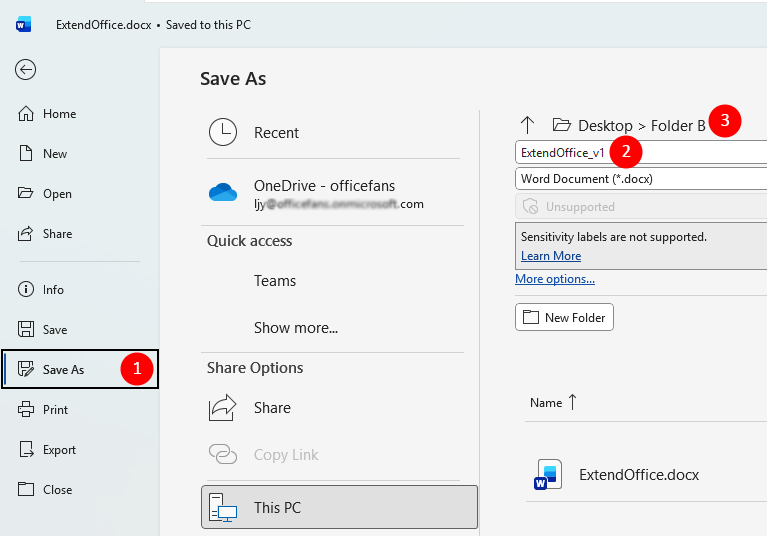
Une fois la sauvegarde enregistrée, vous pouvez continuer à modifier le document original et créer d’autres sauvegardes si nécessaire.
Avantages et inconvénients
Avantages
- Fonctionne avec toutes les versions de Word
- Crée un point de restauration clair
Inconvénients
- Interrompt votre flux de travail
- Génère plusieurs fichiers à gérer
- Facile d’oublier d’enregistrer au bon moment
Effectuez une sauvegarde temporaire en un clic grâce à Kutools Snapshot
Si vous recherchez une méthode plus efficace et fluide pour sauvegarder votre document sans créer plusieurs fichiers, Kutools pour Word propose une fonctionnalité puissante d’instantané. Elle vous permet de capturer l’état actuel de votre document en un seul clic et de le restaurer à tout moment durant votre session. Fini les multiples copies à gérer : bénéficiez de points de restauration rapides et précis directement dans Word !
Kutools pour Word
Kutools pour Word vous aide à traiter plus rapidement les tâches courantes liées aux documents grâce à des outils pratiques intégrés directement dans Microsoft Word — sans codage ni configuration complexe.
- Rédaction, amélioration, traduction et résumé par IA
- Recherche et remplacement en lot entre documents
- Fusionner et diviser facilement des documents Word
- Conversion groupée Word ↔ PDF
- Dans le document Word que vous souhaitez sauvegarder, cliquez sur KUTOOLS PLUS > Instantané > Prendre un instantané du document.

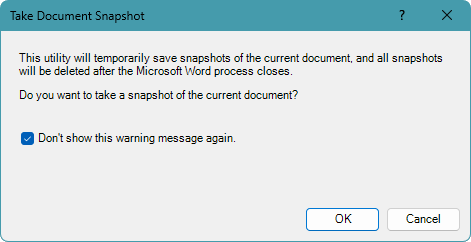
- Lorsque la boîte de dialogue d’avertissement s’affiche, confirmez en cliquant sur OKpour procéder à la capture de l’instantané.
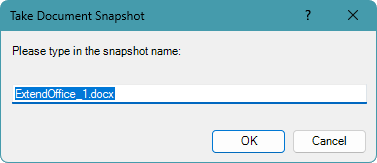
- Ensuite, saisissez un nom pour l’instantané dans la zone de saisie et cliquez sur OKpour l’enregistrer.
- L’instantané apparaîtra dans la liste déroulante Instantanéavec son nom et son horodatage, vous permettant de le restaurer à tout moment pendant la session.
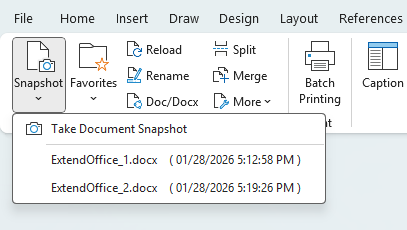
Vous pouvez enregistrer de nouveaux instantanés à tout moment pendant votre session d’édition pour capturer différents points de restauration.Pour restaurer une version antérieure, il vous suffit de cliquer sur l’instantané souhaité dans la liste déroulante, et votre document reviendra instantanément à cet état exact.
Avantages et inconvénients
Avantages
- Aucun fichier supplémentaire n’est créé
- Les instantanés sont pris instantanément en un clic
- Plusieurs instantanés peuvent être pris durant une session
- La restauration ne prend qu’un clic — inutile de chercher des fichiers ou des versions
Inconvénients
- Les instantanés sont liés à la session et disparaissent à la fermeture de Word
- Nécessite Kutools pour Word
Autres solutions courantes (mais limitées)
Avant de choisir une méthode, il est utile de comprendre les forces et les limites des fonctions intégrées à Word. Ces outils rapides sont pratiques dans certaines situations, mais ne constituent pas une solution fiable pour des sauvegardes complètes ou une récupération complète du document.
Annuler Ctrl + Z
La fonction Annuler est idéale pour inverser des actions récentes telles que la suppression de texte, l’application d’une mise en forme ou d’autres modifications mineures. Toutefois, elle conserve un historique limité et celui-ci est réinitialisé dès la fermeture du document. Vous ne pouvez pas non plus annuler sélectivement une modification précise sans annuler toutes les étapes suivantes.
Copier-coller le contenu ailleurs
Cette méthode consiste à copier manuellement des extraits de votre document vers un autre fichier, un e-mail ou une application de notes avant d’apporter des modifications. Bien qu’elle soit simple et rapide, elle manque de structure et peut facilement entraîner des erreurs. Elle ne préserve ni la mise en forme, ni les styles, ni la structure du document, et vos sauvegardes risquent d’être perdues ou écrasées sans avertissement.
Suivi des modifications
Le suivi des modifications met en évidence toutes les modifications apportées, ce qui en fait un atout précieux pour la collaboration et la relecture. Toutefois, il ne constitue pas une solution de sauvegarde à proprement parler : vous ne pouvez pas revenir à une version spécifique à un point donné dans le temps — seulement accepter ou rejeter chaque modification individuellement. Idéal pour la relecture, il ne convient toutefois pas à la restauration.
Quelle méthode de sauvegarde vous convient le mieux ?
| Méthode | Idéal pour | Limitations |
|---|---|---|
| Enregistrer sous (plusieurs copies) | Sauvegardes à long terme | Encombrement de fichiers, interruption du flux de travail |
| Instantané Kutools | Points de restauration rapides | Nécessite Kutools pour Word |
| Annuler | Modifications mineures et récentes | Limité et temporaire |
| Copier-coller | Sauvegarde manuelle rapide | Facile à perdre, non structuré |
Conclusion
Lorsque vous travaillez sur des documents Word, la méthode de sauvegarde idéale dépend de la fréquence et de l’ampleur de vos modifications. Pour des changements occasionnels, enregistrer manuellement plusieurs copies à l’aide de Enregistrer sous peut suffire, même si cela interrompt votre flux de travail et génère des fichiers supplémentaires.
Si vous testez fréquemment du contenu, de la mise en forme ou de la structure, une approche basée sur les instantanés s’avère bien plus efficace. La fonction Instantané de Kutools pour Word vous permet de capturer et de restaurer l’état exact d’un document en un seul clic, sans avoir à gérer des fichiers de sauvegarde distincts.
En choisissant la méthode qui correspond le mieux à vos habitudes d’édition — que ce soit des sauvegardes manuelles ou des instantanés en cours de session — vous pouvez travailler plus sereinement, sachant que vos modifications sont faciles à restaurer si nécessaire.
J’espère que ce tutoriel vous a été utile. Si vous souhaitez découvrir davantage d’astuces Word et de solutions pratiques, cliquez ici pour consulter notre collection complète de tutoriels Word.
Meilleurs outils de productivité Office
Kutools pour Word- Optimisez votre expérience Word
🤖Fonctionnalités Kutools IA : Assistant IA / Assistant en Temps Réel / Super Poli (format conservé) / Super Traduire (format conservé) / Rédaction IA / Correction IA…
📘Maîtrisez vos documents : divisez les pages, fusionnez les documents, exportez la sélection dans divers formats (PDF, TXT, DOC, HTML…) ou convertissez-les en PDF par lots…
✏Édition du contenu : Recherche et remplacement en lot dans plusieurs fichiers / Redimensionner toutes les images / Transposer les lignes et colonnes d’un tableau / Convertir un tableau en texte…
🧹Nettoyage simplifié : éliminez les espaces superflus, les sauts de section, les zones de texte et les liens hypertexte. Pour encore plus d’outils de suppression, rendez-vous dans le groupe Supprimer…
➕Insertions créatives : insérez des séparateurs de milliers, une case à cocher, un bouton radio, un code QR, un code-barres ou plusieurs images. Découvrez-en davantage dans le groupe Insérer…
🔍Sélections précises : ciblez des pages spécifiques, des tableaux, des formes ou des paragraphes de titre. Améliorez encore votre navigation grâce à d’autres de sélection fonctionnalités…
⭐Améliorations vedettes : Accédez à n’importe quel emplacement / Insérez automatiquement du texte répétitif / Basculez entre les fenêtres du document / 11 outils de conversion Outils…
🌍Prise en charge de plus de 40 langues : Utilisez Kutools dans votre langue préférée – anglais, espagnol, allemand, français, chinois et plus de 40 autres langues disponibles !

Office Tab -Tabs pour Office, puissance pour vous
- Active l’édition et la lecture par onglets dans Word, Excel, PowerPoint, Publisher, Access, Visio et Project.
- Ouvre et crée plusieurs documents dans de nouveaux onglets de la même fenêtre, plutôt que dans de nouvelles fenêtres.
- Augmente votre productivité de 50 % et vous épargne des centaines de clics de souris chaque jour !

✨ Kutools for Office – Une installation, cinq outils puissants !
Comprend Office Tab Pro·Kutools pour Excel·Kutools pour Outlook·Kutools pour Word·Kutools for PowerPoint
📦 Obtenez tous les outils 5 dans une seule suite | 🔗 Intégration transparente avec Microsoft Office | ⚡ Gagner du temps et boostez immédiatement votre productivité
Meilleurs outils de productivité Office
Kutools pour Word- Outils 100+ pour Word
- 🤖Kutools IA Fonctionnalités:Assistant IA/Assistant en Temps Réel/Super Poli/Super Traduire/Rédaction IA/Correction AI
- 📘Maîtrise des documents:Diviser les pages/Fusionner les documents/Conversion groupée en PDF
- ✏Édition du contenu:Recherche et remplacement en lot/Redimensionner toutes les images
- 🧹Nettoyage simplifié:Supprimer les espaces superflus/Supprimer Saut de section
- ➕Insertions créatives:Insérer des séparateurs de milliers/Insérer Case à cocher/Créer Code QR
- 🌍Prise en charge de plus de 40 langues : Kutools parle votre langue – avec la prise en charge de plus de 40 langues !
Table des matières
- Sauvegardez vos documents Word
- Utilisation de la fonction Enregistrer sous
- Utilisation de Kutools pour Word
- Utilisation d'autres solutions de contournement
- Quelle méthode de sauvegarde vous convient le mieux ?
- Les meilleurs outils de productivité Office
Kutools pour Word
Apporte 100+ fonctionnalités avancées à Word
- 🧩 Aperçu
- 📥 Téléchargement gratuit
- 🛒 Acheter maintenant
- 🎁 Essai gratuit de 60 jours disponible