Comment grouper et ouvrir plusieurs documents Word en une seule fois
Si vous travaillez régulièrement sur des projets, rapports ou documents clients dans Word, il est fort probable que vous deviez rouvrir les mêmes fichiers encore et encore. Ouvrir ces documents un par un devient vite fastidieux et nuit à votre concentration. Même si Word simplifie l’accès aux fichiers récents, il ne propose pas de fonction intégrée pour regrouper des documents liés et les ouvrir simultanément.
Dans ce tutoriel, découvrez plusieurs méthodes pratiques pour ouvrir simultanément plusieurs documents Word. Nous commencerons par la solution native la plus simple, via l’Explorateur de fichiers, puis explorerons comment Kutools pour Word vous permet d’organiser vos documents en groupes réutilisables qui fonctionnent comme des dossiers directement dans Word. Vous apprendrez aussi à automatiser l’ouverture d’ensembles fixes de documents grâce à une macro VBA, ainsi qu’à épingler facilement vos fichiers essentiels pour les retrouver en un clin d’œil.
- Méthode 1 : Ouvrir plusieurs documents Word simultanément à l’aide de l’Explorateur de fichiers
- Méthode 2 : Regrouper et ouvrir des documents avec Kutools pour Word
- Méthode 3 : Ouvrir un ensemble de documents à l’aide de VBA
- Solution alternative : Épinglez les documents fréquemment utilisés dans les Favoris de Word
Ouvrir plusieurs documents simultanément à l’aide de l’Explorateur de fichiers
Il s’agit de la méthode native la plus simple : placez les documents Word associés dans un même dossier, puis ouvrez-les tous simultanément.
- Dans l’Explorateur de fichiers, regroupez tous les documents Word liés dans un même dossier.
- Sélectionnez tous les documents que vous souhaitez ouvrir (maintenez la touche)Ctrl ou Maj si nécessaire).
- Cliquez avec le bouton droit sur la sélection, puis cliquez sur Ouvrirpour ouvrir tous les documents en une seule fois.
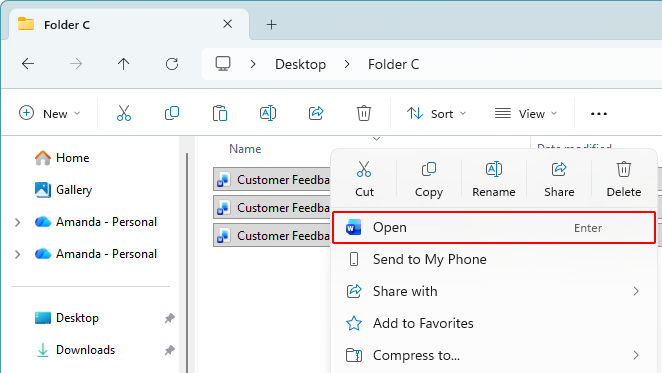
Remarque :
Après avoir sélectionné tous les documents, vous pouvez également appuyer sur Entrée pour les ouvrir tous.
Avantages
- Fonctionnalité intégrée Windows (aucun complément requis)
- Ouvre rapidement plusieurs documents sélectionnés en une seule action
- Fonctionne avec n’importe quel ensemble de fichiers que vous sélectionnez
Inconvénients
- Vous devez re-sélectionner les fichiers à chaque utilisation (aucun groupe enregistré)
- Fonctionne uniquement lorsque les documents se trouvent dans le même dossier
Regrouper et ouvrir des documents avec Kutools pour Word
Kutools pour Word inclut une fonctionnalité de regroupement de documents appelée Favoris. Elle vous permet d’organiser vos documents en groupes qui fonctionnent comme des dossiers dans Word : ouvrez un seul document depuis un groupe, comme vous le feriez depuis un dossier, ou lancez tous les documents du groupe en un seul clic.
Kutools pour Word
Kutools pour Word vous aide à accomplir plus rapidement les tâches quotidiennes liées aux documents grâce à des outils pratiques intégrés directement dans Microsoft Word – sans codage ni configuration complexe.
- Rédaction, amélioration, traduction et résumé assistés par l’IA
- Recherche et remplacement en lot entre documents
- Fusionner et fractionner facilement des documents Word
- Conversion groupée Word ↔ PDF
Étape 1 : Créer un groupe
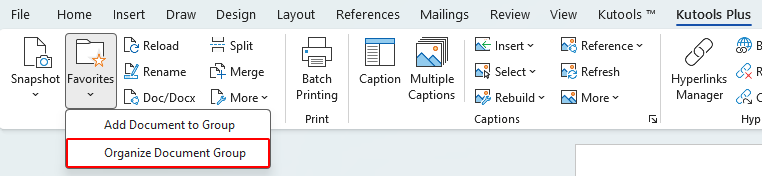
- Ouvrez Word, puis cliquez sur KUTOOLS PLUS>Favoris>Organiser le groupe de documents.
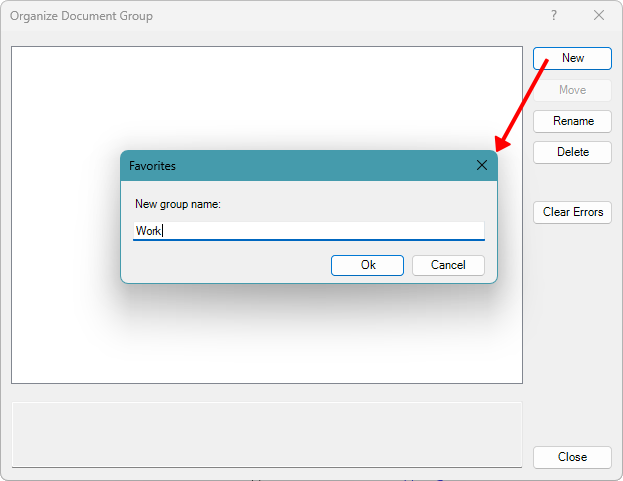
- Dans la boîte de dialogue Organiser le groupe de documents, cliquez sur Nouveau.
- Dans la boîte de dialogue Favorisqui s’affiche, saisissez un nom pour le Nouveau groupe, puis cliquez sur OK.
Étape 2 : Ajouter des documents au groupe
- Une fois le groupe créé, cliquez sur KUTOOLS PLUS>Favoris, puis cliquez sur l’icône flèche située à côté du Nom du groupe nouvellement créé pour développer le sous-menu.

- Choisissez l’une des options du sous-menu :
- Ajouter à ce groupe – Ajoutez le document actuel au groupe.
- Tout ajouter à ce groupe – Ajoutez tous les documents actuellement ouverts. Ceux déjà présents dans le groupe seront automatiquement ignorés.
- Ajouter des fichiers à ce groupe – Parcourez votre ordinateur pour sélectionner et ajouter des documents au groupe.

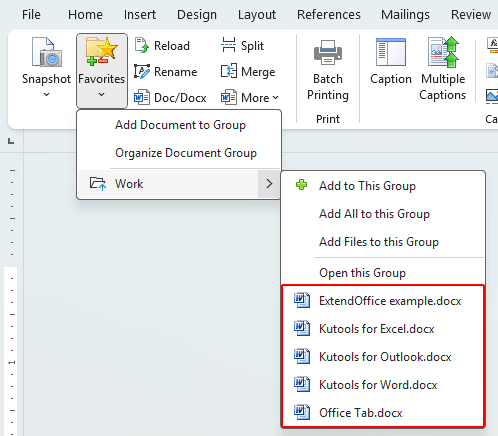
Une fois les documents ajoutés, ils apparaîtront sous le Nom du groupe dans le menu Favoris:
Étape 3 : Ouvrir tous les documents du groupe en un seul clic
- Cliquez sur KUTOOLS PLUS > Favoris.
- Pour ouvrir tous les documents du groupe en une seule fois, cliquez directement sur le Nom du groupe, ou sélectionnez Ouvrir ce groupedans son sous-menu (comme illustré dans la capture d’écran, mise en évidence en rouge).


Cette méthode est idéale si vous souhaitez créer un véritable « regroupement de documents » directement dans Word, puisque vos groupes restent accessibles et réutilisables à tout moment.
Avantages
- Vous permet d’organiser vos documents en groupes réutilisables (comme des dossiers dans Word)
- Ouvrir tout le groupe en un seul clic, ou ouvrir des documents individuels selon vos besoins
- Gestion simple des groupes (ajout/suppression/réorganisation des documents)
Inconvénients
- Nécessite l’installation de Kutools pour Word
- Si les fichiers sont déplacés ou renommés, vous devez mettre à jour les chemins enregistrés
Ouvrir un ensemble de documents à l’aide de VBA
Si vous ouvrez régulièrement le même ensemble de fichiers, une macro VBA peut les ouvrir tous d’un seul clic — il vous suffit simplement de tenir à jour le chemin des fichiers.

Office Tab
Navigation par onglets pour Word, Excel, PowerPoint et bien plus encore – exactement comme dans un navigateur web, avec des transitions fluides au sein d’une même fenêtre.
- Appuyez sur Alt + F11 pour ouvrir l’éditeur VBA.
- Dans l’éditeur VBA, cliquez sur Insertion > Module pour ajouter un nouveau module.
- Collez la macro suivante dans le module et remplacez le Chemin du fichier par vos propres valeurs :
Sub OpenMultipleDocsAtOnce()
    Dim docList As Variant
    Dim fn As Variant

    docList = Array( _
        "C:\YourFolder\Doc1.docx", _
        "C:\YourFolder\Doc2.docx", _
        "C:\YourFolder\Doc3.docx" _
    )

    For Each fn In docList
        If Len(Dir(fn)) > 0 Then
            Documents.Open FileName:=fn
        End If
    Next fn
End Sub
Conseil :Remplacez le Chemin du fichier par les emplacements réels de vos documents et ajoutez d’autres chemins si vous devez ouvrir davantage de documents. - Appuyez sur F5 pour exécuter la macro et ouvrir tous les documents listés.
Remarques :
- Si vous déplacez ou renommez des fichiers, pensez à mettre à jour le chemin du fichier dans la macro pour éviter les erreurs liées aux fichiers introuvables.
- Vous pouvez créer des modules supplémentaires pour organiser et stocker différents ensembles de documents, adaptés à chacun de vos projets ou tâches.
Avantages
- Ouvre un ensemble prédéfini de documents en une seule exécution
- Hautement personnalisable (vous pouvez créer plusieurs ensembles pour différents projets)
- Aucun complément requis
Inconvénients
- Nécessite la saisie manuelle de chaque Chemin du fichier dans la macro
- Nécessite que les macros soient activées (peut être bloqué par la politique de l’entreprise)
- Chemin du fichier doit être mis à jour si les fichiers sont déplacés ou renommés
- Moins convivial pour les utilisateurs non techniques
Solution alternative : Épinglez les documents fréquemment utilisés dans les Favoris de Word
Si vous n’avez pas besoin de « groupes » mais souhaitez un accès rapide à certains documents, vous pouvez les ajouter à vos favoris (ou les épingler) dans Word pour qu’ils restent toujours en haut.
- Dans Word, cliquez sur Fichier.
- Recherchez le document que vous devez toujours ouvrir (généralement sous)Récent ou Ouvrir).
- Passez la souris dessus et cliquez sur l’icône en forme d’étoile (ou d’épingle) pour l’ajouter aux Favoris.
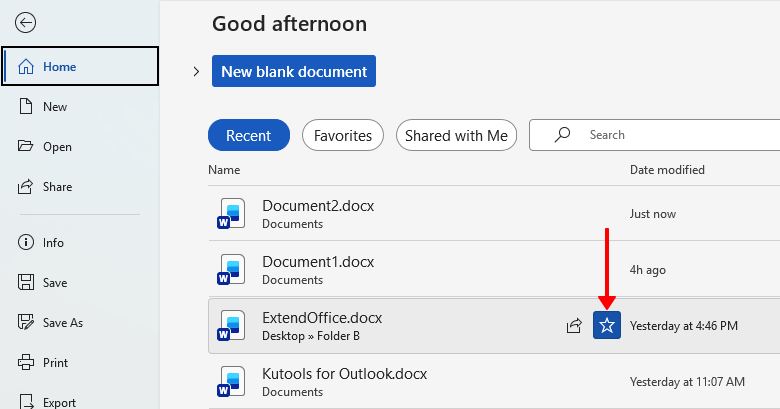
Les documents mis en favoris sont épinglés en haut pour un accès facilité. Toutefois, cette solution convient surtout à quelques fichiers clés, et non à l’ouverture simultanée d’un ensemble complet.
Avantages
- Intégré à Word et facile à configurer
- Conserve les documents fréquemment utilisés épinglés en haut pour un accès rapide
- Idéal pour quelques fichiers essentiels que vous ouvrez régulièrement
Inconvénients
- Ne prend pas en charge les groupes nommés ni l’ouverture « tout en même temps »
- Vous devez toujours ouvrir les documents un par un
- Mieux adapté aux favoris individuels qu’aux ensembles de documents de projet
Quelle méthode vous convient le mieux ?
| Méthode | Idéal pour | Limitations |
|---|---|---|
| Explorateur de fichiers (ouvrir plusieurs fichiers) | Ouverture rapide de documents stockés dans le même dossier | Aucun groupe enregistré ; les fichiers doivent être re-sélectionnés à chaque fois |
| Kutools pour Word (Favoris) | Gérer des groupes de documents réutilisables et les ouvrir en un seul clic | Nécessite l’installation de Kutools pour Word |
| Macro VBA | Ouverture répétée d’un ensemble fixe et prédéfini de documents | Nécessite l’activation des macros et la maintenance manuelle des chemins |
| Favoris Word (épinglage) | Accès rapide à quelques documents individuels fréquemment utilisés | Aucune prise en charge du regroupement ni de l’ouverture « tout en même temps » |
Conclusion
Si vous n’avez besoin d’ouvrir plusieurs documents Word qu’occasionnellement, l’Explorateur de fichiers est l’option la plus rapide et la plus simple. Elle ne requiert aucun outil supplémentaire, mais convient mieux aux sélections ponctuelles qu’aux workflows répétitifs.
Pour les utilisateurs qui travaillent régulièrement avec les mêmes ensembles de documents, Kutools pour Word propose la solution la plus efficace. Sa fonctionnalité Favoris vous permet d’organiser vos documents en groupes réutilisables, d’ouvrir des fichiers individuels selon vos besoins ou encore d’ouvrir un groupe entier en un seul clic.
Les macros VBA constituent une alternative puissante pour les utilisateurs avancés qui préfèrent une approche personnalisable basée sur le code, tandis que l’épinglage de documents dans les Favoris Word est idéal pour garder quelques fichiers importants à portée de main.
En choisissant la méthode qui correspond le mieux à votre façon de travailler — qu’il s’agisse d’un accès rapide, de groupes réutilisables ou d’automatisation — vous gagnez du temps et rendez votre travail avec plusieurs documents Word bien plus efficace.
J’espère que ce tutoriel vous a été utile ! Si vous souhaitez découvrir davantage d’astuces Word et de solutions pratiques, cliquez ici pour consulter notre collection complète de tutoriels Word.
Meilleurs outils de productivité Office
Kutools pour Word– Optimisez votre expérience Word
🤖Fonctionnalités Kutools IA : Assistant IA / Assistant en Temps Réel / Super Poli (conserve le format) / Super Traduire (conserve le format) / Rédaction IA / Correction IA…
📘Maîtrisez vos documents : Fractionnez les pages / Fusionnez les documents / Exportez la sélection dans divers formats (PDF, TXT, DOC, HTML…) / Convertissez plusieurs fichiers en PDF en un seul clic…
✏Édition du contenu : Recherche et remplacement en lot dans plusieurs fichiers / Redimensionner toutes les images / Transposer les lignes et les colonnes d’un tableau / Convertir un tableau en texte…
🧹Nettoyage simplifié : supprimez en un clin d’œil les espaces superflus, les sauts de section, les zones de texte ou les liens hypertexte. Pour découvrir davantage d’outils de suppression, rendez-vous dans le groupe Supprimer…
➕Insertions créatives : insérez des séparateurs de milliers, une case à cocher, un bouton radio, un code QR, un code-barres ou plusieurs images. Découvrez-en davantage dans le groupe Insérer…
🔍Sélections précises : ciblez exactement des pages spécifiques, des tableaux, des formes ou des paragraphes de titre. Améliorez votre navigation grâce à encore plus de fonctions ...Sélectionner…
⭐Améliorations vedettes : Naviguez vers n’importe quel emplacement / Insérez automatiquement du texte répétitif / Basculez entre les documents Windows / 11 outils de conversion...Outils de conversion...
🌍Prend en charge plus de 40 langues : utilisez Kutools dans la langue de votre choix – anglais, espagnol, allemand, français, chinois et plus de 40 autres !

Office Tab -Tabs pour Office, puissance pour vous
- Activez l’édition et la lecture par onglets dans Word, Excel, PowerPoint, Publisher, Access, Visio et Project.
- Ouvrez et créez plusieurs documents dans de nouveaux onglets de la même fenêtre, plutôt que dans des fenêtres distinctes.
- Augmente votre productivité de 50 % et vous épargne des centaines de clics de souris chaque jour !

✨ Kutools for Office – Une seule installation, cinq outils puissants !
Inclut Office Tab Pro·Kutools pour Excel·Kutools pour Outlook·Kutools pour Word·Kutools for PowerPoint
📦 Obtenez les 5 outils en une seule suite | 🔗 Intégration transparente avec Microsoft Office | ⚡ Gagner du temps et boostez immédiatement votre productivité
Meilleurs outils de productivité Office
Kutools pour Word- 100+ Outils pour Word
- 🤖Fonctionnalités Kutools IA:Assistant IA/Assistant en Temps Réel/Super Poli/Super Traduire/Rédaction IA/Correction AI
- 📘Maîtrise des documents:Fractionner les pages/Fusionner les documents/Conversion groupée en PDF
- ✏Édition du contenu:Recherche et remplacement en lot/Redimensionner toutes les images
- 🧹Nettoyage simplifié:Supprimer les espaces superflus/Supprimer Saut de section
- ➕Insertions créatives:Insérer des séparateurs de milliers/Insérer Case à cocher/Créer Code QR
- 🌍Prise en charge de plus de 40 langues : Kutools parle votre langue – avec une prise en charge de plus de 40 langues !
Table des matières
- Ouvrez plusieurs documents Word simultanément à l’aide de l’Explorateur de fichiers
- Regroupez et ouvrez des documents avec Kutools pour Word
- Ouvrez un ensemble de documents à l’aide de VBA
- Solution alternative : Épinglez les documents fréquemment utilisés dans Word
- Quelle méthode vous convient le mieux ?
- Les meilleurs outils de productivité Office
Kutools pour Word
Apporte 100+ fonctionnalités avancées à Word
- 🧩 Présentation
- 📥 Téléchargement gratuit
- 🛒 Acheter maintenant
- 🎁 Essai gratuit de 60 jours disponible