Tutoriel Word : Supprimer le séparateur de milliers (virgule) des nombres en masse
Si votre document Word contient des nombres tels que 1,234 ou 1,234,567, les virgules sont des séparateurs de milliers. Dans de nombreux formats anglais (États-Unis/Royaume-Uni), le séparateur de milliers est une virgule, et il est courant de la supprimer lors de la préparation de données propres, de l’importation de texte dans un autre système ou de la normalisation de rapports.
Voici deux méthodes fiables pour supprimer en masse les séparateurs de milliers (virgules) des nombres : (1) la fonction intégrée Rechercher et remplacer de Word avec l’option Utiliser les caractères génériques, et (2) la commande en un clic de Kutools pour Word : Supprimer tous les séparateurs de milliers dans la plage sélectionnée.

💡 Navigation rapide :
Qu’est-ce qu’un séparateur de milliers dans Word ?
Un séparateur de milliers est le symbole utilisé pour regrouper les chiffres dans les grands nombres afin d’en faciliter la lecture : 1 234, 12 345, 1 234 567. Dans les formats numériques américains ou britanniques, il s’agit généralement d’une virgule, mais dans certaines régions, cela peut être un point ou une espace insécable. Ce tutoriel se concentre sur la virgule en tant que séparateur de milliers, couramment utilisée dans les documents rédigés en anglais.
⚠️ Avant de commencer (pour éviter les erreurs)
- Définir la portée : Souhaitez-vous corriger uniquement une section ou un tableau sélectionné, ou l’intégralité du document ?
- Prévisualisez d’abord : Utilisez « Rechercher suivant » plusieurs fois avant de cliquer sur « Remplacer tout » pour vous assurer que seules les virgules numériques sont détectées.
- Attention aux virgules non numériques : dates (1er janvier 2026), adresses et ponctuation courante dans les phrases.
- Nombres décimaux et négatifs : les nombres tels que 1 234,56 et -1 234 doivent toujours fonctionner avec les modèles ci-dessous.
Méthode 1 (intégrée) : Rechercher et remplacer dans Word avec caractères génériques
Cette méthode utilise la fonction intégrée Rechercher et remplacer de Word avec l’option Utiliser les caractères génériques pour supprimer les virgules uniquement lorsqu’elles servent de séparateurs de milliers(par exemple,)1,234 → 1234).
- Sélectionnez la plageque vous souhaitez traiter (une section, un paragraphe ou un tableau).Astuce :Pour traiter l’intégralité du document, appuyez d’abord sur Ctrl + A.
- Appuyez sur Ctrl + H pour ouvrir la boîte de dialogue Rechercher et remplacer.
- Cliquez sur Plus >>, puis cochez l’option Utiliser les caractères génériques.
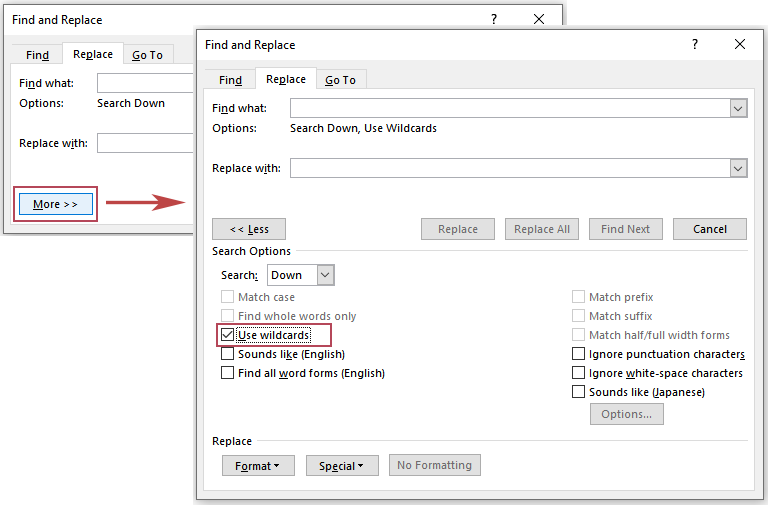 Astuce : Si l’option Utiliser les caractères génériques n’est pas activée, les modèles ci-dessous ne fonctionneront pas comme prévu.
 - Dans la boîte de dialogue Rechercher et remplacer, utilisez le modèle suivant (vous pouvez copier-coller) :
- Rechercher :
([0-9]{1,3}),([0-9]{3}) - Remplacer par :
\1\2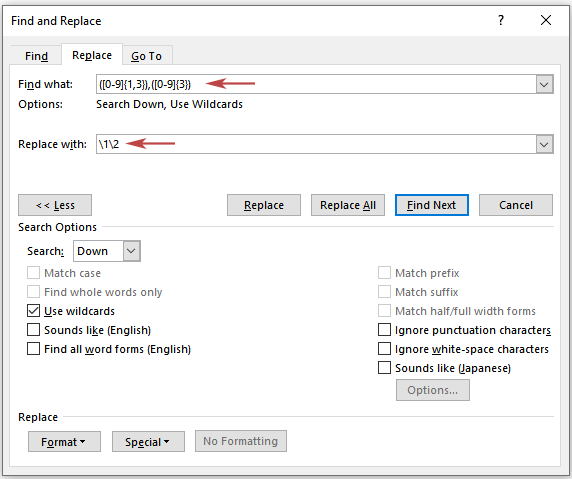
- Rechercher :
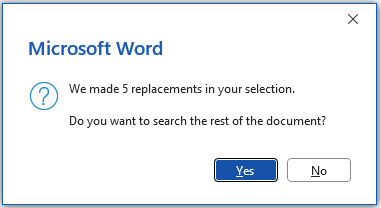
- Cliquez sur Remplacer tout. Word vous demandera ensuite s’il doit poursuivre la recherche dans le reste du document. Cliquez sur Non pour conserver les modifications dans la sélection actuelle, ou sur Oui pour appliquer les remplacements à l’ensemble du document.
 Astuces :
- Si votre document contient des nombres tels que 1,234,567, exécutez à nouveau Remplacer tout (et répétez si nécessaire) jusqu’à ce que Word indique 0 remplacements.
Pourquoi : Le modèle supprime une virgule de milliers à chaque passage (par exemple, 1,234,567 devient 1234,567 après le premier passage, puis 1234567 après le deuxième passage). - Si nécessaire, avant de cliquer sur Remplacer tout, vous pouvez cliquer plusieurs fois sur Rechercher suivant pour prévisualiser ce que Word va trouver.
- Si votre document contient des nombres tels que 1,234,567, exécutez à nouveau Remplacer tout (et répétez si nécessaire) jusqu’à ce que Word indique 0 remplacements.
Résultat :Word supprime les virgules utilisées comme séparateurs de milliers dans la plage sélectionnée (par exemple,)1 234 → 1234 et 1 234 567 → 1234567).
- Aucun complément requis : Fonctionne avec Microsoft Word standard.
- Contrôle de la sélection : Vous pouvez limiter les modifications à une section ou un tableau spécifique.
- Flexible : Le modèle avec caractères génériques peut être adapté (par exemple, si votre séparateur est un point).
- Peu adapté aux débutants : Vous devez activer l’option Utiliser les caractères génériques et saisir correctement le modèle.
- Peut nécessiter plusieurs passages : Les nombres tels que 1,234,567 exigent souvent plusieurs exécutions de Remplacer tout.
- Risque d’application incorrecte dans un texte mixte : Vous devriez faire une prévisualisation avec Rechercher suivant afin d’éviter des correspondances inattendues.
- Fonctionnement du caractère générique :
([0-9]{1,3}),([0-9]{3})ne trouve une virgule que lorsqu’elle se situe entre deux groupes de chiffres (comme)1 234).\1\2conserve les chiffres et supprime la virgule. - Vérification rapide : Gardez l’option Utiliser les caractères génériques activée et recherchez
[0-9],[0-9]pour repérer les cas restants de chiffre-virgule-chiffre. Si quelque chose semble incorrect, appuyez sur Ctrl + Z et réessayez sur une sélection plus petite. - Paramètres régionaux différents :Si votre séparateur de milliers est un point (par exemple,)1,234), utilisez Rechercher =
([0-9]{1,3})\.([0-9]{3})· Remplacer par =\1\2
Méthode 2 (la plus rapide) : Kutools pour Word — Supprimez tous les séparateurs de milliers en un seul clic
Si vous travaillez avec de longs documents ou si vous préférez une solution en un clic, Kutools pour Word propose une commande dédiée : Supprimer tous les séparateurs de milliers dans la plage sélectionnée.
Supprimez les séparateurs de milliers d’un Sélectionner la plage
Après avoir téléchargé et installé Kutools pour Worddepuis le site officiel, procédez comme suit :
- Sélectionnez le texte ou la plage de tableau contenant les nombres à corriger.
- Accédez à Kutools > Supprimer > Supprimer tous les séparateurs de milliers dans la plage sélectionnée.
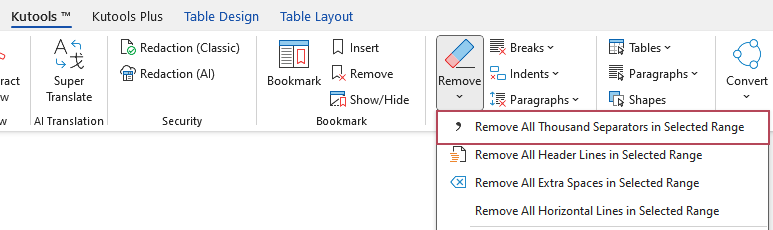
Résultat : Kutools supprime instantanément tous les séparateurs de milliers dans la plage sélectionnée.
Supprimer les séparateurs de milliers du document entier
Après avoir téléchargé et installé Kutools pour Worddepuis le site officiel, procédez comme suit :
- Cliquez n’importe où dans le document (sans rien sélectionner).
- Exécutez la même commande : Kutools > Supprimer > Supprimer tous les séparateurs de milliers dans la plage sélectionnée.
- Confirmez l’invite pour l’appliquer à Le document entier.
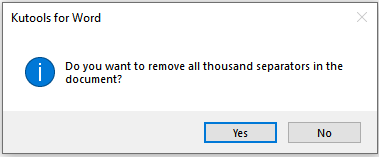
Résultat : En un seul clic, Kutools supprime tous les séparateurs de milliers dans l’ensemble du document.
- En un clic : supprime instantanément les séparateurs de milliers
- Fonctionne sur une sélection ou sur Le document entier
- Aucun caractère générique ni modèle à retenir
- Rapide et cohérent pour les documents longs
Dépannage
- L’option « Utiliser les caractères génériques » n’est pas visible : cliquez sur Plus >> dans la boîte de dialogue Rechercher et remplacer.
- Un seul point a été supprimé dans 1 234 567 : exécutez à nouveau Remplacer tout jusqu’à ce qu’aucune correspondance ne subsiste.
- Des virgules que vous souhaitiez conserver ont été supprimées : annulez (Ctrl+Z), puis sélectionnez uniquement la section ou le tableau numérique et réessayez.
- Votre séparateur de milliers n’est pas une virgule :Dans certains formats numériques, le séparateur de milliers est un point (par exemple,)1,234). Utilisez Rechercher =
([0-9]{1,3}).([0-9]{3})· Remplacer par =\1\2.
FAQ
Est-ce que cela supprimera les virgules dans les phrases normales ?
Si vous utilisez le modèle générique recommandé dans Word, il cible uniquement les virgules situées entre des groupes de chiffres (par exemple,)1,234), et non les virgules de ponctuation dans les phrases normales. Il est toutefois préférable de cliquer plusieurs fois sur Rechercher suivant avant d’utiliser Remplacer tout — notamment dans les textes mixtes.
Si vous souhaitez l’option la plus rapide et la plus simple, Kutools pour Word le fait en un seul clic : sélectionnez la plage (ou appliquez-la au document entier) et les séparateurs de milliers sont supprimés instantanément — aucun modèle à retenir.
Cela fonctionne-t-il avec des nombres décimaux tels que 1 234,56 ?
Oui. Le modèle supprime la virgule utilisée comme séparateur de milliers, tout en préservant intacte la partie décimale.
Le « séparateur de milliers » est-il toujours une virgule ?
Pas toujours. Dans les formats américains ou britanniques, il s’agit généralement d’une virgule, mais certaines régions utilisent un point ou un espace. Cet article se concentre sur la virgule utilisée comme séparateur de milliers, couramment rencontrée dans les documents Word en anglais.
Meilleurs outils de productivité Office
Kutools pour Word – Améliorez votre expérience Word avec plus de 100 fonctionnalités remarquables !
🤖Fonctionnalités Kutools IA : Assistant IA / Assistant en temps réel / Super Polish (conserve le format) / Super Traduire (conserve le format) / Rédaction IA / Correction IA…
📘Maîtrisez vos documents : divisez les pages, fusionnez les documents, exportez la sélection dans divers formats (PDF, TXT, DOC, HTML…) ou convertissez-les par lots en PDF…
✏Édition du contenu : Recherche et remplacement en lot dans plusieurs fichiers / Redimensionner toutes les images / Transposer les lignes et les colonnes d’un tableau / Convertir un tableau en texte…
🧹Nettoyage simplifié : éliminez les espaces superflus, les sauts de section, les zones de texte et les liens hypertexte. Pour encore plus d’outils de suppression, rendez-vous dans le groupe Supprimer…
➕Insertions créatives : insérez des séparateurs de milliers, des cases à cocher, des boutons radio, des codes QR, des codes-barres ou plusieurs images. Découvrez-en davantage dans le groupe Insérer…
🔍Sélections précises : Ciblez exactement des pages spécifiques, des tableaux, des formes ou des paragraphes de titre. Améliorez votre navigation grâce à encore plus de fonctions « ... »Sélectionner.
⭐Améliorations vedettes : Naviguez vers n’importe quel emplacement / Insérez automatiquement du texte répétitif / Basculez entre les documents Windows / 11 outils de conversion...Outils de conversion...
🌍Prend en charge plus de 40 langues : Utilisez Kutools dans votre langue préférée – anglais, espagnol, allemand, français, chinois et plus de 40 autres !

Office Tab– Apporte une interface à onglets à Office et simplifie considérablement votre travail
- Activez l’édition et la lecture par onglets dans Word, Excel, PowerPoint, Publisher, Access, Visio et Project.
- Ouvrez et créez plusieurs documents dans de nouveaux onglets de la même fenêtre, plutôt que dans des fenêtres séparées.
- Augmente votre productivité de 50 % et vous fait économiser des centaines de clics de souris chaque jour !
✨ Kutools for Office – Une seule installation, cinq outils puissants !
Inclut Office Tab Pro·Kutools pour Excel·Kutools pour Outlook·Kutools pour Word·Kutools for PowerPoint
📦 Obtenez les 5 outils dans une seule suite | 🔗 Intégration transparente avec Microsoft Office | ⚡ Gagner du temps et boostez immédiatement votre productivité
Meilleurs outils de productivité Office
Kutools pour Word– 100+ Outils pour Word
- 🤖Kutools IA Fonctionnalités:Assistant IA/Assistant en Temps Réel/Super Polish/Super Traduire/Rédaction IA/Correction AI
- 📘Maîtrise des documents:Diviser les pages/Fusionner les documents/Conversion par lots en PDF
- ✏Édition du contenu:Recherche et remplacement en lot/Redimensionner toutes les images
- 🧹Nettoyage simplifié:Supprimer les espaces superflus/Supprimer Saut de section
- ➕Insertions créatives:Insérer des séparateurs de milliers/Insérer Case à cocher/Créer Code QR
- 🌍Prise en charge de plus de 40 langues : Kutools parle votre langue – avec la prise en charge de plus de 40 langues !
Table des matières
- Qu’est-ce qu’un séparateur de milliers dans Word ?
- Méthode 1 (intégrée) : Rechercher et remplacer dans Word avec caractères génériques
- Méthode 2 (la plus rapide) : Kutools pour Word
- Supprimez les séparateurs de milliers d’un Sélectionner la plage
- Supprimer les séparateurs de milliers du document entier
- Dépannage
- FAQ
- Les meilleurs outils de productivité Office
Kutools pour Word
Apporte 100+ fonctionnalités avancées à Word
- ⬇️ Téléchargement gratuit
- 🛒 Acheter maintenant
- 📘 Tutoriels des fonctionnalités
- 🎁 Essai gratuit de 60 jours