Convertir un document Word ou du contenu sélectionné en Format HTML – Guide complet
Convertir du contenu Microsoft Word en HTML est une exigence courante pour publier des articles sur des sites web, des blogs, des bases de connaissances ou des centres d’aide. Les fichiers HTML préservent la structure et garantissent un affichage cohérent de votre contenu sur tous les navigateurs et toutes les plateformes. Ce guide présente plusieurs méthodes pour transformer des documents complets ou des extraits sélectionnés en HTML propre et bien formaté.

Convertir un document Word en fichier Format HTML
Convertir un document Word en fichier Format HTML
Microsoft Word intègre une fonctionnalité native qui vous permet de convertir un document entier en fichier HTML sans installer d’outils supplémentaires. Cette méthode est idéale lorsque vous devez publier rapidement du contenu Word sur un site web, un blog ou une plateforme de documentation en ligne.
En enregistrant votre document au format Page Web, Word convertit automatiquement le texte, les titres, les listes, les tableaux et les images en éléments HTML compatibles, assurant ainsi un affichage optimal dans tous les navigateurs.
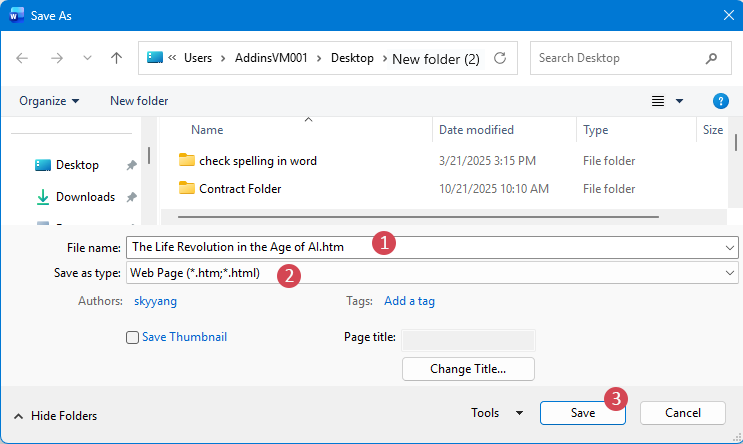
- Ouvrez le document Word que vous souhaitez convertir. Cliquez sur Fichier > Enregistrer sous.
- Choisissez un dossier de destination.
- Dans la fenêtre Enregistrer sous,
- Saisissez un nom de fichier dans la zone de texte Nom du fichier;
- Dans la liste déroulante Spécifier le format d'enregistrement, sélectionnez Page Web (.htm ; .html);
- Cliquez sur le bouton Enregistrer.

- Intégré à Microsoft Word, aucun outil supplémentaire requis
- Très facile à utiliser et adapté aux débutants
- Convertit rapidement l’intégralité du document
- Préserve la mise en forme de base, comme les titres, les listes, les tableaux et les images
- Exporte uniquement le document entier (aucune sélection partielle)
- Génère un code HTML relativement verbeux et moins propre
Convertir le contenu sélectionné en fichier Format HTML
Si vous n’avez besoin que d’une partie précise d’un document Word – comme une section, un tableau ou un article –, vous pouvez convertir uniquement la sélection en HTML. Le résultat est ainsi propre, ciblé et exempt du reste du fichier. Cette section présente des méthodes pratiques pour y parvenir efficacement.
Convertir le contenu sélectionné en Format HTML avec du code VBA
Le VBA vous permet d’exporter uniquement la sélection vers un fichier HTML, une fonctionnalité particulièrement utile pour l’automatisation et les traitements par lots.
- Sélectionnez le contenu que vous souhaitez convertir dans votre document Word.
- Maintenez enfoncées les touches Alt + F11 pour ouvrir la fenêtre Microsoft Visual Basic pour Applications.
- Cliquez sur Insérer>Module, puis collez le code VBA suivant dans la fenêtre Module
Sub ExportSelectedToHTML() Dim objDoc As Document Dim objSelectedRange As Range Dim strFilePath As String Dim fso As Object If Selection.Type = wdSelectionIP Then MsgBox "Please select a range of text or content to proceed.!", vbExclamation, "Kutools for word" Exit Sub End If strFilePath = CreateObject("WScript.Shell").SpecialFolders("Desktop") & "\WordExport.html" Set objSelectedRange = Selection.Range objSelectedRange.Copy Set objDoc = Documents.Add(Visible:=False) objDoc.Range.Paste On Error Resume Next objDoc.SaveAs2 FileName:=strFilePath, FileFormat:=wdFormatFilteredHTML objDoc.Close SaveChanges:=False On Error GoTo 0 MsgBox "Exported successfully! File saved to desktop:" & vbCrLf & strFilePath, vbInformation, "????" End Sub - Appuyez sur F5 pour exécuter la macro. Une fois la conversion terminée, une boîte de message s’affiche pour confirmer que l’exportation a réussi et indiquer l’emplacement où le fichier HTML a été enregistré.
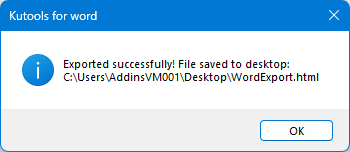
- Cliquez sur OK pour terminer.
- Permet une exportation précise du seul contenu sélectionné
- Adapté à l’automatisation et aux tâches répétitives
- Conserve le document d’origine inchangé
- Nécessite des connaissances en VBA
- Les macros doivent être activées, ce qui peut être restreint dans certains environnements
- Peu adapté aux débutants
Convertir le contenu sélectionné en Format HTML avec Kutools pour Word
Vous cherchez une solution rapide et intuitive pour exporter du contenu sélectionné d’un document Word vers HTML ? Kutools pour Word vous propose une méthode efficace, sans aucune ligne de code ! En quelques clics seulement, transformez une section précise, un tableau ou un article en fichier HTML tout en préservant le formatage d’origine.
Une fois Kutools pour Word installé, suivez ces étapes pour exporter votre contenu :
- Sélectionnez la partie du contenu ou l’intégralité du document que vous souhaitez convertir.
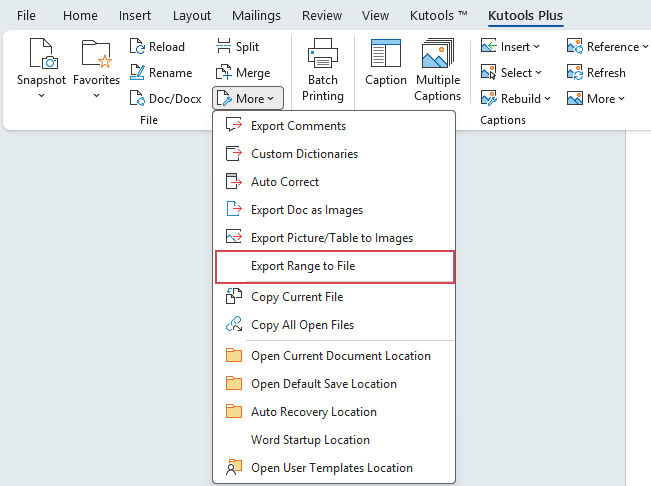
- Ensuite, cliquez sur KUTOOLS PLUS>Plus>Exporter la plage vers un fichier, voir la capture d’écran :
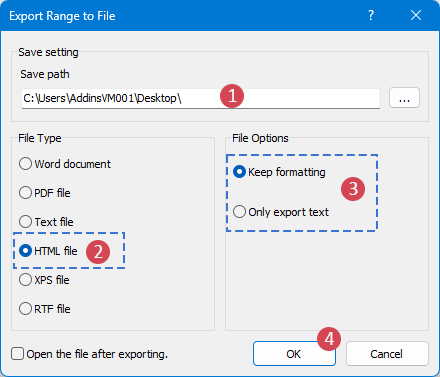
- Dans la boîte de dialogue Exporter la plage vers un fichier, procédez comme suit :
- Cliquez sur le bouton Parcourir pour choisir un emplacement d’enregistrement.
- Sous Fichier, sélectionnez Fichier HTML.
- Dans la section Options de fichier, choisissez Conserver la mise en forme pour préserver la disposition et les styles d’origine, ou sélectionnez Exporter uniquement le texte si vous souhaitez exporter du texte brut sans aucune mise en forme.
- Cliquez sur OK pour lancer l’exportation.
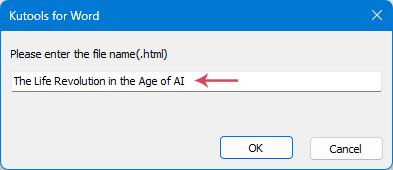
- Dans la boîte de dialogue qui s’ouvre, saisissez un nom pour le fichier généré.
- Aucune connaissance en codage ni technique requise
- Prend en charge l’exportation du contenu sélectionné ou de documents entiers
- Code HTML propre et bien structuré
- Conserver la mise en forme avec précision
- Rapide et efficace, idéal pour une utilisation fréquente
En savoir plus
Conclusion
- La fonction « Enregistrer sous » intégrée est parfaite pour convertir rapidement des documents complets.
- Le code VBA apporte précision et automatisation au contenu sélectionné.
- Kutools pour Word offre l’expérience la plus rapide et la plus intuitive, notamment pour exporter des sections spécifiques sans avoir à manipuler le moindre code.
Meilleurs outils de productivité bureautique
Kutools pour Word – Optimisez votre expérience Word grâce à plus de 100 fonctionnalités remarquables !
🤖Fonctionnalités Kutools IA : Assistant IA / Assistant en temps réel / Super Polish (conserve la mise en forme) / Super Traduire (conserve la mise en forme) / Rédaction IA / Correction IA…
📘Maîtrisez vos documents : divisez les pages, fusionnez les documents, exportez la sélection dans divers formats (PDF, TXT, DOC, HTML…) ou convertissez-les par lots en PDF…
✏Édition du contenu : Recherche et remplacement en lot dans plusieurs fichiers / Redimensionner toutes les images / Transposer le tableau (lignes et colonnes) / Convertir le tableau en texte…
🧹Nettoyage simplifié : supprimez les espaces superflus, les sauts de section, les zones de texte ou les liens hypertexte. Pour encore plus d’outils de suppression, rendez-vous dans le groupe Supprimer…
➕Insertions créatives : insérez des séparateurs de milliers, une case à cocher, un bouton radio, un code QR, un code-barres ou plusieurs images. Découvrez davantage dans le groupe Insérer…
🔍Sélections précises : ciblez exactement des pages spécifiques, les tableaux, les formes ou les paragraphes de titre. Améliorez votre navigation grâce à davantage de fonctions de sélection Sélection dans le menu…
⭐Améliorations vedettes : Naviguez vers n’importe quel emplacement / Insérez automatiquement du texte répétitif / Passez d’un document Windows à l’autre / 11 outils de conversion…Outils de conversion…
🌍Prise en charge de plus de 40 langues : utilisez Kutools dans la langue de votre choix – anglais, espagnol, allemand, français, chinois et plus de 40 autres !

Office Tab– Ajoute une interface à onglets à Office et rend votre travail bien plus facile
- Activez l’édition et la lecture par onglets dans Word, Excel, PowerPoint, Publisher, Access, Visio et Project.
- Ouvrez et créez plusieurs documents dans de nouveaux onglets de la même fenêtre, plutôt que dans des fenêtres distinctes.
- Augmente votre productivité de 50 % et vous fait économiser des centaines de clics de souris chaque jour !
✨ Kutools for Office – Une seule installation, cinq outils puissants !
Inclut Office Tab Pro·Kutools pour Excel·Kutools pour Outlook·Kutools pour Word·Kutools for PowerPoint
📦 Obtenez les 5 outils en une seule suite | 🔗 Intégration transparente avec Microsoft Office | ⚡ Gagner du temps et boostez immédiatement votre productivité
Meilleurs outils de productivité bureautique
Kutools pour Word- Outils 100+ pour Word
- 🤖Kutools IA Fonctionnalités:Assistant IA/Assistant en Temps Réel/Super Polish/Super Traduire/Rédaction IA/Correction AI
- 📘Maîtrise des documents:Diviser les pages/Fusionner les documents/Conversion par lots en PDF
- ✏Édition du contenu:Recherche et remplacement en lot/Redimensionner toutes les images
- 🧹Nettoyage simplifié:Supprimer les espaces superflus/Supprimer Saut de section
- ➕Insertions créatives:Insérer des séparateurs de milliers/Insérer Case à cocher/Créer Code QR
- 🌍Prise en charge de plus de 40 langues : Kutools parle votre langue – plus de 40 langues disponibles !
Table des matières
- Convertir un document Word en HTML
- Convertir le contenu sélectionné en HTML
- En utilisant du code VBA
- En utilisant Kutools pour Word
- Conclusion
- Les meilleurs outils de productivité Office
Kutools pour Word
Apporte 100+ fonctionnalités avancées à Word
- ⬇️ Téléchargement gratuit
- 🛒 Acheter maintenant
- 📘 Tutoriels des fonctionnalités
- 🎁 Essai gratuit de 60 jours