Comment effectuer une impression groupée de documents Word
L’impression en lot permet de gagner un temps précieux avec les documents Word, notamment pour les rapports, les factures ou les grands ensembles de fichiers. Pourtant, Microsoft Word ne propose pas nativement de bouton dédié à l’« impression groupée ». Selon la fréquence de vos impressions et le niveau de contrôle souhaité, plusieurs méthodes pratiques vous permettent toutefois d’y parvenir facilement.
Ce tutoriel présente trois approches courantes : utiliser l’Explorateur de fichiers pour une impression rapide et ponctuelle, Kutools pour Word pour des tâches groupées maîtrisées et reproductibles, et une macro VBA pour des flux de travail réutilisables ou régis par des règles.
Impression groupée de documents Word depuis l’Explorateur de fichiers
Il s’agit de l’option intégrée la plus simple : sélectionnez vos documents dans l’Explorateur de fichiers et envoyez-les directement à l’imprimante.
- Placez tous les documents Word que vous souhaitez imprimer dans un même dossier.
- Sélectionnez les documents que vous souhaitez imprimer.
- Cliquez avec le bouton droit sur la sélection, puis cliquez sur Imprimer. () Si l’option Imprimer n’apparaît pas, cliquez sur Afficher davantage d’options pour ouvrir le menu contextuel classique.)
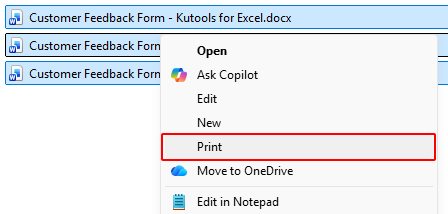
Remarques :
- Sur certaines versions de Windows, l’option Imprimer peut ne pas s’afficher si vous sélectionnez plus de 15 fichiers simultanément.
- Cette méthode utilise toujours l’imprimante par défaut, ainsi que ses préférences d’impression par défaut. Si vous avez besoin de paramètres d’impression spécifiques, configurez-les dans les paramètres de l’imprimante sous Windows avant d’imprimer.
Avantages
- Entièrement intégré (Windows)
- Rapide pour des lots ponctuels
- Aucune configuration requise
Inconvénients
- Limitations de taille de lot sur certains systèmes
- Les gros lots peuvent ralentir Word ou le rendre non réactif
Impression groupée de documents Word à l’aide de Kutools pour Word
Kutools pour Word inclut un outil dédié Impression en lot qui vous offre un contrôle optimal sur vos impressions groupées. Ajoutez plusieurs documents ou dossiers entiers (y compris les sous-dossiers), définissez la plage et l’ordre d’impression, puis lancez tout le lot depuis une interface unique — sans avoir à ouvrir chaque fichier individuellement. Cette méthode élimine également les limites de nombre de fichiers imposées par l’impression via l’Explorateur de fichiers.
Kutools pour Word
Kutools pour Word vous aide à gérer plus rapidement vos tâches quotidiennes liées aux documents grâce à des outils pratiques directement intégrés à Microsoft Word — sans codage ni configuration complexe.
- Rédaction, amélioration, traduction et résumé assistés par IA
- Recherche et remplacement en lot entre plusieurs documents
- Fusionnez et divisez facilement des documents Word
- Conversion groupée Word ↔ PDF
- Ouvrez Word. Dans le ruban, cliquez sur KUTOOLS PLUS > Impression en lot.
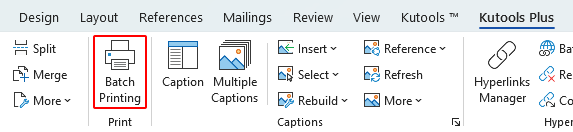
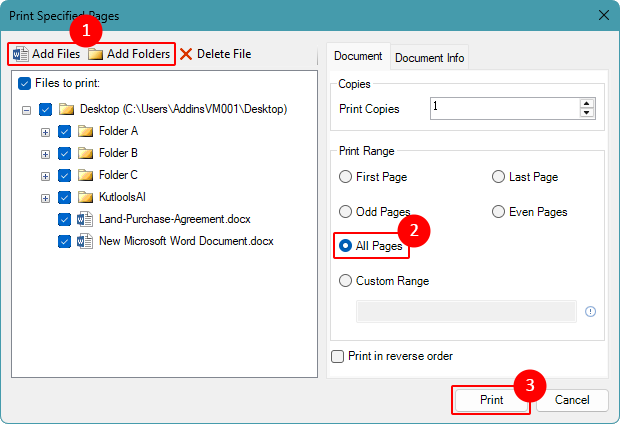
- Dans la fenêtre Imprimer des pages spécifiques, procédez comme suit :
- Ajouter des documents à imprimer :
- Cliquez sur Ajouter des fichiers pour sélectionner des documents Word spécifiques.
- Ou cliquez sur Ajouter un dossier pour inclure tous les documents d’un dossier (et de ses sous-dossiers).
- Sélectionnez Toutes les pages sous la section Plage d'impression.
- Cliquez sur Imprimer.
 Conseils :
- Sélectionnez Toutes les pages dans le menu Plage d'impression si vous souhaitez imprimer chaque document intégralement. Les autres options vous permettent d’imprimer uniquement la première page, la dernière page, les pages impaires ou paires, ou une plage de pages personnalisée pour l’ensemble des documents sélectionnés.
- Activez Imprimer dans l'ordre inverse pour modifier l’ordre d’impression des pages, ce qui vous permet de conserver un classement correct des pages imprimées.
- Ajouter des documents à imprimer :
Une fois la tâche groupée terminée, Kutools pour Word affiche une boîte de dialogue indiquant le nombre de documents imprimés avec succès.
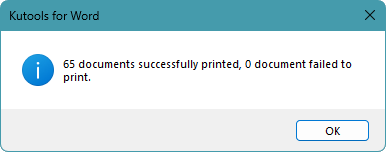
Remarque :
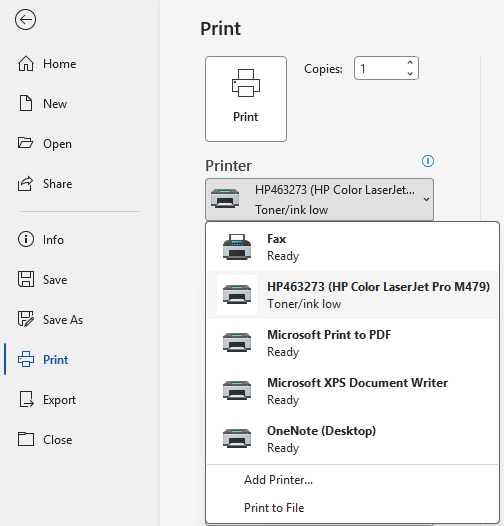
- L’impression en lot utilise l’imprimante définie par défaut dans Word. Pour imprimer sur une autre imprimante, sélectionnez-la dans le menu Fichier > Imprimer avant d’exécuter le traitement groupé.
Avantages
- Interface intuitive avec des options d’impression claires
- Conçu pour Impression en lot (moins de travail manuel)
- Contrôlez les Plage d'impression et l’ordre de tous les documents en un seul endroit
- Aucune limite fixe quant au nombre de fichiers
- Ajouter des fichiers ou des dossiers entiers rapidement
- Flux de travail quotidien optimisé pour les impressions répétitives
Inconvénients
- Nécessite que Kutools pour Word soit disponible
Impression groupée de documents Word à l’aide d’une macro VBA
L’utilisation d’une macro VBA vous permet de piloter l’impression en lot directement depuis votre code. Bien qu’elle requière une configuration initiale, cette macro peut être réutilisée pour imprimer de façon systématique le même dossier ou le même ensemble de fichiers, la rendant idéale pour les flux de travail répétitifs ou régis par des règles strictes. De plus, VBA ne présente aucune des limitations liées au nombre de fichiers que l’on observe lors de l’impression via l’Explorateur de fichiers.
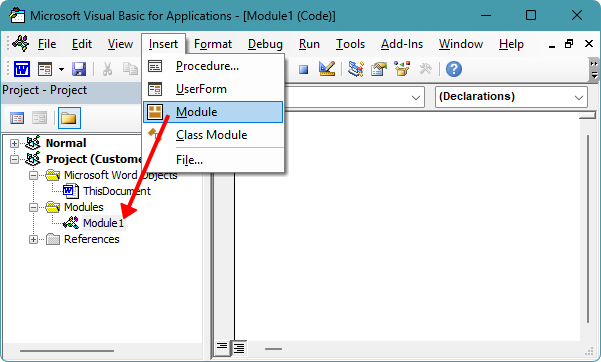
- Dans un document Word nouveau ou distinct que vous ne comptez pas imprimer, appuyez sur Alt + F11 pour ouvrir l’éditeur VBA.
- Cliquez sur Insertion>Module.
- Collez la macro ci-dessous, puis remplacez
C:\YourFolder\par votre propre Chemin du fichier.Sub BatchPrintFromFolder() Dim folderPath As String Dim fileName As String Dim doc As Document ' Set your folder path here (must end with a backslash) folderPath = "C:\YourFolder\" If Right(folderPath, 1) <> "\" Then folderPath = folderPath & "\" fileName = Dir(folderPath & "*.doc*") Application.ScreenUpdating = False Do While fileName <> "" Set doc = Documents.Open( _ FileName:=folderPath & fileName, _ ReadOnly:=True, _ AddToRecentFiles:=False _ ) doc.PrintOut Background:=False doc.Close SaveChanges:=wdDoNotSaveChanges fileName = Dir() Loop Application.ScreenUpdating = True End Sub - Appuyez sur F5 pour exécuter la macro.
Tous les documents Word du dossier spécifié seront imprimés en une seule fois (les sous-dossiers ne sont pas inclus).
Remarques :
- La macro doit être exécutée depuis un document Word distinct, qui ne sera pas imprimé ; dans le cas contraire, le traitement groupé échouera.
- Les macros doivent être activées. Si votre entreprise les bloque, cette méthode ne fonctionnera pas.
- Cette méthode utilise l’imprimante actuellement sélectionnée dans Word. Si vous souhaitez utiliser une autre imprimante, choisissez-la d’abord dans le menu Fichier > Imprimer avant d’exécuter la macro.
Avantages
- Une seule exécution imprime tout le dossier
- Aucune limite fixe quant au nombre de fichiers
- Personnalisable (filtrage des fichiers, exclusion de noms, etc.)
Inconvénients
- Les macros peuvent être désactivées par la politique de l’entreprise
- Nécessite des connaissances de base en édition VBA
- Les gros lots peuvent ralentir Word ou le rendre non réactif
Conclusion
Si vous avez besoin d’imprimer en lot occasionnellement, l’Explorateur de fichiers constitue l’option la plus simple. Si vous imprimez régulièrement par lots ou gérez un grand nombre de documents, Kutools Impression en lot s’avère plus pratique et facile à reproduire. VBA n’est pas l’option la plus simple, mais elle peut être réutilisée dès lors que des règles constantes ou un comportement répétable sont requis.
J’espère que ce tutoriel vous a été utile ! Si vous souhaitez découvrir davantage d’astuces Word et de solutions pratiques, cliquez ici pour consulter notre collection complète de tutoriels Word.
Meilleurs outils de productivité Office
Kutools pour Word- Optimisez votre expérience Word
🤖Fonctionnalités Kutools IA : Assistant IA / Assistant en temps réel / Super Polish (conserve la mise en forme) / Super Traduire (conserve la mise en forme) / Rédaction IA / Correction IA…
📘Maîtrisez vos documents : divisez les pages, fusionnez les documents, exportez la sélection dans divers formats (PDF, TXT, DOC, HTML…) ou convertissez-les en PDF en lot…
✏Édition du contenu : Recherche et remplacement en lot dans plusieurs fichiers / Redimensionner toutes les images / Transposer les lignes et colonnes du tableau / Convertir le tableau en texte…
🧹Nettoyage simplifié : éliminez en un clin d’œil les espaces superflus, les sauts de section, les zones de texte et les liens hypertexte ! Pour découvrir davantage d’outils de suppression, rendez-vous dans le groupe Supprimer…
➕Insertions créatives : insérez des séparateurs de milliers, des cases à cocher, des boutons radio, des codes QR, des codes-barres ou plusieurs images. Découvrez-en davantage dans le groupe Insertion…
🔍Sélections précises : ciblez exactement des pages spécifiques, des tableaux, des formes ou des paragraphes de titre. Améliorez votre navigation grâce à encore plus de fonctions « ... »Sélectionner.
⭐Améliorations vedettes : Accédez à n’importe quel emplacement / Insérez automatiquement du texte répétitif / Basculez entre les documents Windows / 11 outils de conversion...Outils de conversion...
🌍Prise en charge de plus de 40 langues : utilisez Kutools dans la langue de votre choix – anglais, espagnol, allemand, français, chinois et plus de 40 autres !

Office Tab -Tabs pour Office, puissance pour vous
- Activez l’édition et la lecture par onglets dans Word, Excel, PowerPoint, Publisher, Access, Visio et Project.
- Ouvrez et créez plusieurs documents dans de nouveaux onglets de la même fenêtre, plutôt que dans des fenêtres distinctes.
- Augmente votre productivité de 50 % et vous fait économiser des centaines de clics de souris chaque jour !

✨ Kutools for Office – Une seule installation, cinq outils puissants !
Inclus :Office Tab Pro·Kutools pour Excel·Kutools pour Outlook·Kutools pour Word·Kutools for PowerPoint
📦 Obtenez les 5 outils en une seule suite | 🔗 Intégration transparente avec Microsoft Office | ⚡ Gagner du temps et boostez immédiatement votre productivité
Meilleurs outils de productivité Office
Kutools pour Word- 100+ Outils pour Word
- 🤖Fonctionnalités Kutools IA:Assistant IA/Assistant en Temps Réel/Super Polish/Super Traduire/Rédaction IA/Correction AI
- 📘Maîtrise des documents:Diviser les pages/Fusionner les documents/Conversion groupée en PDF
- ✏Édition du contenu:Recherche et remplacement en lot/Redimensionner toutes les images
- 🧹Nettoyage simplifié:Supprimer les espaces superflus/Supprimer les Saut de section
- ➕Insertions créatives:Insérer des séparateurs de milliers/Insérer des Case à cocher/Créer des Code QR
- 🌍Prise en charge de plus de 40 langues : Kutools parle votre langue – avec une prise en charge de plus de 40 langues !
Table des matières
- Impression groupée de documents Word depuis l’Explorateur de fichiers
- Impression groupée de documents Word avec Kutools pour Word
- Impression groupée de documents Word à l’aide d’une macro VBA
- Conclusion
- Les meilleurs outils de productivité Office
Kutools pour Word
Apporte 100+ fonctionnalités avancées à Word
- 🧩 Aperçu
- 📥 Téléchargement gratuit
- 🛒 Acheter maintenant
- 🎁 Essai gratuit de 60 jours disponible