Convertir Convertir l'argent en minuscules en majuscules dans Word (en masse) — Anglais et chinois
Vous devez convertir des chiffres en montants en toutes lettres dans Word — pour que les sommes s’affichent clairement en toutes lettres sur vos factures, contrats ou chèques ? Vous n’êtes pas seul : Word ne propose malheureusement pas de solution intégrée simple pour transformer automatiquement les montants en toutes lettres, surtout lorsque votre document en contient de nombreux.
Voici deux méthodes fiables pour y parvenir :(1) un flux Excel « automatique » (VBA pour générer les montants en toutes lettres, puis copier-coller dans Word – configuration plus longue et processus plus lent), et (2) une méthode Word plus rapide en quelques clics utilisant Kutools pour Word (idéale si vous souhaitez rester dans Word et convertir plusieurs montants simultanément).

💡 Navigation rapide :
- Ce que signifie « montants en toutes lettres » (avec exemples)
- Méthode 1 — Dans Excel : convertir en montants en toutes lettres avec VBA + copier-coller dans Word
- Méthode 2 — Dans Word : un clic pour convertir en montants en toutes lettres avec Kutools pour Word
- Comparaison Excel vs Kutools
- Dépannage
- FAQ
Ce que signifie « montants en toutes lettres » (avec exemples)
« Mots monétaires » consiste à convertir des montants numériques en leur équivalent écrit en toutes lettres, par exemple : 1234,56 → « One Thousand Two Hundred Thirty-Four Dollars and Fifty-Six Cents ». Cette pratique est couramment utilisée dans les contrats, les factures, les chèques, les bons de commande et les documents de remboursement.
- 1000→ One Thousand Dollars
- 105,2→ One Hundred Five Dollars and Twenty Cents
- 1234,56→ One Thousand Two Hundred Thirty-Four Dollars and Fifty-Six Cents
Méthode 1 — Dans Excel : conversion en mots monétaires avec VBA + copier-coller dans Word
Ce flux de travail est idéal lorsque vos montants sont déjà dans une feuille de calcul et que vous souhaitez obtenir les mots monétaires générés directement dans Excel, puis les copier dans Word en quelques secondes.
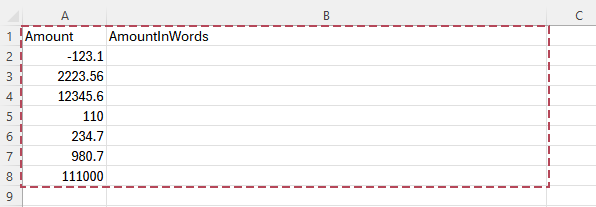
Étape 1 — Préparez votre tableau Excel
- Dans Excel, créez un tableau comme suit : Montant (chiffres) et MontantEnLettres (à générer).
- Assurez-vous que les montants sont bien des nombres (et non du texte). Si nécessaire, convertissez-les d’abord à l’aide de la fonction « Texte en nombre ».
Étape 2 — Ajoutez une fonction VBA (UDF) pour convertir Convertir l'argent en minuscules en majuscules
- Dans Excel, appuyez sur Alt + F11 pour ouvrir l’éditeur VBA.
- Cliquez sur Insertion > Module.
- Collez le code VBA ci-dessous dans le module.
- Enregistrez le fichier sous .xlsm (classeur activé pour les macros).
Option Explicit
'Updated by Extendoffice 2026/2/10
Public Function CurrencyWordsUSD(ByVal Amount As Double) As String
    Dim Dollars As Long
    Dim Cents As Long
    Dim sDollars As String
    Dim sCents As String

    If Amount < 0 Then
        CurrencyWordsUSD = "Minus " & CurrencyWordsUSD(Abs(Amount))
        Exit Function
    End If

    Dollars = Fix(Amount)
    Cents = Round((Amount - Dollars) * 100, 0)

    sDollars = NumberToWords(Dollars) & IIf(Dollars = 1, " Dollar", " Dollars")
    sCents = NumberToWords(Cents) & IIf(Cents = 1, " Cent", " Cents")

    If Cents = 0 Then
        CurrencyWordsUSD = sDollars
    Else
        CurrencyWordsUSD = sDollars & " and " & sCents
    End If
End Function

Private Function NumberToWords(ByVal n As Long) As String
    If n = 0 Then
        NumberToWords = "Zero"
        Exit Function
    End If

    NumberToWords = Trim_(ToWords(n))
End Function

Private Function ToWords(ByVal n As Long) As String
    Dim Units As Variant, Tens As Variant
    Units = Array("", "One", "Two", "Three", "Four", "Five", "Six", "Seven", "Eight", "Nine", _
                  "Ten", "Eleven", "Twelve", "Thirteen", "Fourteen", "Fifteen", "Sixteen", "Seventeen", "Eighteen", "Nineteen")
    Tens = Array("", "", "Twenty", "Thirty", "Forty", "Fifty", "Sixty", "Seventy", "Eighty", "Ninety")

    Select Case n
        Case 0 To 19
            ToWords = Units(n)
        Case 20 To 99
            ToWords = Tens(Int(n / 10)) & IIf(n Mod 10 > 0, "-" & Units(n Mod 10), "")
        Case 100 To 999
            ToWords = Units(Int(n / 100)) & " Hundred" & IIf(n Mod 100 > 0, " " & ToWords(n Mod 100), "")
        Case 1000 To 999999
            ToWords = ToWords(Int(n / 1000)) & " Thousand" & IIf(n Mod 1000 > 0, " " & ToWords(n Mod 1000), "")
        Case 1000000 To 999999999
            ToWords = ToWords(Int(n / 1000000)) & " Million" & IIf(n Mod 1000000 > 0, " " & ToWords(n Mod 1000000), "")
        Case Else
            ToWords = ToWords(Int(n / 1000000000)) & " Billion" & IIf(n Mod 1000000000 > 0, " " & ToWords(n Mod 1000000000), "")
    End Select
End Function

Private Function Trim_(ByVal s As String) As String
    Trim_ = Application.WorksheetFunction.Trim(s)
End Function
Étape 3 — Étendez la formule vers le bas pour convertir plusieurs nombres (en lot)
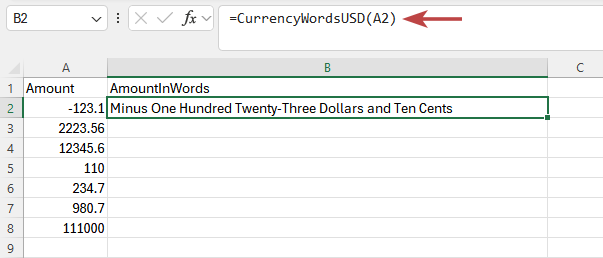
- Dans votre colonne MontantEnLettres, saisissez : =CurrencyWordsUSD(A2) (ajustez la référence de cellule selon votre feuille).
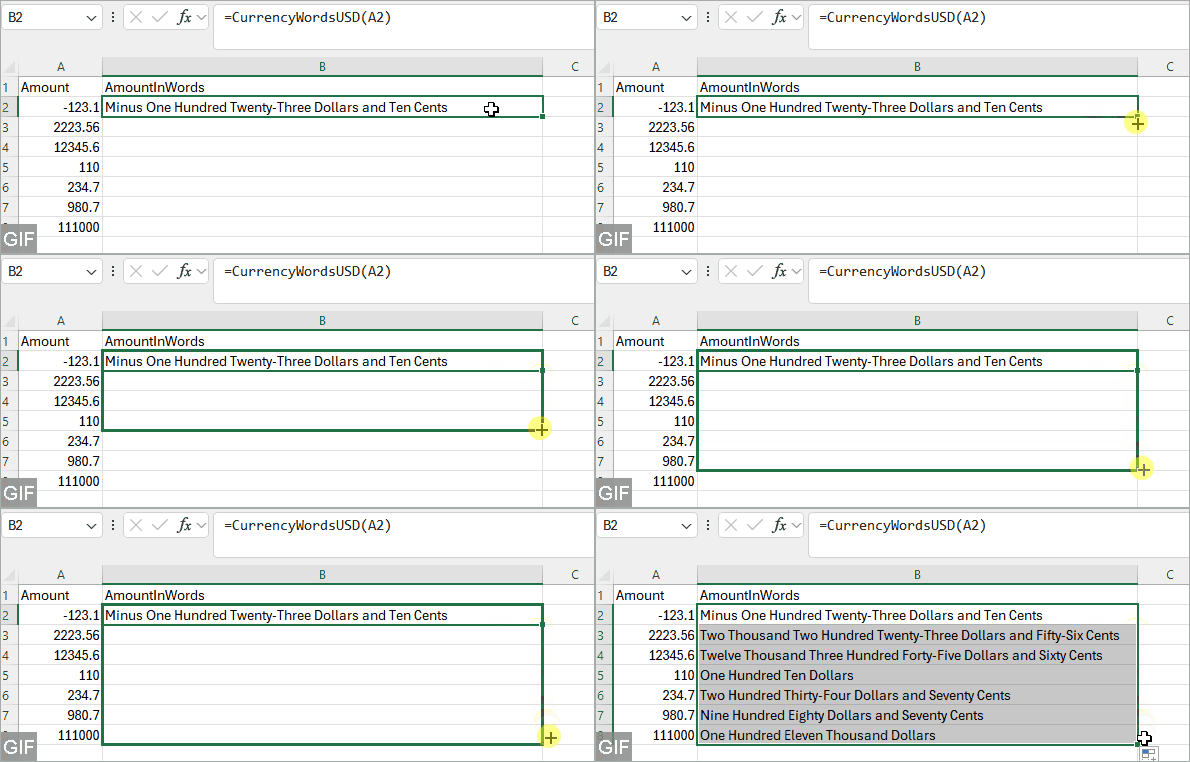
- Étirez vers le bas pour convertir toutes les lignes.
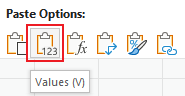
- Optionnel (recommandé) : copiez la colonne MontantEnLettres et collez-la en tant que valeurs pour verrouiller les résultats.
Étape 4 — Transférez les résultats dans Word (copier-coller rapide)
- Dans Excel, sélectionnez les cellules Montant et MontantEnLettres dont vous avez besoin, puis appuyez sur Ctrl + C.
- Dans Word, cliquez là où vous souhaitez insérer les résultats, puis appuyez sur Ctrl + V.
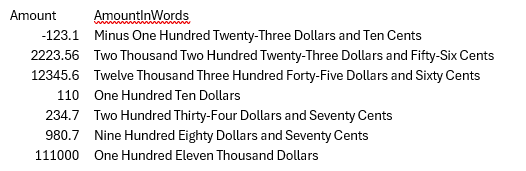
Astuce : Si la mise en forme semble désordonnée, choisissez Conserver uniquement le texte(ou utilisez)Collage spécial > Texte non mis en forme).
- Optimisé pour les traitements en masse dans Excel : Convertissez de nombreux montants en lettres en une seule opération de remplissage vers le bas.
- Modèle réutilisable : Utilisez à nouveau le même classeur chaque fois que vous avez besoin de ce format Word.
- Requiert des macros :Vous devez utiliser un fichier prenant en charge les macros ().xlsm) et autoriser l’exécution de VBA.
- Plus d’étapes que les outils Word : Créez la feuille, exécutez la formule, puis transférez les résultats dans Word.
- Pas véritablement « dans Word » : Le copier-coller devient vite fastidieux si vous modifiez fréquemment les montants.
- Cas particuliers à ajuster : Les valeurs négatives, très élevées ou les formulations monétaires inhabituelles peuvent nécessiter une personnalisation du code VBA.
Méthode 2 — Dans Word : conversion en mots monétaires en un clic avec Kutools pour Word
Pour un flux de travail ultra-simple depuis Word, Kutools pour Word propose deux commandes dédiées : Nombres en mots monétaires anglais et Nombres en mots monétaires chinois. En un seul clic, convertissez directement les montants en lettres minuscules en lettres majuscules dans votre document.
- Conversion en masse : convertit plusieurs nombres simultanément (contenu sélectionné ou l’intégralité du document).
- Deux langues de sortie : montants en lettres en anglais et en chinois.
- Modifications rapides : idéal pour les contrats, les factures et les modèles qui évoluent fréquemment.
Convertir des nombres en montants en lettres en anglais (en masse)
Après avoir téléchargé et installé Kutools pour Worddepuis le site officiel, procédez comme suit :
- Dans Word, sélectionnez le texte contenant les nombres que vous souhaitez convertir.
Astuce : si vous ne sélectionnez rien, l’outil s’applique automatiquement au document entier.
- Cliquez sur Kutools > Insérer > Nombres en montants en toutes lettres (anglais).
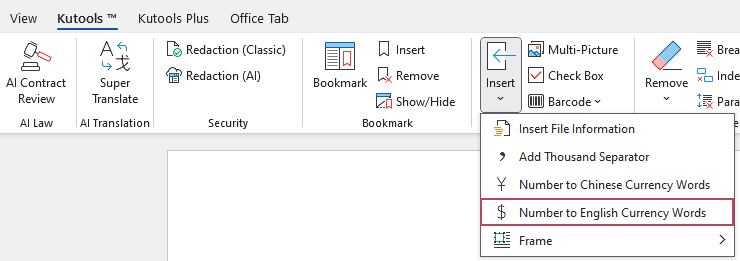
Résultat : Kutools remplace instantanément les nombres par des montants en toutes lettres en anglais dans le contenu sélectionné (ou dans l’ensemble du document).
Convertir des nombres en montants en lettres en chinois (en masse)
Après avoir téléchargé et installé Kutools pour Worddepuis le site officiel, procédez comme suit :
- Dans Word, sélectionnez le texte contenant les nombres que vous souhaitez transformer en montants écrits en toutes lettres (chinois).
Astuce : si vous ne sélectionnez rien, l’outil convertira les nombres dans le document entier.
- Cliquez sur Kutools > Insérer > Nombres en montants en toutes lettres (chinois).
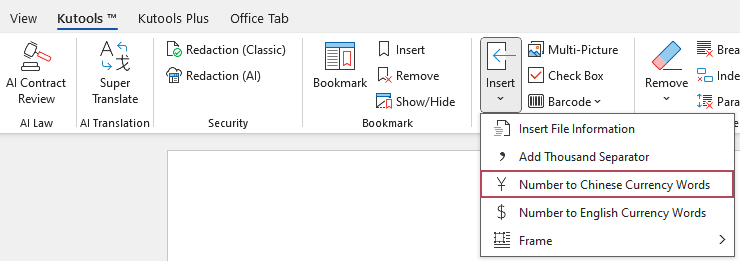
Résultat : Kutools remplace instantanément les nombres par des mots monétaires chinois dans le contenu sélectionné (ou dans l’ensemble du document).
- Un clic : convertit Convertir l'argent en minuscules en majuscules instantanément
- Prend en charge une sélection ou Le document entier
- Aucune formule, VBA ni saisie manuelle
- Idéal pour les factures, contrats et documents financiers
- Mise en forme cohérente dans les longs documents
Comparaison Excel vs Kutools
| Facteur | Méthode 1 : Excel (VBA + copier-coller) | Méthode 2 : Kutools pour Word |
|---|---|---|
| Idéal pour | Montants déjà présents dans Excel ; vous souhaitez générer les montants en lettres en masse, puis coller les résultats dans Word. | Éditez d’abord dans Word ; convertissez plusieurs montants directement dans un document Word. |
| Configuration | Nécessite un classeur prenant en charge les macros ().xlsm) et l’activation de VBA. | Aucune configuration VBA requise – profitez des commandes intégrées de Kutools dans Word. |
| Fonctionnement | Excel convertit l’argent en lettres minuscules en majuscules ; vous copiez-collez ensuite les résultats dans Word. | Word convertit l’argent en minuscules en majuscules sur place (contenu sélectionné ou document entier). |
| Vitesse dans Word | Plus lent si vos montants dans Word changent fréquemment (vous devez les régénérer dans Excel et les recoller). | Le plus rapide pour effectuer des modifications ? Relancez la commande dès que les montants changent. |
| Conversion en masse | Oui (remplissage vers le bas sur de nombreuses lignes dans Excel). | Oui (conversion simultanée de plusieurs montants dans Word). |
| Options de sortie | Dépend de votre code VBA : libellés de devise, règles d’arrondi, formulation du « et », gestion des montants négatifs. | Deux outils dédiés :montants en lettres en anglaiset montants en lettres en chinois. |
Résumé : Pour bénéficier du flux de travail le plus rapide depuis Word, utilisez Kutools pour Word afin de convertir plusieurs montants en mots monétaires en quelques clics (sur une sélection ou sur l’ensemble du document). Optez pour la solution VBA Excel uniquement si vous travaillez déjà dans Excel et que vous n’êtes pas gêné par une configuration supplémentaire.
Dépannage
- Les décimales semblent incorrectes : Assurez-vous que le montant est un nombre réel (et non du texte). Si nécessaire, arrondissez-le dans Excel (ou dans votre code VBA) pour que les centimes respectent bien votre règle (par exemple, toujours affichés avec deux chiffres).
- Contenu mixte (identifiants, dates, numéro de téléphone) : Dans Word, convertissez uniquement la section contenant les montants monétaires. Si vous utilisez Kutools, commencez par sélectionner le texte ou les cellules du tableau concernés.
- Champs vides ou mots manquants après collage dans Word : Dans Excel, copiez la colonne AmountInWords et utilisez Collage spécial > Valeurs pour figer les résultats avant de les coller.
FAQ
Word peut-il convertir automatiquement les montants en lettres de minuscules en majuscules sans avoir recours à des modules complémentaires ?
Word ne propose pas de commande simple intégrée pour convertir massivement des montants en lettres de la minuscule à la majuscule. Une solution sans extension consiste à générer les montants en toutes lettres dans Excel (à l’aide de VBA), puis à copier-coller les résultats dans Word.
Comment convertir plusieurs nombres simultanément dans Word ?
Utilisez un outil qui prend en charge la conversion en masse directement dans Word. Avec Kutools pour Word, vous pouvez transformer le contenu sélectionné (ou l’intégralité du document) à l’aide de Nombres en montants en toutes lettres (anglais) ou Nombres en montants en toutes lettres (chinois).
Cette fonctionnalité prend-elle en charge les termes monétaires en anglais et en chinois ?
Oui. Kutools pour Word inclut deux commandes dédiées : l’une convertit les nombres en montants en toutes lettres (anglais), et l’autre convertit les nombres en montants en toutes lettres (chinois). Idéal pour vos factures, contrats et modèles bilingues !
Quelle est la meilleure méthode pour gérer les factures et les contrats ?
Pour la plupart des factures et contrats, Kutools pour Word constitue le choix le plus simple : restez dans Word et finalisez en quelques clics seulement. Sélectionnez le contenu (ou appliquez-le à l’ensemble du document), puis utilisez Nombres en montants en toutes lettres (anglais) ou Nombres en montants en toutes lettres (chinois) pour convertir plusieurs montants simultanément.
Si vos montants proviennent d’Excel et que vous préférez un flux piloté par feuille de calcul, la méthode VBA Excel peut convenir – mais elle nécessite des macros et une étape de copier-coller.
Comment éviter de convertir accidentellement des dates, des identifiants ou des numéros de téléphone ?
Pour une sécurité optimale,convertissez uniquement une sélection (paragraphes, cellules de tableau ou sections spécifiques contenant des montants). Si votre document combine plusieurs types de nombres, limiter la sélection évite les conversions accidentelles.
Meilleurs outils de productivité bureautique
Kutools pour Word – Optimisez votre expérience Word avec plus de 100 fonctionnalités remarquables !
🤖Fonctionnalités Kutools IA : Assistant IA / Assistant en temps réel / Super Polish (préserve la mise en forme) / Super Traduire (préserve la mise en forme) / Rédaction IA / Correction IA…
📘Maîtrisez vos documents : divisez les pages, fusionnez les documents, exportez la sélection dans divers formats (PDF, TXT, DOC, HTML…) ou convertissez-les par lots en PDF…
✏Édition du contenu : Recherche et remplacement en lot dans plusieurs fichiers / Redimensionner toutes les images / Transposer les lignes et les colonnes d’un tableau / Convertir un tableau en texte…
🧹Nettoyage simplifié : supprimez les espaces superflus, les sauts de section, les zones de texte et les liens hypertexte. Pour encore plus d’outils de suppression, rendez-vous dans le groupe Supprimer…
➕Insertions créatives : insérez des séparateurs de milliers, une case à cocher, un bouton radio, un code QR, des codes-barres ou plusieurs images. Découvrez-en davantage dans le groupe Insérer…
🔍Sélections précises : ciblez exactement des pages spécifiques, des tableaux, des formes ou des paragraphes de titre. Améliorez votre navigation grâce à davantage de fonctions de sélection – ...Sélectionner…
⭐Améliorations vedettes : Naviguez vers n’importe quel emplacement / Insérez automatiquement du texte répétitif / Passez d’un document Windows à l’autre / 11 outils de conversion Outils…
🌍Prend en charge plus de 40 langues : utilisez Kutools dans votre langue préférée – anglais, espagnol, allemand, français, chinois et plus de 40 autres !

Office Tab– Apporte une interface à onglets à Office et rend votre travail bien plus facile
- Activez l’édition et la lecture par onglets dans Word, Excel, PowerPoint, Publisher, Access, Visio et Project.
- Ouvrez et créez plusieurs documents dans de nouveaux onglets de la même fenêtre, plutôt que dans des fenêtres distinctes.
- Augmente votre productivité de 50 % et vous épargne des centaines de clics de souris chaque jour !
✨ Kutools for Office – Une seule installation, cinq outils puissants !
Comprend Office Tab Pro·Kutools pour Excel·Kutools pour Outlook·Kutools pour Word·Kutools for PowerPoint
📦 Obtenez les 5 outils dans une seule suite | 🔗 Intégration transparente avec Microsoft Office | ⚡ Gagner du temps et boostez immédiatement votre productivité
Meilleurs outils de productivité bureautique
Kutools pour Word- 100+ Outils pour Word
- 🤖Kutools IA Fonctionnalités:Assistant IA/Assistant en Temps Réel/Super Polish/Super Traduire/Rédaction IA/Correction AI
- 📘Maîtrise des documents:Diviser les pages/Fusionner les documents/Conversion par lots en PDF
- ✏Édition du contenu:Recherche et remplacement en lot/Redimensionner toutes les images
- 🧹Nettoyage simplifié:Supprimer les espaces superflus/Supprimer Saut de section
- ➕Insertions créatives:Insérer des séparateurs de milliers/Insérer Case à cocher/Créer Code QR
- 🌍Prise en charge de plus de 40 langues : Kutools parle votre langue – avec la prise en charge de plus de 40 langues !
Table des matières
- Ce que signifie « montants en toutes lettres » (avec exemples)
- Méthode 1 — Dans Excel : VBA + copier-coller
- Méthode 2 — Dans Word : Kutools pour Word
- Convertir des nombres en montants en lettres en anglais (en masse)
- Convertir des nombres en montants en lettres en chinois (en masse)
- Comparaison Excel vs Kutools
- Dépannage
- FAQ
- Les meilleurs outils de productivité Office
Kutools pour Word
Apporte 100+ fonctionnalités avancées à Word
- ⬇️ Téléchargement gratuit
- 🛒 Acheter maintenant
- 📘 Tutoriels des fonctionnalités
- 🎁 Essai gratuit de 60 jours