Comment exporter des graphiques d’un document Word sous forme d’images
Les graphiques créés dans Word sont fréquemment réutilisés dans des rapports, des présentations, des e-mails ou sur des sites web. Plutôt que de les recréer à chaque fois, il est bien plus simple de les exporter sous forme d’image. Même si Word ne propose pas de bouton unique intitulé « Exporter les graphiques », plusieurs méthodes pratiques vous permettent d’exporter un seul graphique… ou des dizaines !
Dans ce tutoriel, vous découvrirez comment exporter des graphiques depuis Word au format Fichiers d’image. Nous commencerons par la méthode intégrée la plus rapide, puis explorerons des solutions d’exportation en lot utilisant HTML, Kutools pour Word et VBA.
- Méthode 1 : Enregistrer un graphique sous forme d’image (clic droit)
- Méthode 2 : Exporter plusieurs graphiques en lot au format PNG en enregistrant Word au format Page Web (HTML)
- Méthode 3 : Exporter plusieurs graphiques en lot avec Kutools pour Word
- Méthode 4 : Exporter plusieurs graphiques en lot à l’aide de VBA
Enregistrer un graphique sous forme d’image (clic droit)
Il s’agit de la méthode la plus rapide pour exporter un seul graphique sous forme d’image. Word vous permet d’enregistrer directement le graphique grâce à l’option intégrée Enregistrer sous une image.
- Cliquez sur le graphique afin de le sélectionner.
- Effectuez un clic droit sur le graphique, puis sélectionnez Enregistrer sous une image.
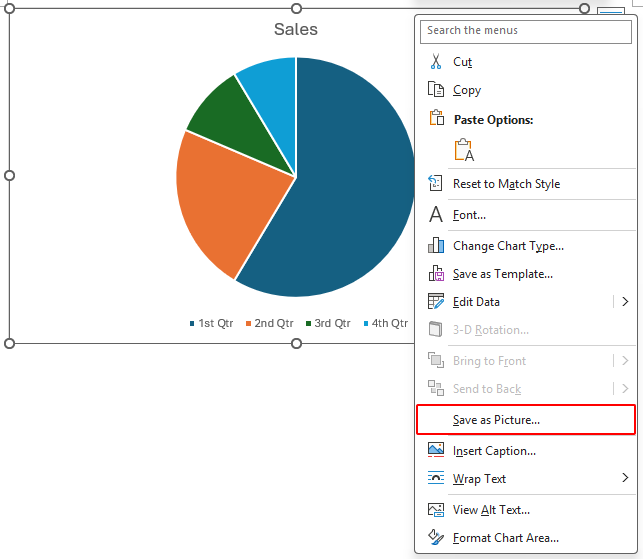
- Dans la boîte de dialogue Enregistrer sous une image:
- Accédez au dossier où vous souhaitez enregistrer l’image.
- Dans la zone Nom du fichier, saisissez un nom pour l’image de votre graphique.
- Dans Spécifier le format d'enregistrement, choisissez un format d’image tel que PNG ou JPG.
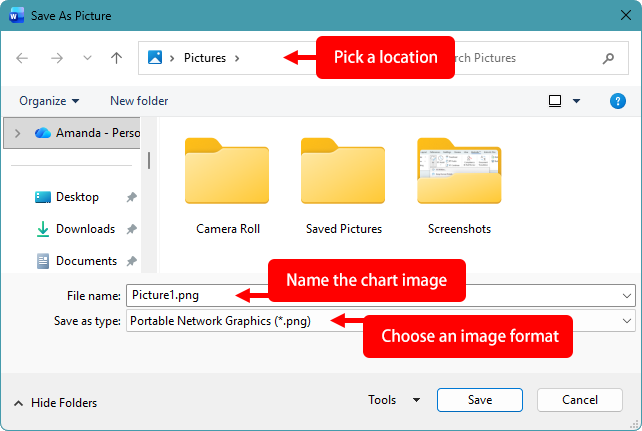
- Cliquez sur Enregistrer.
Remarques :
- Le format PNG offre le meilleur équilibre entre qualité et taille de fichier.
- Le format SVG est idéal lorsque vous avez besoin d’une sortie vectorielle redimensionnable.
- Si le graphique est regroupé avec des formes, l’option risque de ne pas apparaître dans le menu contextuel.
Avantages
- Rapide et intégré
- Bonne qualité d’image
Inconvénients
- Un graphique à la fois
- Peu pratique pour exporter de nombreux graphiques
Exporter plusieurs graphiques en lot au format PNG en enregistrant Word au format Page Web (HTML)
Si votre document contient de nombreux graphiques, l’enregistrer au format Page Web est un moyen rapide de les exporter tous en une seule fois.
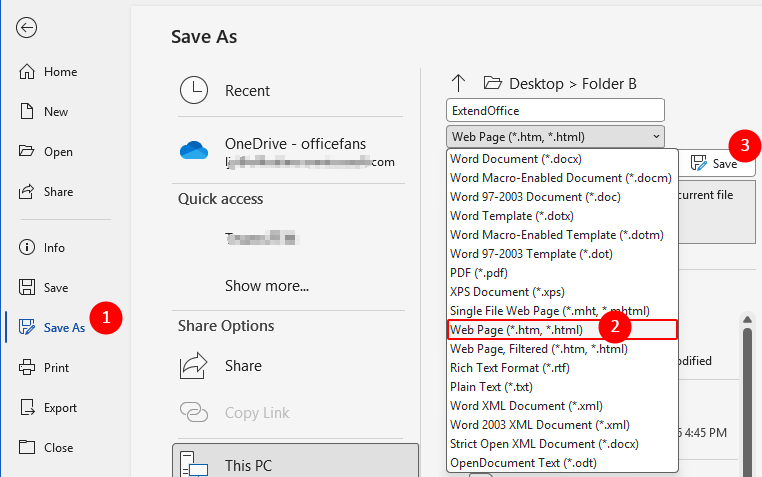
- Cliquez sur Fichier > Enregistrer sous.
- Dans la liste déroulante Spécifier le format d'enregistrement, sélectionnez Page Web (*.htm; *.html).
- Cliquez sur Enregistrer.
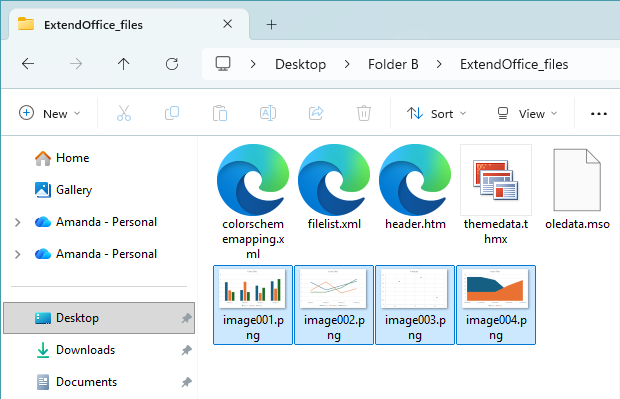
Word créera un fichier HTML ainsi qu’un dossier distinct au même emplacement que le document (sauf si vous sélectionnez un autre dossier lors de l’enregistrement).
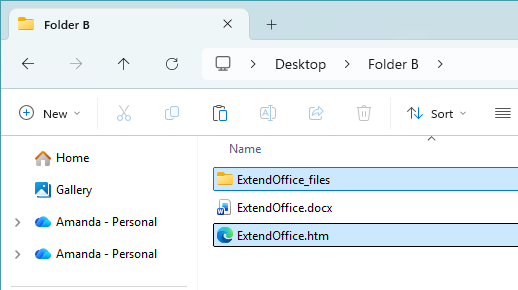
Tous les graphiques du document sont exportés au format PNG (fichiers image) et enregistrés dans ce dossier dédié.
Avantages
- Exporte tous les graphiques en une seule opération
- Aucun complément ni macro requis
- Rapide pour les documents contenant de nombreux graphiques
Inconvénients
- Format PNG uniquement
- La qualité de l’image peut être inférieure
Exporter plusieurs graphiques en lot avec Kutools pour Word
Kutools pour Word propose une méthode simple pour exporter plusieurs graphiques en lot au format Fichiers d’image. Il vous permet d’enregistrer tous les graphiques d’un document en un seul clic, sans avoir à les copier un par un ni recourir à VBA. En plus des graphiques, cet outil peut également exporter des images et des tableaux sous forme d’images.
Kutools pour Word
Kutools pour Word vous permet d’accomplir plus rapidement vos tâches quotidiennes grâce à des outils pratiques intégrés directement dans Microsoft Word – sans codage ni configuration complexe.
- Rédaction, révision, traduction et synthèse assistées par IA
- Recherche et remplacement en lot entre plusieurs documents
- Fusionnez et divisez facilement des documents Word
- Conversion groupée Word ↔ PDF
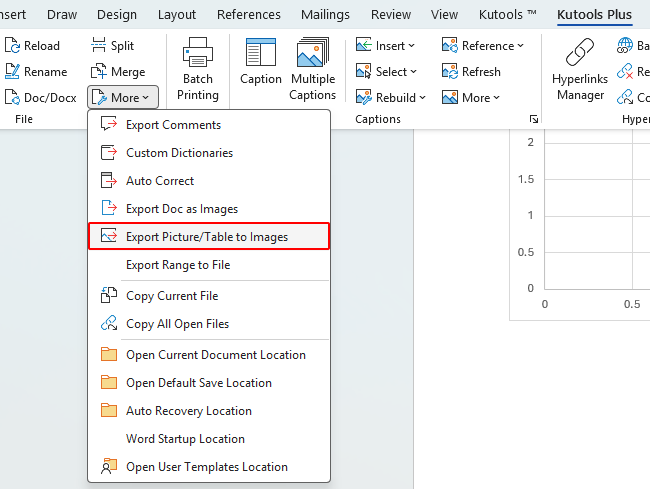
- Cliquez sur KUTOOLS PLUS>Plus>Exporter les images/les tableaux en tant qu’images.
- Dans la boîte de dialogue :
- Sélectionnez Graphiques dans la liste déroulante Types pour exporter les graphiques du document sous forme d’images.
- Choisissez un format d’image pris en charge, comme PNG ou JPEG.
- Spécifiez le dossier de destination.
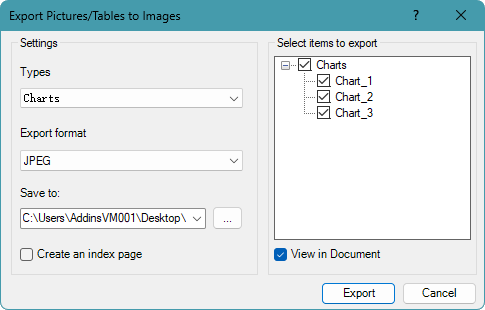 Conseil : Si certains graphiques ne doivent pas être exportés, décochez-les dans la liste Sélectionner les éléments à exporter. (Lorsque l’option)Afficher dans le document est activée, cliquer sur un graphique dans la liste vous amène directement à son emplacement exact dans le document afin que vous puissiez le visualiser.)
- Cliquez sur Exporter.
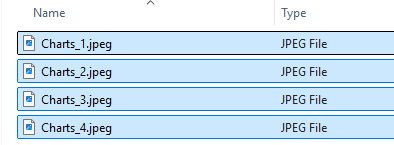
Tous les graphiques du document seront enregistrés sous forme de fichiers image individuels dans le dossier sélectionné.
- Cette fonctionnalité permet également d’exporter les images et les tableaux du document en tant qu’images.
- Kutools vous permet d’exporter graphiques, tableaux et images dans de nombreux formats, notamment BMP, EMF, EXIF, GIF, JPEG, PNG, TIFF et WMF.
Avantages
- Exporte tous les graphiques en une seule opération
- Prend en charge plusieurs formats d’image
- Aucun codage ni macro requis
- Permet d’apercevoir et d’exporter sélectivement les graphiques
Exporter plusieurs graphiques en lot à l’aide de VBA
Si vous avez besoin d’un contrôle total ou d’une automatisation, VBA permet d’exporter chaque graphique d’un document au format image. Cette méthode s’adresse principalement aux utilisateurs avancés.
- Appuyez sur Alt + F11 pour ouvrir l’éditeur VBA.
- Cliquez sur Insertion>Module.
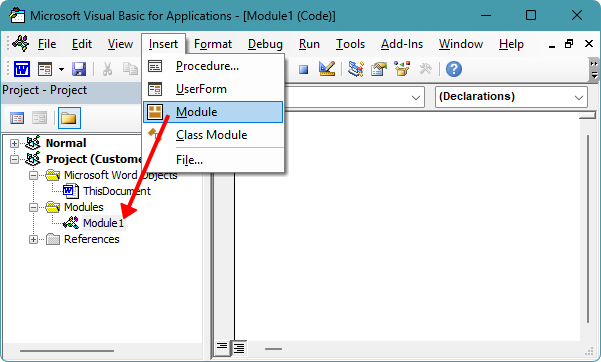
- Collez la macro ci-dessous dans la fenêtre du module.
Sub ExportChartsAsImages() Dim ils As InlineShape Dim sh As Shape Dim i As Long Dim outPath As String Dim resp As VbMsgBoxResult outPath = ActiveDocument.Path If outPath = "" Then MsgBox "Please save the document first, then run the macro again.", vbExclamation, "Kutools for Word" Exit Sub End If resp = MsgBox( _ "Existing image files with the same name will be replaced automatically." & vbCrLf & vbCrLf & _ "Do you want to continue?", _ vbExclamation + vbYesNo, _ "Kutools for Word") If resp = vbNo Then Exit Sub i = 1 For Each ils In ActiveDocument.InlineShapes If ils.HasChart Then ils.Chart.Export FileName:=outPath & "\Chart_" & i & ".png", FilterName:="PNG" i = i + 1 End If Next ils For Each sh In ActiveDocument.Shapes If sh.HasChart Then sh.Chart.Export FileName:=outPath & "\Chart_" & i & ".png", FilterName:="PNG" i = i + 1 End If Next sh MsgBox (i - 1) & " chart(s) exported to:" & vbCrLf & outPath, vbInformation, "Kutools for Word" End Sub - Appuyez sur F5 pour exécuter la macro.
Les graphiques sont exportés simultanément sous forme d’images et enregistrés dans le même dossier que le document.
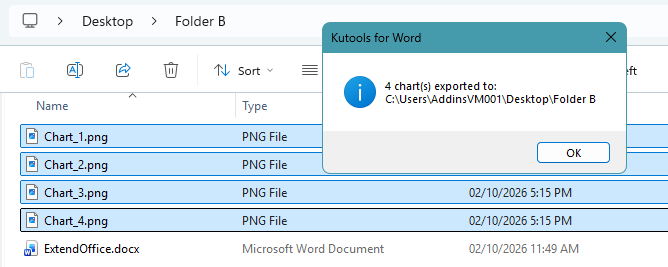
Remarques :
- Les macros doivent être activées.
- Vous pouvez remplacer PNG par JPG ou GIF si nécessaire.
Avantages
- Entièrement automatisé
- Idéal pour les tâches répétitives
Inconvénients
- Nécessite des connaissances en VBA
- Les macros peuvent être bloquées par la politique de sécurité
Comparaison des méthodes
| Méthode | Exportation groupée | Formats | Remarques |
|---|---|---|---|
| Enregistrer sous forme d’image | ❌Non | PNG, JPG, GIF, TIF, BMP, SVG | Un graphique à la fois |
| Enregistrer sous Page Web | ✔Oui | PNG uniquement | Rapide mais contrôle limité |
| Kutools pour Word | ✔Oui | BMP, EMF, EXIF, GIF, JPEG, PNG, TIFF, WMF | 👍Meilleur équilibre entre simplicité et contrôle |
| VBA | ✔Oui | Personnalisé | Pour les utilisateurs avancés |
Conclusion
Si vous n’avez besoin que d’un seul graphique, l’option Enregistrer sous une image (clic droit) est la solution la plus rapide. Pour une exportation en lot, enregistrer le document au format HTML peut dépanner en cas d’urgence, mais offre peu de contrôle. Pour une solution fiable, propre et efficace en lot, Kutools pour Word est l’option la plus simple, tandis que VBA est idéal si vous souhaitez automatiser et personnaliser.
Choisissez la méthode qui correspond à la fréquence à laquelle vous exportez des graphiques et au niveau de contrôle que vous souhaitez exercer.
J’espère que ce tutoriel vous a été utile. Si vous souhaitez découvrir davantage d’astuces Word et de solutions pratiques, cliquez ici pour consulter notre collection complète de tutoriels Word.
Meilleurs outils de productivité bureautique
Kutools pour Word- Optimisez votre expérience Word
🤖Fonctionnalités Kutools IA : Assistant IA / Assistant en temps réel / Super Polish (conserve la mise en forme) / Super Traduire (conserve la mise en forme) / Rédaction IA / Correction IA…
📘Maîtrisez vos documents : divisez les pages, fusionnez les documents, exportez la sélection dans divers formats (PDF, TXT, DOC, HTML…) ou convertissez-les en PDF par lots…
✏Édition du contenu : Recherche et remplacement en lot dans plusieurs fichiers / Redimensionner toutes les images / Transposer les lignes et colonnes d’un tableau / Convertir un tableau en texte…
🧹Nettoyage simplifié : éliminez les espaces superflus, les sauts de section, les zones de texte et les liens hypertexte. Pour découvrir davantage d’outils de suppression, rendez-vous dans le groupe Supprimer…
➕Insertions créatives : insérez des séparateurs de milliers, une case à cocher, un bouton radio, un code QR, un code-barres ou plusieurs images. Découvrez-en davantage dans le groupe Insérer…
🔍Sélections précises : ciblez exactement des pages spécifiques, des tableaux, des formes ou des paragraphes de titre. Améliorez votre navigation grâce à encore plus de fonctions « ... »Sélectionner.
⭐Améliorations vedettes : Naviguez vers n’importe quel emplacement / Insérez automatiquement du texte répétitif / Basculez entre les documents Windows / 11 outils de conversion...Outils de conversion...
🌍Prend en charge plus de 40 langues : utilisez Kutools dans la langue de votre choix – anglais, espagnol, allemand, français, chinois et plus de 40 autres !

Office Tab -Tabs pour Office, puissance pour vous
- Activez l’édition et la lecture par onglets dans Word, Excel, PowerPoint, Publisher, Access, Visio et Project.
- Ouvrez et créez plusieurs documents dans de nouveaux onglets de la même fenêtre, plutôt que dans de nouvelles fenêtres.
- Augmente votre productivité de 50 % et vous épargne des centaines de clics de souris chaque jour !

✨ Kutools for Office – Une installation, cinq outils puissants !
Comprend Office Tab Pro·Kutools pour Excel·Kutools pour Outlook·Kutools pour Word·Kutools for PowerPoint
📦 Obtenez les 5 outils en une seule suite | 🔗 Intégration transparente avec Microsoft Office | ⚡ Gagner du temps et boostez immédiatement votre productivité
Meilleurs outils de productivité bureautique
Kutools pour Word- 100+ Outils pour Word
- 🤖Kutools IA Fonctionnalités:Assistant IA/Assistant en Temps Réel/Super Polish/Super Traduire/Rédaction IA/Correction AI
- 📘Maîtrise des documents:Diviser les pages/Fusionner les documents/Conversion groupée en PDF
- ✏Édition du contenu:Recherche et remplacement en lot/Redimensionner toutes les images
- 🧹Nettoyage simplifié:Supprimer les espaces superflus/Supprimer Saut de section
- ➕Insertions créatives:Insérer des séparateurs de milliers/Insérer Case à cocher/Créer Code QR
- 🌍Prend en charge plus de 40 langues : Kutools parle votre langue – avec une prise en charge de plus de 40 langues !
Table des matières
- Enregistrer un graphique sous forme d’image (clic droit)
- Exporter plusieurs graphiques en lot en enregistrant Word au format Page Web (HTML)
- Exporter plusieurs graphiques en lot avec Kutools pour Word
- Exporter plusieurs graphiques en lot à l’aide de VBA
- Comparaison des méthodes
- Conclusion
- Les meilleurs outils de productivité Office
Kutools pour Word
Apporte 100+ fonctionnalités avancées à Word
- 🧩 Aperçu
- 📥 Téléchargement gratuit
- 🛒 Acheter maintenant
- 🎁 Essai gratuit de 60 jours disponible