Comment fermer les autres documents Word ouverts
Lorsque vous travaillez avec plusieurs documents dans Microsoft Word, il est courant d’avoir plusieurs fichiers ouverts en même temps. Dans certains cas, vous voudrez fermer tous les autres documents pour ne conserver que celui sur lequel vous travaillez actuellement.
Ce tutoriel vous présente trois méthodes pratiques pour fermer tous les autres documents Word ouverts. Vous découvrirez comment utiliser Kutools pour Word afin d’obtenir une solution rapide en un seul clic, comment appliquer une macro VBA pour fermer tous les documents sauf celui actuellement actif, et comment gérer efficacement vos documents grâce à Office Tab.
Fermer les autres documents avec Kutools pour Word
Kutools pour Word
Kutools pour Word vous aide à gérer plus rapidement vos tâches quotidiennes sur les documents grâce à des outils pratiques intégrés directement dans Microsoft Word — aucune programmation ni configuration complexe requise.
- Rédaction, amélioration, traduction et résumé assistés par IA
- Recherche et remplacement en lot dans tous les documents
- Fusionner et fractionner facilement des documents Word
- Conversion groupée Word ↔ PDF
Kutools pour Word propose une option rapide pour fermer tous les autres documents ouverts et ne conserver que le Document actuel :
Dans le document que vous souhaitez conserver ouvert, cliquez sur KUTOOLS PLUS > Fermer les autres.

Tous les documents ouverts, à l’exception de celui en cours, seront fermés immédiatement.
Remarque :
Si certains documents contiennent des modifications non enregistrées, Word vous proposera de les enregistrer avant leur fermeture.
Fermer tous les documents sauf celui en cours à l’aide de VBA
Si vous préférez une solution intégrée, utilisez une macro VBA pour fermer tous les documents ouverts, à l’exception de celui actif.
- Dans le document que vous souhaitez conserver ouvert, appuyez sur Alt + F11 pour ouvrir l’éditeur VBA.
- Cliquez sur Insertion>Module.
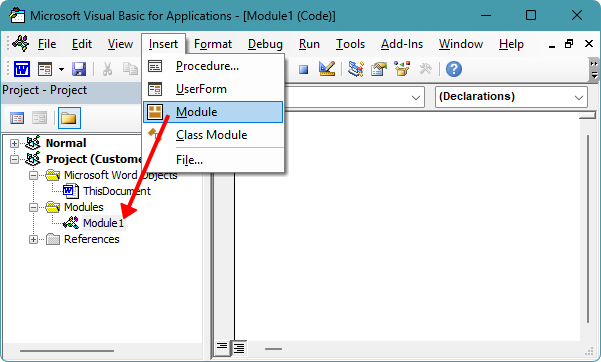
- Collez la macro ci-dessous dans le module.
Sub CloseAllButCurrent() Dim doc As Document Dim curDoc As Document Set curDoc = ActiveDocument For Each doc In Application.Documents If doc.Name <> curDoc.Name Then doc.Close SaveChanges:=wdPromptToSaveChanges End If Next doc End Sub - Appuyez sur F5 pour exécuter la macro.
Cette macro conservera le document actuel ouvert et fermera tous les autres.
Remarque :
Lorsque vous travaillez sur des documents contenant des modifications, Word vous demandera si vous souhaitez les enregistrer.
Fermer les autres documents avec Office Tab
Office Tab ajoute une interface à onglets à Word et propose également un menu contextuel pour fermer rapidement les autres documents.

Office Tab
Navigation par onglets pour Word, Excel, PowerPoint et bien plus encore — exactement comme dans un navigateur web, avec une commutation fluide au sein d’une seule et même fenêtre.
- Vérifiez qu’Office Tab est bien installé et que les onglets sont activés dans Word.
- Cliquez avec le bouton droit sur l’onglet du Document actuel, puis sélectionnez Fermer les autres.
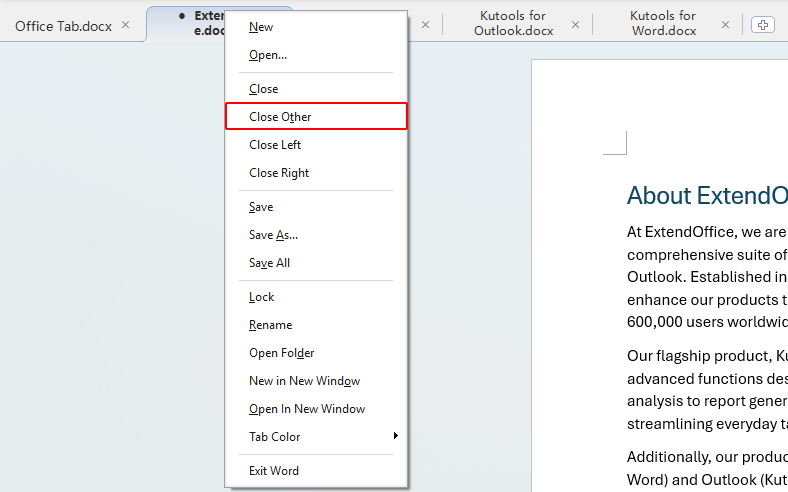
Remarques :
- Si certains documents contiennent des modifications non enregistrées, Word vous proposera de les enregistrer avant leur fermeture.
- Une fois Office Tab installé, Word et les autres applications Office affichent vos fichiers dans une interface à onglets, avec des options pratiques comme Fermer les autres.
Quelle méthode devez-vous utiliser ?
| Méthode | Nécessite un complément | Idéal pour |
|---|---|---|
| Kutools pour Word | Oui Télécharger | Option la plus rapide en un clic directement dans Word |
| Macro VBA | Non | Les utilisateurs souhaitant automatiser sans installer de compléments |
| Office Tab | Oui Télécharger | Les utilisateurs préférant les onglets aux fenêtres de documents séparées |
Conclusion
Si vous recherchez la solution la plus simple, Kutools pour Word vous permet de fermer tous les autres documents en un seul clic. La solution VBA convient si vous préférez une approche intégrée et que l’utilisation de macros ne vous dérange pas. Office Tab est idéal pour les utilisateurs qui préfèrent travailler avec des onglets plutôt qu’avec des fenêtres de documents séparées et souhaitent une option rapide accessible via un clic droit.
J’espère que ce tutoriel vous a été utile. Si vous souhaitez découvrir davantage d’astuces Word et de solutions pratiques, cliquez ici pour consulter notre collection complète de tutoriels Word.
Meilleurs outils de productivité Office
Kutools pour Word- Optimisez votre expérience Word
🤖Fonctionnalités Kutools IA : Assistant IA / Assistant en Temps Réel / Super Poli (format conservé) / Super Traduire (format conservé) / Rédaction IA / Correction IA…
📘Maîtrisez vos documents : fractionnez les pages, fusionnez les documents, exportez la sélection dans divers formats (PDF, TXT, DOC, HTML…) ou convertissez-les en PDF par lots…
✏Édition du contenu : Recherche et remplacement en lot dans plusieurs fichiers / Redimensionner toutes les images / Transposer les lignes et les colonnes d’un tableau / Convertir un tableau en texte…
🧹Nettoyage simplifié : supprimez en un clin d’œil les espaces superflus, les sauts de section, les zones de texte ou les liens hypertexte. Pour encore plus d’outils de suppression, rendez-vous dans le groupe Supprimer…
➕Insertions créatives : insérez des séparateurs de milliers, une case à cocher, un bouton radio, un code QR, un code-barres ou plusieurs images. Découvrez-en davantage dans le groupe Insérer…
🔍Sélections précises : Ciblez exactement des pages spécifiques, les tableaux, les formes ou les paragraphes de titre. Améliorez encore davantage votre navigation grâce aux nombreuses fonctions du groupe ...Sélectionner.
⭐Améliorations incontournables : Naviguer vers n’importe quel emplacement / Insérer automatiquement du texte répétitif / Basculer entre les documents Windows / 11 outils de conversion...Outils de conversion...
🌍Prise en charge de plus de 40 langues : Utilisez Kutools dans votre langue préférée – disponible en anglais, espagnol, allemand, français, chinois et plus de 40 autres langues !

Office Tab -Tabs pour Office, puissance pour vous
- Activez l’édition et la lecture par onglets dans Word, Excel, PowerPoint, Publisher, Access, Visio et Project.
- Ouvrez et créez plusieurs documents dans de nouveaux onglets de la même fenêtre, plutôt que dans des fenêtres distinctes.
- Augmente votre productivité de 50 % et vous épargne des centaines de clics de souris chaque jour !

✨ Kutools for Office – Une installation, cinq outils puissants !
Inclut Office Tab Pro·Kutools pour Excel·Kutools pour Outlook·Kutools pour Word·Kutools for PowerPoint
📦 Obtenez les 5 outils dans une seule suite | 🔗 Intégration transparente avec Microsoft Office | ⚡ Gagner du temps et boostez immédiatement votre productivité
Meilleurs outils de productivité Office
Kutools pour Word- Outils 100+ pour Word
- 🤖Kutools IA Fonctionnalités:Assistant IA/Assistant en Temps Réel/Super Poli/Super Traduire/Rédaction IA/Correction AI
- 📘Maîtrise des documents:Fractionner les pages/Fusionner les documents/Conversion groupée en PDF
- ✏Édition du contenu:Recherche et remplacement en lot/Redimensionner toutes les images
- 🧹Nettoyage simplifié:Supprimer les espaces superflus/Supprimer Saut de section
- ➕Insertions créatives:Insérer des séparateurs de milliers/Insérer Case à cocher/Créer Code QR
- 🌍Prise en charge de plus de 40 langues : Kutools parle votre langue – avec la prise en charge de plus de 40 langues !
Table des matières
- Fermer les autres documents à l’aide de Kutools pour Word
- Fermer les autres documents à l’aide de VBA
- Fermer les autres documents à l’aide de Office Tab
- Quelle méthode devez-vous utiliser ?
- Conclusion
- Les meilleurs outils de productivité Office
Kutools pour Word
Apporte 100+ fonctionnalités avancées à Word
- 🧩 Aperçu
- 📥 Téléchargement gratuit
- 🛒 Acheter maintenant
- 🎁 Essai gratuit de 60 jours disponible