Posez des questions sur le document et des questions générales dans Word : Copilot contre Kutools
Les outils d’IA transforment notre manière de travailler dans Microsoft Word. Au lieu de chercher en ligne ou de basculer entre les applications, vous pouvez désormais poser des questions directement dans Word pour obtenir une assistance instantanée pendant que vous rédigez.
Dans ce tutoriel, nous vous présentons deux méthodes pratiques pour poser des questions dans Word. Vous découvrirez comment :
- Posez des questions sur votre document actuel, comme résumer son contenu, analyser des sections ou améliorer votre rédaction.
- Posez des questions générales qui ne concernent pas directement le document, mais qui vous aident tout de même à travailler plus efficacement.
À la fin, vous maîtriserez le fonctionnement de chaque approche et saurez précisément celle qui s’adapte le mieux à votre flux de travail quotidien.
Posez des questions à l’aide de Copilot dans Word
Microsoft Copilot est un assistant IA intégré aux applications Microsoft 365, notamment Word, Excel, PowerPoint et Outlook. Conçu pour vous accompagner au quotidien, il vous aide à générer du contenu, résumer des documents, analyser des informations et répondre à vos questions — le tout directement depuis votre environnement Office.
Dans Word, Copilot fonctionne en parallèle de votre document et en saisit le contexte. Vous pouvez lui demander de résumer des sections, de reformuler des paragraphes, d’extraire les points clés ou même de répondre à des questions générales — le tout sans quitter l’application. Les sections suivantes expliquent comment utiliser Copilot pour poser des questions sur votre document et pour formuler des demandes plus larges.

Office Tab
Navigation par onglets pour Word, Excel, PowerPoint et bien plus encore – exactement comme dans un navigateur web, avec une commutation fluide au sein d’une seule et même fenêtre.
Posez des questions sur le Document actuel
- Ouvrez Microsoft Word et ouvrez le document avec lequel vous souhaitez travailler.
- Dans le ruban, cliquez sur Copilot, généralement situé à droite de l’onglet Accueil.
- Dans le volet Copilot qui s’affiche à droite de la fenêtre, saisissez une question relative à votre document, par exemple :
- Résumez ce document.
- Quels sont les points essentiels de ce rapport ?
- Veuillez reformuler ce paragraphe dans un style plus formel.
- Identifiez les risques potentiels liés à ce contrat.
- Appuyez sur Entrée pour envoyer votre question.
- Consultez la réponse générée dans le volet Copilot. Selon votre version, vous pourrez insérer ce résultat directement dans votre document ou l’affiner en formulant de nouvelles demandes.
Posez des questions générales
- Ouvrez le volet Copilot dans Word.
- Saisissez une question qui n’est pas directement liée au Document actuel, par exemple :
- Qu’est-ce que le RGPD ?
- Rédigez un e-mail de relance professionnel à l’intention d’un client.
- Qu’est-ce qu’une clause de force majeure ?
- Proposez-moi cinq idées de titres pour un rapport professionnel.
- Appuyez sur Entrée pour recevoir la réponse.
- Si nécessaire, affinez votre demande en ajoutant des instructions précises, comme «raccourcis-le», «utilise un ton formel» ou «transforme en puces».
Remarque :
Selon votre abonnement Microsoft 365 et les paramètres définis par votre organisation, Copilot peut privilégier l’assistance liée au document et limiter les réponses fondées sur des connaissances générales.
Posez des questions à l’aide de Kutools IA
Kutools pour Word inclut un volet intégré Kutools IA Utilitaires qui vous offre une assistance alimentée par l’IA directement dans Word. Il répond aussi bien aux questions liées à votre document qu’aux demandes générales, sans jamais interrompre votre flux de travail. De plus, il peut traduire du texte, reformuler ou améliorer du contenu, générer de nouveaux éléments à partir de vos demandes, résumer des sections et vous aider à renforcer la clarté et la structure de vos documents.
Outre le volet Utilitaires IA, Kutools pour Word propose également d’autres outils intelligents alimentés par l’IA, ainsi qu’un vaste éventail de fonctionnalités de productivité intégrées conçues pour simplifier les tâches complexes dans Word. Ensemble, ces fonctionnalités optimisent à la fois l’assistance documentaire et l’efficacité globale de votre flux de travail.
Kutools pour Word
Kutools pour Word vous aide à traiter plus rapidement les tâches quotidiennes liées aux documents grâce à des outils pratiques intégrés directement dans Microsoft Word – sans codage ni configuration complexe.
- Rédaction, amélioration, traduction et résumé assistés par IA
- Recherche et remplacement en lot dans tous les documents
- Fusionnez et divisez facilement des documents Word
- Conversion groupée Word ↔ PDF
Posez des questions sur le Document actuel
- Dans l’onglet Kutoolsdu Ruban Word, cliquez sur IA>Utilitaires IA.
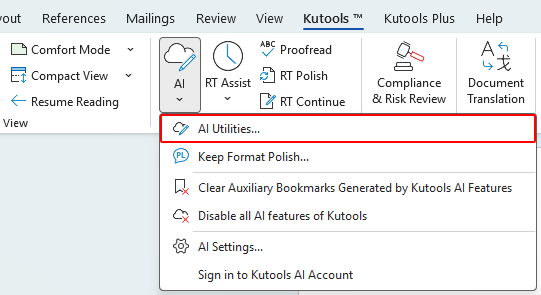
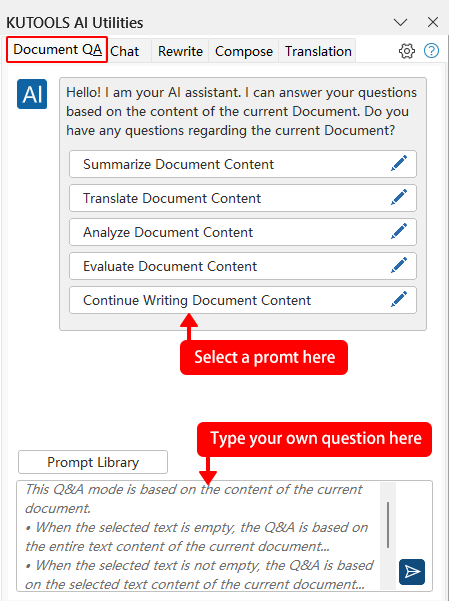
- Lorsque le volet Kutools IA Utilitairess’ouvre à droite de Word, cliquez sur l’onglet Document QApuis choisissez l’une des options suivantes :
- Utilisez une invite prédéfinie, par exemple :
- Résumer le contenu du document
- Analyser le contenu du document
- Continuer à écrire le contenu du document
- Saisissez votre propre question relative au document, par exemple :
- Résumez la section sélectionnée en trois points clés.
- Mettez en évidence les risques juridiques potentiels dans cet accord.
- Reformulez le paragraphe sélectionné afin qu’il adopte un ton plus professionnel.
- Transformez ce contenu en un plan structuré.
- Utilisez une invite prédéfinie, par exemple :
- Cliquez sur Envoyer
 ou appuyez sur Entrée pour générer le résultat.
 ou appuyez sur Entrée pour générer le résultat.
Posez des questions générales
- Dans l’onglet Kutools, cliquez sur IA>Utilitaires IA.
- Dans le volet Kutools IA Utilitaires, cliquez sur l’onglet Discussionet saisissez une question générale, par exemple :
- Quelle est la différence entre un contrat et un accord ?
- Comment le RGPD impacte-t-il les entreprises ?
- Comment puis-je générer un code QR dans Word ?
- Comment supprimer des images d’un document Word ?
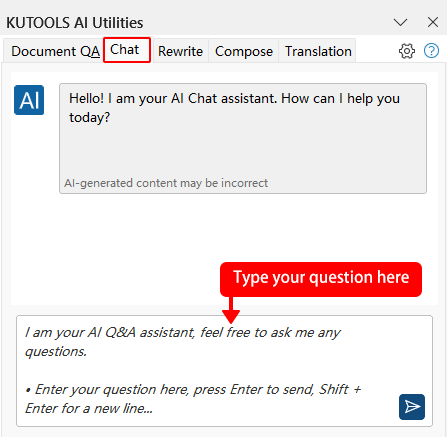
- Cliquez sur Envoyer ou appuyez sur Entrée pour recevoir la réponse.
Copilot contre Kutools IA : comparaison des fonctionnalités
| Fonctionnalité | Copilot | Kutools |
|---|---|---|
| Posez une question sur Document actuel | Oui | Oui |
| Posez des questions générales | Oui | Oui |
| Réécrire / résumer du texte | Oui | Oui |
| Préservation de la mise en forme lors de la traduction | Non garantie pour les mises en page complexes | Meilleur contrôle de la mise en forme |
| Génération de contenu (e-mails, plans, etc.) | Oui | Oui |
| Analyse des risques contractuels par IA | Aucun outil dédié | Oui |
| Rédaction IA de contenu sensible | Aucun outil dédié | Oui |
| Autres outils de productivité (suppression de pages, division de documents, etc.) | Non | Oui (100+ outils) |
| Coût approximatif (par utilisateur) | $99,99–$199,99/an | $49unique (utilisation à vie) |
Conclusion
Copilot et Kutools IA vous permettent tous deux de poser des questions directement dans les applications Microsoft Office, mais se distinguent par leur modèle tarifaire et leur orientation fonctionnelle.
Copilot est profondément intégré à l’écosystème Microsoft 365 et fonctionne dans Word, Excel, PowerPoint, Outlook et d’autres applications. Il se concentre sur la génération de contenu pilotée par l’IA, la synthèse, l’analyse des données et l’assistance au flux de travail. Toutefois, il nécessite un abonnement Microsoft 365 ainsi qu’une licence Copilot, ce qui entraîne des coûts d’abonnement récurrents.
Kutools pour Word propose une assistance documentaire assistée par l’IA ainsi qu’un large éventail d’outils de productivité intégrés, conçus pour simplifier les tâches complexes dans Word. Il est disponible en tant que produit autonome avec un achat unique. Pour les utilisateurs souhaitant améliorer plusieurs applications Office, Kutools for Office est également proposé, offrant des outils de productivité compatibles avec Word, Excel, Outlook et PowerPoint. Ces deux solutions constituent une alternative économique, sans frais d’abonnement récurrents.
J’espère que ce tutoriel vous a été utile. Si vous souhaitez découvrir davantage d’astuces Word et de solutions pratiques, cliquez ici pour consulter notre collection complète de tutoriels Word.
Meilleurs outils de productivité Office
Kutools pour Word- Optimisez votre expérience Word
🤖Fonctionnalités Kutools IA : Assistant IA / Assistant en temps réel / Super Polish (préservation de la mise en forme) / Super Traduire (préservation de la mise en forme) / Rédaction IA / Correction IA…
📘Maîtrisez vos documents : Divisez les pages / Fusionnez vos documents / Exportez la sélection dans différents formats (PDF, TXT, DOC, HTML…) / Convertissez plusieurs fichiers en PDF d’un seul coup…
✏Édition du contenu : Recherche et remplacement en lot dans plusieurs fichiers / Redimensionner toutes les images / Transposer les lignes et colonnes d’un tableau / Convertir un tableau en texte…
🧹Nettoyage simplifié : balayez les espaces superflus, les sauts de section, les zones de texte et les liens hypertexte. Pour découvrir davantage d’outils de suppression, rendez-vous dans le groupe Supprimer…
➕Insertions créatives : insérez des séparateurs de milliers, une case à cocher, un bouton radio, un code QR, un code-barres ou plusieurs images. Découvrez-en davantage dans le groupe Insérer…
🔍Sélections précises : ciblez exactement des pages spécifiques, les tableaux, les formes ou les paragraphes de titre. Améliorez votre navigation grâce à encore plus de fonctions « ... »Sélectionner.
⭐Améliorations phares : Naviguer vers n’importe quel emplacement / Insertion automatique de texte répétitif / Basculer entre les fenêtres des documents / 11 outils de conversion...Outils de conversion...
🌍Prend en charge plus de 40 langues : utilisez Kutools dans la langue de votre choix – anglais, espagnol, allemand, français, chinois et plus de 40 autres !

Office Tab -Tabs pour Office, puissance pour vous
- Activez l’édition et la lecture par onglets dans Word, Excel, PowerPoint, Publisher, Access, Visio et Project.
- Ouvrez et créez plusieurs documents dans de nouveaux onglets de la même fenêtre, plutôt que dans des fenêtres distinctes.
- Augmentez votre productivité de 50 % et économisez des centaines de clics de souris chaque jour !

✨ Kutools for Office – Une seule installation, cinq outils puissants !
Inclut Office Tab Pro·Kutools pour Excel·Kutools pour Outlook·Kutools pour Word·Kutools for PowerPoint
📦 Obtenez les 5 outils dans une seule suite | 🔗 Intégration transparente avec Microsoft Office | ⚡ Gagner du temps et boostez immédiatement votre productivité
Meilleurs outils de productivité Office
Kutools pour Word- 100+ Outils pour Word
- 🤖Kutools IA Fonctionnalités:Assistant IA/Assistant en Temps Réel/Super Polish/Super Traduire/Rédaction IA/Correction AI
- 📘Maîtrise des documents:Division des pages/Fusionner les documents/Conversion groupée en PDF
- ✏Édition du contenu:Recherche et remplacement en lot/Redimensionner toutes les images
- 🧹Nettoyage simplifié:Supprimer les espaces superflus/Supprimer Saut de section
- ➕Insertions créatives:Insérer des séparateurs de milliers/Insérer Case à cocher/Créer Code QR
- 🌍Prise en charge de plus de 40 langues : Kutools parle votre langue – plus de 40 langues disponibles !
Table des matières
- Posez des questions à l’aide de Copilot dans Word
- Posez des questions à l’aide de Kutools IA
- Quelle méthode devez-vous utiliser ?
- Conclusion
- Les meilleurs outils de productivité Office
Kutools pour Word
Apporte 100+ fonctionnalités avancées à Word
- 🧩 Présentation générale
- 📥 Téléchargement gratuit
- 🛒 Acheter maintenant
- 🎁 Essai gratuit de 60 jours disponible