Copier tous les documents Word ouverts en une seule fois
Lorsque plusieurs documents Word sont ouverts, vous pouvez avoir besoin de les copier vers un autre dossier pour les sauvegarder, les partager, les stocker dans le cloud, les transférer vers un autre ordinateur ou les joindre à un e-mail. Word ne propose pas de commande directe pour copier tous les documents ouverts simultanément, mais plusieurs méthodes fiables permettent d’y parvenir.
Dans ce tutoriel, découvrez trois méthodes pratiques : enregistrer manuellement chaque document ouvert dans un même dossier, utiliser Kutools pour Word afin de copier tous les documents ouverts en un seul clic, ou encore automatiser l’opération avec une macro VBA qui copie tous les fichiers ouverts et enregistrés vers le dossier de votre choix.
Utilisez Enregistrer sous pour enregistrer chaque document ouvert dans un même dossier
Cette méthode fonctionne dans toutes les versions de Word. Vous enregistrez d’abord chaque document ouvert dans le même dossier. Ensuite, vous pouvez sélectionner tous les fichiers de ce dossier pour les copier ensemble ou les joindre simultanément à un e-mail.

Office Tab
Navigation par onglets pour Word, Excel, PowerPoint et bien plus encore — exactement comme dans un navigateur web, avec une bascule fluide au sein d’une seule et même fenêtre.
- Dans Word, passez au premier document ouvert.
- Cliquez sur Fichier>Enregistrer sous, puis sélectionnez Parcourir.
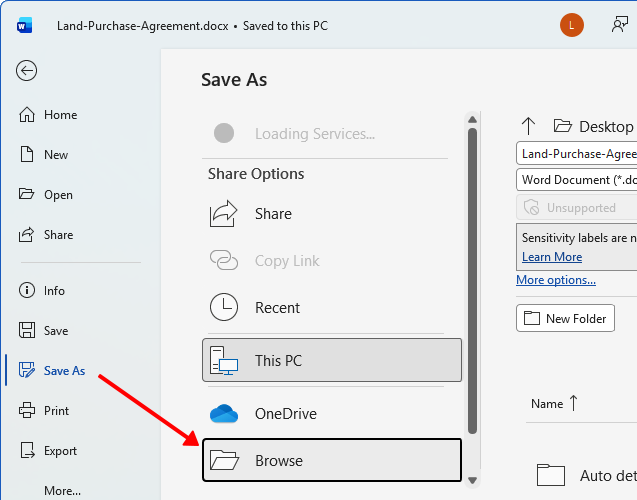
- Dans la fenêtre Enregistrer sous, accédez au dossier de destination. Vérifiez que le nom du dossier apparaît bien dans la barre d’adresse, puis cliquez sur Enregistrer.
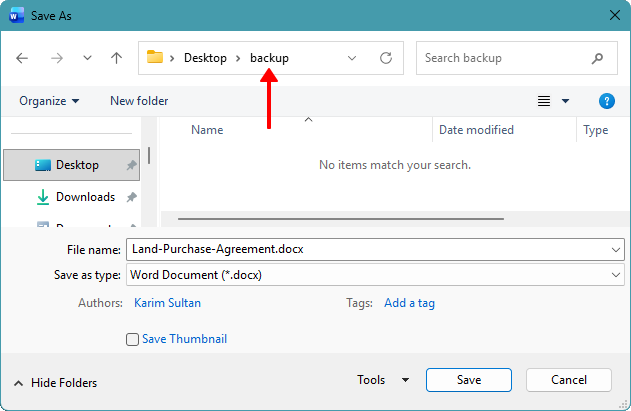
- Répétez ces mêmes étapes pour chaque document ouvert, en choisissant toujours le même dossier.
- Une fois terminé, ouvrez ce dossier dans l’Explorateur de fichiers, appuyez sur Ctrl + Apour sélectionner tous les fichiers, puis cliquez avec le bouton droit et choisissez Copier.
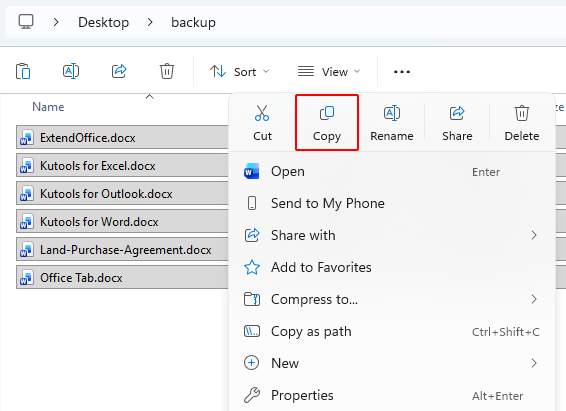
Tous les documents sélectionnés sont désormais copiés et prêts à être collés dans un nouvel emplacement ou joints à un e-mail.
Remarque :
Dans cette méthode, veillez à utiliser Enregistrer sous au lieu de Enregistrer. Enregistrer met uniquement à jour le document à son emplacement actuel. Enregistrer sous, en revanche, vous permet de choisir un autre dossier et d’y créer une copie, ce qui est essentiel pour regrouper tous les documents ouverts dans un même dossier.
Avantages
- Fonctionne avec n’importe quelle version de Word
- Aucun complément requis
- Idéal pour un petit nombre de fichiers
Inconvénients
- Manuel si vous avez de nombreux documents ouverts
- Risque de passer à côté d’un fichier si vous basculez entre plusieurs fenêtres
Copiez Tous les documents ouverts en un seul clic à l’aide de Kutools pour Word
Si vous avez fréquemment besoin de copier ou de rassembler plusieurs documents ouverts, Kutools pour Word vous fera gagner du temps. Il propose une fonctionnalité intégrée qui vous permet de copier tous les documents actuellement ouverts vers un dossier sélectionné en un seul clic.
Kutools pour Word
Kutools pour Word vous permet d’accomplir plus rapidement vos tâches quotidiennes grâce à des outils pratiques intégrés directement dans Microsoft Word — sans codage ni configuration complexe.
- Rédaction, révision, traduction et résumé assistés par IA
- Recherche et remplacement en lot entre plusieurs documents
- Fusionner et diviser facilement des documents Word
- Conversion groupée Word ↔ PDF
- Ouvrez Word et assurez-vous que tous les documents que vous souhaitez copier sont actuellement ouverts et ont été enregistrés.
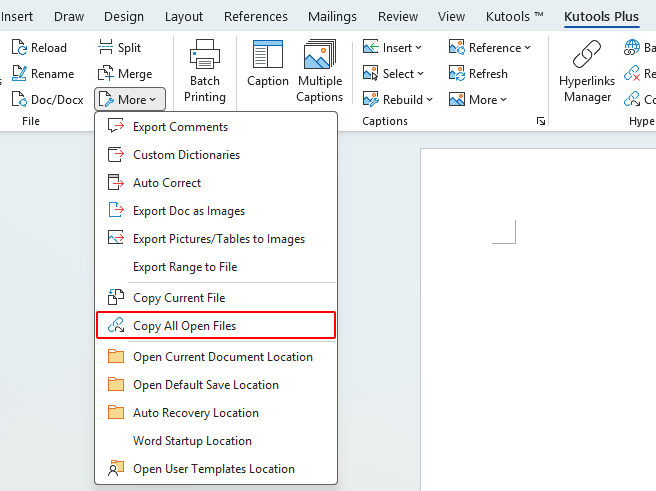
- Dans l’onglet KUTOOLS PLUSdu Ruban, cliquez sur Plus>Copier tous les fichiers ouverts.
- Une boîte de dialogue s’affiche pour confirmer que les fichiers ont été copiés avec succès. Cliquez sur OK.
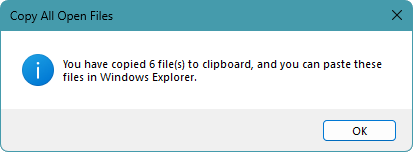
Après avoir cliqué sur Copier tous les fichiers ouverts, les documents sélectionnés sont copiés dans le presse-papiers. Vous pouvez ensuite ouvrir n’importe quel dossier de destination et appuyer sur Ctrl + V pour les y coller, ou les coller directement dans une fenêtre d’e-mail en tant que pièces jointes.
Remarque :
Assurez-vous que tous les documents ouverts sont enregistrés avant d’utiliser cette fonctionnalité. Les documents contenant des modifications non enregistrées ne seront pas copiés correctement. Kutools liste les fichiers ayant échoué, afin que vous puissiez les enregistrer et réessayer.
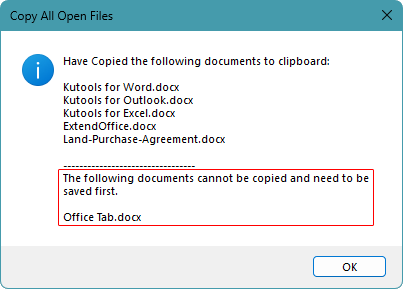
Avantages
- Solution en un clic pour plusieurs documents ouverts
- Beaucoup plus rapide que l’enregistrement et la copie manuels
- Vous informe clairement si certains fichiers n’ont pas pu être copiés
- Idéal pour les workflows répétitifs
Copiez Tous les documents ouverts automatiquement avec VBA
Si vous préférez une méthode entièrement automatique sans utiliser de compléments, vous pouvez recourir à une macro VBA. Cette macro copie chaque document ouvert et enregistré vers un dossier que vous sélectionnez. Elle copie les fichiers directement depuis leurs emplacements d’origine, de sorte que les documents actuellement ouverts restent inchangés.
- Dans Word, appuyez sur Alt + F11 pour ouvrir l’éditeur VBA.
- Cliquez sur Insertion>Module.
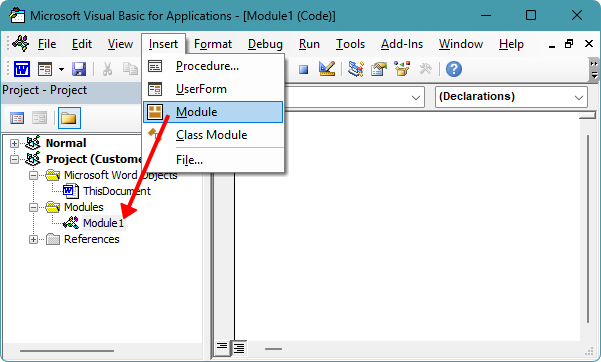
- Collez le code suivant dans le module.
Option Explicit Sub CopyAllOpenDocuments() Dim doc As Document Dim destFolder As String Dim src As String, dst As String Dim fso As Object Dim count As Long With Application.FileDialog(msoFileDialogFolderPicker) If .Show <> -1 Then Exit Sub destFolder = .SelectedItems(1) End With If Right(destFolder, 1) <> "\" Then destFolder = destFolder & "\" Set fso = CreateObject("Scripting.FileSystemObject") For Each doc In Application.Documents If doc.Path <> "" Then src = doc.FullName dst = destFolder & doc.Name If LCase$(src) <> LCase$(dst) Then fso.CopyFile src, dst, True count = count + 1 End If End If Next doc MsgBox count & " document(s) copied successfully.", vbInformation, "Kutools for Word" End Sub - Appuyez sur F5 pour exécuter la macro.
- Une boîte de dialogue de sélection de dossier s’affiche. Choisissez le dossier de destination dans lequel les documents ouverts doivent être copiés, puis cliquez sur OK.
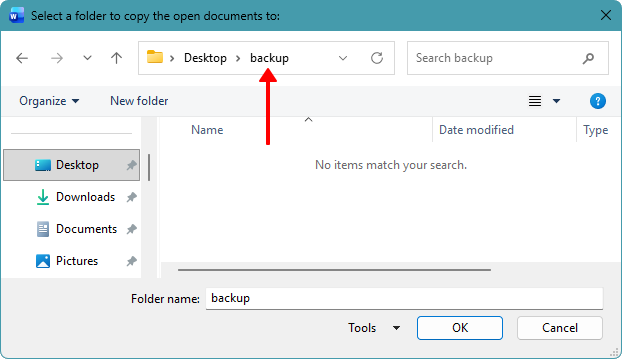
- Une boîte de dialogue de confirmation s’affiche, indiquant le nombre de documents copiés avec succès.
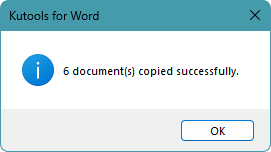
Tous les documents ouverts éligibles ont désormais été copiés dans le dossier sélectionné. Vous pouvez ouvrir ce dossier pour consulter, déplacer, téléverser ou joindre les fichiers copiés, selon vos besoins.
Remarque :
- Cette macro copie uniquement les documents ayant déjà été enregistrés au moins une fois ; les nouveaux documents non enregistrés sont ignorés.
- Si un document contient des modifications non enregistrées, seule la dernière version enregistrée sera copiée.
Avantages
- Copie Tous les documents ouverts en une seule opération
- Aucun complément requis
- Les fichiers originaux restent inchangés
Inconvénients
- Les macros peuvent être bloquées par les politiques de sécurité de l’entreprise
- Les modifications non enregistrées ne seront pas incluses
Quelle méthode devez-vous utiliser ?
| Méthode | Recommandé pour | Limitations |
|---|---|---|
| Enregistrer sous dans un même dossier | Regrouper quelques documents ouverts (2–3) | Manuel si vous avez de nombreux fichiers |
| Kutools pour Word | Copier Tous les documents ouverts en un seul clic | Nécessite l’installation de Kutools |
| Macro VBA | Copie automatique vers un dossier sans compléments | Nécessite l’activation des macros |
Conclusion
Si vous n’avez besoin de cette opération qu’occasionnellement et que vous travaillez avec peu de documents ouverts, les enregistrer dans un même dossier suffit généralement. Si vous effectuez cette tâche fréquemment ou gérez de nombreux fichiers ouverts, Kutools pour Word peut Gagner du temps grâce à son approche en un seul clic. Pour une solution entièrement automatisée sans compléments, VBA reste l’option la plus flexible.
J’espère que ce tutoriel vous a été utile. Si vous souhaitez découvrir davantage d’astuces et de solutions pratiques pour Word, cliquez ici pour consulter notre collection complète de tutoriels Word.
Meilleurs outils de productivité Office
Kutools pour Word- Optimisez votre expérience Word
🤖Fonctionnalités Kutools IA : Assistant IA / Assistant en temps réel / Super Révision (conserve la mise en forme) / Super Traduction (conserve la mise en forme) / Rédaction IA / Correction IA…
📘Maîtrisez vos documents : divisez les pages, fusionnez les documents, exportez la sélection dans divers formats (PDF, TXT, DOC, HTML…) ou convertissez-les tous en PDF en un seul clic…
✏Édition du contenu : Recherche et remplacement en lot dans plusieurs fichiers / Redimensionner toutes les images / Transposer les lignes et colonnes d’un tableau / Convertir un tableau en texte…
🧹Nettoyage simplifié : éliminez les espaces superflus, les sauts de section, les zones de texte et les liens hypertexte. Pour encore plus d’outils de suppression, rendez-vous dans le groupe Supprimer…
➕Insertions créatives : insérez des séparateurs de milliers, une case à cocher, un bouton radio, un code QR, un code-barres ou plusieurs images. Découvrez-en davantage dans le groupe Insertion…
🔍Sélections précises : ciblez exactement des pages spécifiques, les tableaux, les formes ou les paragraphes de titre. Améliorez votre navigation grâce à davantage de fonctions de dé sélection…
⭐Améliorations incontournables : Accédez à n’importe quel emplacement / Insérez automatiquement du texte répétitif / Passez d’une fenêtre de document à l’autre / 11 outils de conversion Outils de…
🌍Prise en charge de plus de 40 langues : Utilisez Kutools dans votre langue préférée – disponible en anglais, espagnol, allemand, français, chinois et plus de 40 autres langues !

Office Tab -Tabs pour Office, la puissance à votre service
- Activez l’édition et la lecture par onglets dans Word, Excel, PowerPoint, Publisher, Access, Visio et Project.
- Ouvrez et créez plusieurs documents dans de nouveaux onglets de la même fenêtre, au lieu de les ouvrir dans des fenêtres séparées.
- Augmente votre productivité de 50 % et vous fait économiser des centaines de clics de souris chaque jour !

✨ Kutools for Office – Une seule installation, cinq outils puissants !
Comprend Office Tab Pro·Kutools pour Excel·Kutools pour Outlook·Kutools pour Word·Kutools for PowerPoint
📦 Obtenez les 5 outils en une seule suite | 🔗 Intégration transparente avec Microsoft Office | ⚡ Gagner du temps et boostez immédiatement votre productivité
Meilleurs outils de productivité Office
Kutools pour Word- 100+ Outils pour Word
- 🤖Kutools IA Fonctionnalités:Assistant IA/Assistant en Temps Réel/Super Révision/Super Traduire/Rédaction IA/Correction AI
- 📘Maîtrise des documents:Diviser les pages/Fusionner les documents/Conversion groupée en PDF
- ✏Édition du contenu:Recherche et remplacement en lot/Redimensionner toutes les images
- 🧹Nettoyage simplifié:Supprimer les espaces superflus/Supprimer Saut de section
- ➕Insertions créatives:Insérer des séparateurs de milliers/Insérer Case à cocher/Créer Code QR
- 🌍Prend en charge plus de 40 langues : Kutools parle votre langue – plus de 40 langues disponibles !
Table des matières
- Utilisez Enregistrer sous pour enregistrer chaque document ouvert dans un même dossier
- Copiez Tous les documents ouverts en un seul clic grâce à Kutools
- Copiez Tous les documents ouverts avec VBA
- Quelle méthode devez-vous utiliser ?
- Conclusion
- Les meilleurs outils de productivité Office
Kutools pour Word
Apporte 100+ fonctionnalités avancées à Word
- 🧩 Aperçu
- 📥 Téléchargement gratuit
- 🛒 Acheter maintenant
- 🎁 Essai gratuit de 60 jours disponible