Supprimer rapidement Colonne en double d’un tableau Word (3 méthodes)
Lorsque vous travaillez avec des tableaux dans Microsoft Word, vous remarquerez peut-être que certaines colonnes contiennent exactement les mêmes données. Ces colonnes en double rendent votre tableau plus large que nécessaire et plus difficile à gérer. Comme Word ne propose pas d’outil intégré pour supprimer automatiquement les colonnes en double, les identifier et les supprimer manuellement peut s’avérer très chronophage et fastidieux, surtout dans les grands tableaux.

Dans ce tutoriel, découvrez trois méthodes efficaces pour supprimer les colonnes entièrement identiques dans les tableaux Word. Nous commencerons par une solution de contournement utilisant la transposition dans Excel, puis nous verrons comment éliminer les doublons directement dans Word grâce à Kutools, et enfin comment automatiser ce nettoyage à l’aide d’une macro VBA. Vous pourrez ainsi choisir l’approche la mieux adaptée à votre situation.
Supprimer Colonne en double à l’aide d’Excel (solution de contournement par transposition)
Cette méthode constitue une solution pratique pour les utilisateurs disposant d’Excel. Excel permet de supprimer les lignes en double via Données > Supprimer les doublons. Comme Excel supprime les doublons par lignes plutôt que par colonnes, vous devez d’abord transposer le tableau afin que les colonnes deviennent des lignes, supprimer les doublons, puis retransposer les données pour retrouver leur disposition initiale :

Office Tab
Navigation par onglets pour Word, Excel, PowerPoint et bien plus encore — exactement comme dans un navigateur web, avec un basculement fluide au sein d’une seule et même fenêtre.
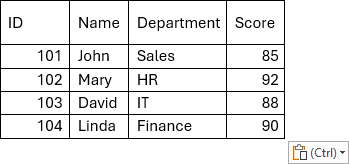
- Placez le pointeur de la souris sur le tableau contenant des doublons pour faire apparaître la poignée de déplacement en haut à gauche, puis cliquez dessus afin de sélectionner l’ensemble du tableau.
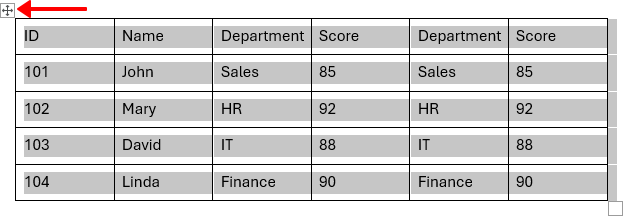
- Appuyez sur Ctrl + C pour copier le tableau.
- Ouvrez Excel, cliquez sur une cellule vide, puis appuyez sur Ctrl + V pour coller le tableau.
- Sélectionnez le tableau collé dans Excel, puis appuyez à nouveau sur Ctrl + Cpour le copier.
- Recopiez à nouveau le tableau, car Excel doit d’abord le reconnaître comme une plage native de feuille de calcul pour que l’option Transposer devienne disponible.
- Cliquez avec le bouton droit sur une autre cellule vide, choisissez Collage spécial>Transposer(Vous trouverez l’option)Transposerà deux endroits, comme indiqué ci-dessous).
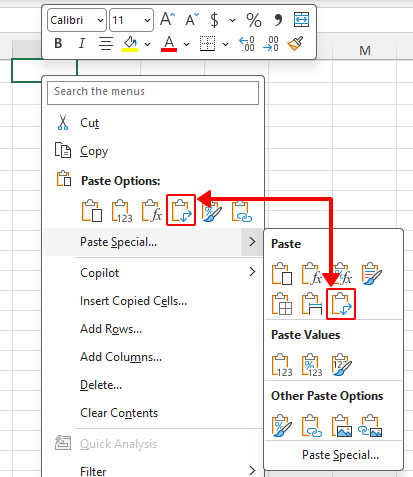
- Cela transforme les colonnes d’origine en lignes, permettant ainsi à Excel de détecter correctement les colonnes en double.
- Sélectionnez les données transposées, puis accédez à Données>Supprimer les doublons.

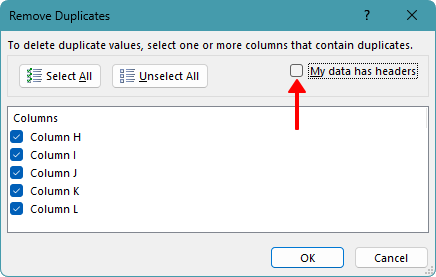
- Dans la boîte de dialogue, décochez Inclure les titres, puis cliquez sur OKpour supprimer Ligne en double des données transposées.
- Copiez les données nettoyées (plage H1:L4 dans la capture d’écran ci-dessous), puis cliquez avec le bouton droit sur une cellule vide et utilisez Collage spécial>Transposerà nouveau pour restaurer l’orientation d’origine.
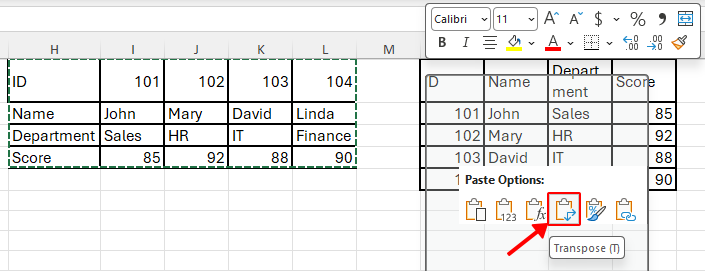
- Copiez le résultat final et collez-le à nouveau dans Word.
Avantages
- Fiable pour les grands tableaux
- Aucun complément requis
Inconvénients
- Nécessite Excel
- Comprend des étapes supplémentaires de transposition
- Moins pratique si vous préférez rester entièrement dans Word
Supprimer Colonne en double avec Kutools pour Word
Si vous avez installé Kutools pour Word, c’est la méthode la plus efficace et la plus pratique pour supprimer les colonnes en double. Kutools vous permet d’éliminer directement les colonnes en double dans Word, que vous souhaitiez traiter le tableau actuel, les tableaux sélectionnés ou tous les tableaux du document actif. Inutile de copier le tableau dans Excel ni d’avoir recours à des solutions de contournement : c’est la solution la plus rapide et la plus pratique.
Kutools pour Word
Kutools pour Word vous permet d’accomplir plus rapidement vos tâches quotidiennes grâce à des outils pratiques intégrés directement dans Microsoft Word, sans codage ni configuration complexe.
- Rédaction, amélioration, traduction et résumé assistés par IA
- Recherche et remplacement en lot entre documents
- Fusionner et fractionner facilement des documents Word
- Conversion groupée Word ↔ PDF
- Sélectionnez le ou les tableaux spécifiques dont vous souhaitez supprimer la colonne en double. Ignorez cette étape si vous comptez traiter tous les tableaux du document actif.
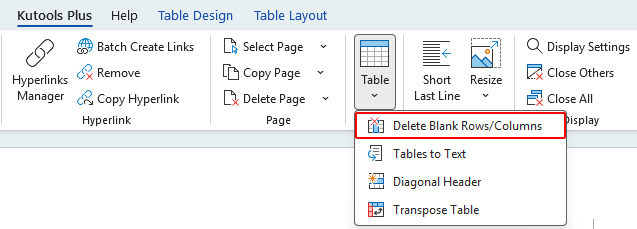
- Cliquez sur KUTOOLS PLUS>Tableau>Supprimer les lignes/colonnes vides.
- Dans la boîte de dialogue :
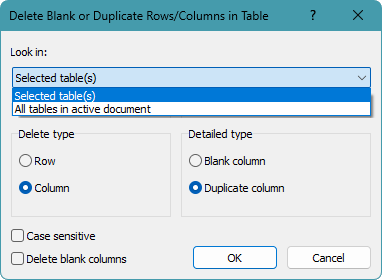
- Définissez Rechercher danssur l’une des options suivantes :
- Tableau sélectionné(s) si vous souhaitez traiter uniquement les tableaux sélectionnés.
- Tous les tableaux du document actif si vous souhaitez traiter tous les tableaux du document.
- Sélectionnez la colonne.
- Sélectionnez la Colonne en double.
- Cliquez sur OKpour supprimer Colonne en double.
- Définissez Rechercher danssur l’une des options suivantes :
Toutes les colonnes strictement identiques sont supprimées du tableau sélectionné, des tableaux sélectionnés ou de l’ensemble des tableaux du document actif, selon l’option choisie.
Avantages
- Rapide et facile à utiliser, même pour les grands tableaux
- Fonctionne directement dans Word
- Peut traiter un seul tableau ou tous les tableaux d’un document
Supprimer Colonne en double à l’aide de VBA
Si vous travaillez régulièrement avec de grands tableaux et que vous devez supprimer les colonnes en double à plusieurs reprises, une macro VBA peut vous faire gagner un temps précieux. Elle compare automatiquement les colonnes et supprime celles qui sont strictement identiques, éliminant ainsi toute vérification manuelle.
- Cliquez à l’intérieur du tableau que vous souhaitez modifier dans Word.
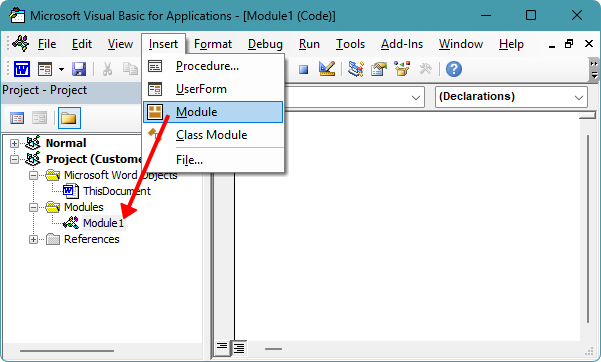
- Appuyez sur Alt + F11 pour ouvrir l’éditeur VBA.
- Cliquez sur Insertion>Module.
- Collez le code suivant dans le module.
Sub RemoveDuplicateColumnsInSelectedTable() Dim tbl As Table Dim c1 As Long, c2 As Long Dim r As Long Dim isDup As Boolean If Selection.Information(wdWithInTable) = False Then MsgBox "Place the cursor inside the table first." Exit Sub End If Set tbl = Selection.Tables(1) For c1 = tbl.Columns.Count To 2 Step -1 For c2 = c1 - 1 To 1 Step -1 isDup = True For r = 1 To tbl.Rows.Count If CleanCellText(tbl.Cell(r, c1).Range.Text) <> CleanCellText(tbl.Cell(r, c2).Range.Text) Then isDup = False Exit For End If Next r If isDup Then tbl.Columns(c1).Delete Exit For End If Next c2 Next c1 MsgBox "Done. Duplicate columns removed." End Sub Private Function CleanCellText(ByVal s As String) As String s = Replace(s, Chr(13), "") s = Replace(s, Chr(7), "") CleanCellText = Trim$(s) End Function - Appuyez sur F5 pour exécuter la macro.
- Une boîte de dialogue de confirmation s’affiche avec le message : Terminé. Colonne en double supprimée. Cliquez sur OK pour fermer le message.
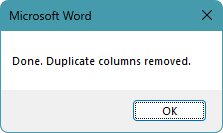
Toutes les colonnes strictement identiques du tableau sélectionné sont automatiquement supprimées, ne conservant que des colonnes uniques dans votre tableau Word.
Remarque :
Il est fortement recommandé de tester la macro sur une copie de votre tableau pour éviter toute perte accidentelle de données.
Avantages
- Rapide pour les grands tableaux
- Nettoyage répétable en un clic
- Pas besoin de quitter Word
Inconvénients
- Les macros peuvent être bloquées par la politique de l’entreprise
- Nécessite une familiarité de base avec VBA
- Peut nécessiter des ajustements pour les tableaux complexes
Quelle méthode vous convient le mieux ?
| Méthode | Idéal pour | Limitations |
|---|---|---|
| Contournement via la transposition Excel | Utilisateurs disposant d’Excel et souhaitant uniquement supprimer Colonne en double d’un seul tableau | Nécessite Excel et des étapes supplémentaires de transposition |
| Kutools pour Word | Méthode la plus rapide et la plus pratique pour supprimer Colonne en double d’un ou plusieurs tableaux directement dans Word | Nécessite l’installation de Kutools |
| Macro VBA | Utilisateurs avancés ayant besoin d’automatisation pour des tâches répétitives (prise en charge de plusieurs tableaux avec modification du code) | Nécessite l’activation des macros et des connaissances de base en VBA |
Conclusion
Si vous recherchez la solution la plus pratique et la plus efficace, Kutools pour Word s’impose comme le meilleur choix : il supprime directement les colonnes en double dans Word et prend en charge un ou plusieurs tableaux. La méthode de transposition dans Excel constitue une alternative intéressante si vous utilisez déjà cet outil et que les étapes supplémentaires ne vous posent aucun problème. Enfin, pour les utilisateurs avancés souhaitant automatiser des tâches répétitives, VBA offre une approche à la fois flexible et reproductible.
J’espère que ce tutoriel vous a été utile. Si vous souhaitez découvrir davantage d’astuces Word et de solutions pratiques, cliquez ici pour consulter notre collection complète de tutoriels Word.
Meilleurs outils de productivité Office
Kutools pour Word- Sublimez votre expérience Word
🤖Fonctionnalités Kutools IA : Assistant IA / Assistant en Temps Réel / Super Polish (conserve le format) / Super Traduire (conserve le format) / Rédaction IA / Correction IA…
📘Maîtrisez vos documents : fractionnez les pages, fusionnez les documents, exportez la sélection dans divers formats (PDF, TXT, DOC, HTML…) ou convertissez-les en PDF par lot…
✏Édition de contenu : Recherche et remplacement en lot dans plusieurs fichiers / Redimensionner toutes les images / Transposer les lignes et les colonnes d’un tableau / Convertir un tableau en texte…
🧹Nettoyage sans effort : éliminez les espaces superflus, les sauts de section, les zones de texte et les liens hypertexte. Pour encore plus d’outils de suppression, rendez-vous dans le groupe Supprimer…
➕Insertions créatives : insérez des séparateurs de milliers, une case à cocher, un bouton radio, un code QR, un code-barres ou plusieurs images. Découvrez-en davantage dans le groupe Insérer…
🔍Sélections précises : ciblez exactement les pages spécifiques, les tableaux, les formes ou les paragraphes de titre. Améliorez encore votre navigation grâce à d’autres fonctions « ... »Sélectionner.
⭐Améliorations vedettes : Naviguer vers n’importe quel emplacement / Insertion automatique de texte répétitif / Basculer entre les documents Windows / 11 outils de conversion...Outils de conversion...
🌍Prise en charge de plus de 40 langues : utilisez Kutools dans la langue de votre choix – anglais, espagnol, allemand, français, chinois et plus de 40 autres !

Office Tab -Tabs pour Office, puissance pour vous
- Activez l’édition et la lecture par onglets dans Word, Excel, PowerPoint, Publisher, Access, Visio et Project.
- Ouvrez et créez plusieurs documents dans de nouveaux onglets de la même fenêtre, plutôt que dans des fenêtres distinctes.
- Augmente votre productivité de 50 % et vous fait économiser des centaines de clics de souris chaque jour !

✨ Kutools for Office – Une seule installation, cinq outils puissants !
Comprend Office Tab Pro·Kutools pour Excel·Kutools pour Outlook·Kutools pour Word·Kutools for PowerPoint
📦 Obtenez les 5 outils dans une seule suite | 🔗 Intégration transparente avec Microsoft Office | ⚡ Gagner du temps et boostez immédiatement votre productivité
Meilleurs outils de productivité Office
Kutools pour Word- 100+ Outils pour Word
- 🤖Fonctionnalités Kutools IA:Assistant IA/Assistant en Temps Réel/Super Polish/Super Traduire/Rédaction IA/Correction AI
- 📘Maîtrise des documents:Fractionner les pages/Fusionner les documents/Conversion groupée en PDF
- ✏Édition de contenu:Recherche et remplacement en lot/Redimensionner toutes les images
- 🧹Nettoyage sans effort:Supprimer les espaces superflus/Supprimer Saut de section
- ➕Insertions créatives:Insérer des séparateurs de milliers/Insérer Case à cocher/Créer Code QR
- 🌍Prise en charge de plus de 40 langues : Kutools parle votre langue – avec la prise en charge de plus de 40 langues !
Table des matières
- Supprimer Colonne en double d’un tableau Word
- Utilisation d’Excel (solution de contournement par transposition)
- Utilisation de Kutools (prise en charge de plusieurs tableaux)
- Utilisation de VBA
- Quelle méthode vous convient le mieux ?
- Conclusion
- Les meilleurs outils de productivité Office
Kutools pour Word
Apporte 100+ fonctionnalités avancées à Word
- 🧩 Aperçu
- 📥 Téléchargement gratuit
- 🛒 Acheter maintenant
- 🎁 Essai gratuit de 60 jours disponible