Supprimer rapidement les liens hypertexte dans Word – Supprimez un seul lien, plusieurs liens ou tous les liens
Les liens hypertexte sont pratiques pour partager des références ou insérer des liens vers des sites web dans Microsoft Word. Cependant, il arrive que vous souhaitiez supprimer ou effacer les liens hypertexte du texte dans Word — notamment lors de la préparation d’un rapport professionnel, de l’impression d’un document ou du nettoyage d’un contenu copié depuis le web. Dans ce tutoriel, découvrez deux méthodes simples pour supprimer les liens hypertexte tout en conservant le texte original intact.

💡 Navigation rapide :
Méthode 1 (Intégrée) : Supprimer les liens hypertexte à l’aide des fonctionnalités de Word
Microsoft Word propose plusieurs méthodes intégrées pour supprimer les liens hypertexte, que vous souhaitiez en supprimer un seul ou tous ceux du document d’un seul coup.
Supprimer un seul lien hypertexte dans Word
- Cliquez droit sur le lien hypertexte.
- Sélectionnez Supprimer le lien hypertexte dans le menu contextuel.
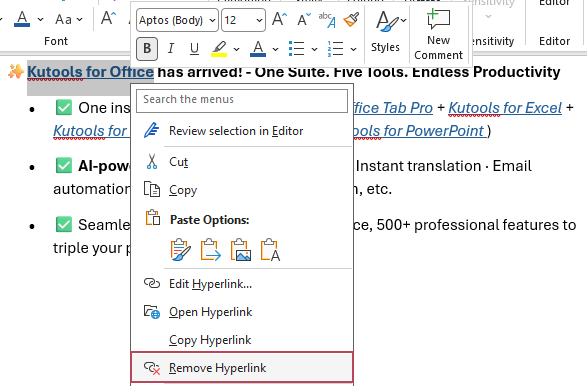
Résultat : Le lien hypertexte sera immédiatement supprimé, mais le texte d’affichage restera inchangé.
Supprimer plusieurs liens hypertexte à la fois dans Word (Ctrl + Maj + F9)
- Sélectionnez le texte contenant des liens hypertexte (ou appuyez sur)Ctrl + A pour sélectionner l’intégralité du document).
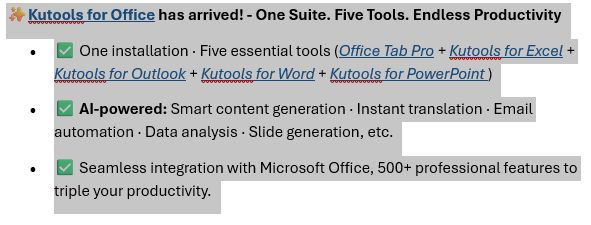
- Appuyez sur Ctrl + Maj + F9.
Résultat : Tous les liens hypertexte contenus dans la sélection seront instantanément convertis en texte brut.
Empêcher Word de créer automatiquement des liens hypertexte
Pour empêcher Word de transformer automatiquement les URL en liens hypertexte :
- Cliquez sur Fichier → Options.
- Dans la boîte de dialogue Options Word,
- ① Sélectionnez Relecture.
- ② Cliquez sur Options de correction automatique.
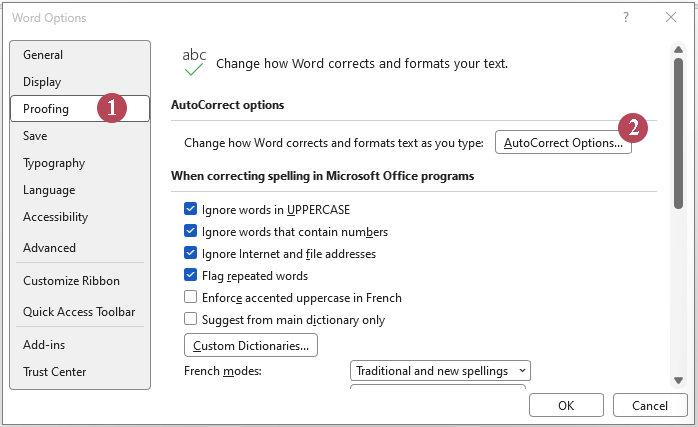
- Dans la boîte de dialogue Correction automatique,
- ① Ouvrez l’onglet Mise en forme automatique pendant la frappe.
- ② Décochez la case Chemins Internet et réseau avec liens hypertexte.
- ③ Cliquez sur OK.
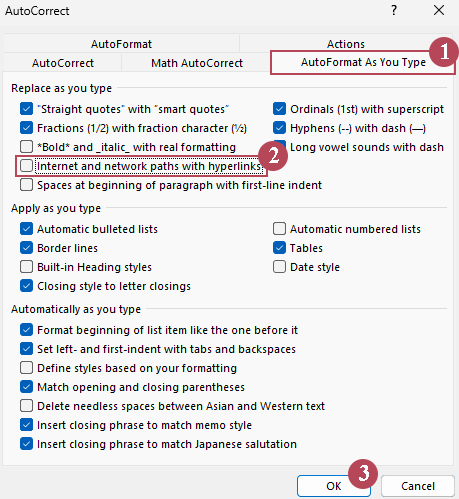
- Cliquez sur OK.
Méthode 2 (Plus rapide) : Supprimer les liens hypertexte à l’aide de Kutools pour Word
Si vous travaillez fréquemment avec de longs documents ou si vous avez besoin d’un contrôle plus précis, Kutools pour Word vous offre une solution puissante et flexible.
Supprimer tous les liens hypertexte de Le document entier dans Word
Après avoir téléchargé et installé Kutools pour Worddepuis le site officiel, procédez comme suit :
- Ouvrez le document et cliquez sur Kutools → Supprimer → Supprimer tous les hyperliens dans la plage sélectionnée.
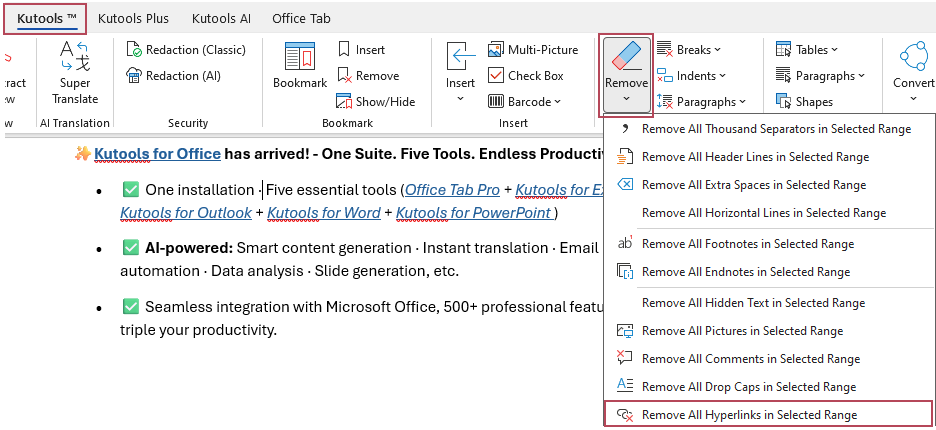
- Cliquez sur OK pour confirmer l’opération.
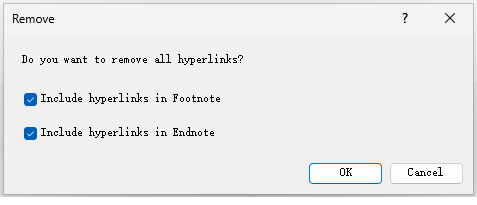
Astuce : Pour supprimer les liens hypertexte de vos notes de bas de page ou de fin, décochez la case correspondante : Inclure les hyperliens dans la note de bas de page ou Inclure les hyperliens dans la note de fin.
Résultat : Tous les liens hypertexte du document entier seront supprimés instantanément, tout en conservant le texte original.
Supprimer tous les liens hypertexte d’une partie sélectionnée du document dans Word
Après avoir téléchargé et installé Kutools pour Worddepuis le site officiel, procédez comme suit :
- Sélectionnez la plage de texte précise dans laquelle vous souhaitez supprimer les liens hypertexte.
- Cliquez sur Kutools → Supprimer → Supprimer tous les hyperliens dans la plage sélectionnée.
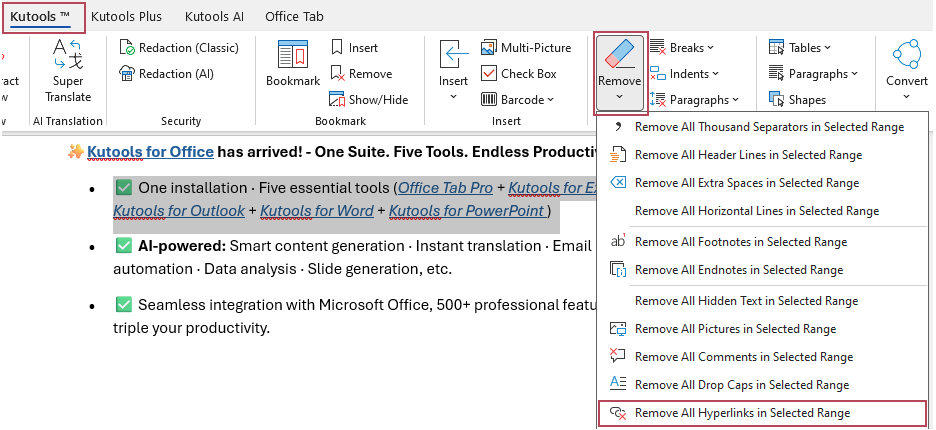
Résultat : seuls les liens hypertexte de la section sélectionnée seront supprimés. Tous les autres, situés en dehors de la sélection, resteront intacts.
- En un clic : supprime instantanément tous les liens hypertexte
- Fonctionne sur une Sélectionner la plage ou sur l’intégralité du document
- Conserve le Texte Original tout en supprimant les liens cliquables
- Rapide et fiable pour les documents longs ou complexes
Word ou Kutools : quelle solution choisir ?
| Fonctionnalité | Intégrée à Word | Kutools pour Word |
|---|---|---|
| Supprimer un seul lien hypertexte | ✔ Oui | ✔ Oui |
| Supprimer tous les liens hypertexte du document | ✔ Oui | ✔ Oui (en un clic) |
| Supprimer les liens hypertexte Plage sélectionnée | ✔ Oui | ✔ Oui (en un clic) |
| Idéal pour les documents volumineux | Moyen | ✔ Excellent |
Questions fréquentes
La suppression d’un lien hypertexte entraîne-t-elle la suppression du texte associé ?
Non. La suppression d’un lien hypertexte ne supprime que le lien cliquable ; le texte reste inchangé.
Quel est le raccourci clavier permettant de supprimer les liens hypertexte dans Word ?
Sélectionnez le contenu, puis appuyez sur Ctrl + Maj + F9.
Comment supprimer tous les liens hypertexte du document ?
Appuyez sur Ctrl + A pour tout sélectionner, puis appuyez sur Ctrl + Maj + F9, ou utilisez la fonction Supprimer tous les hyperliens dans la plage sélectionnée de Kutools pour une solution en un clic.
Puis-je supprimer les liens hypertexte sans altérer le reste de la mise en forme ?
Oui. À la fois la méthode intégrée de Word et Kutools suppriment les liens hypertexte tout en préservant intacte la mise en forme du texte original.
Meilleurs outils de productivité Office
Kutools pour Word – Optimisez votre expérience Word avec plus de 100 fonctionnalités remarquables !
🤖Fonctionnalités Kutools IA : Assistant IA / Assistant en temps réel / Super Poli (préserve la mise en forme) / Super Traduire (préserve la mise en forme) / Rédaction IA / Correction IA…
📘Maîtrisez vos documents : divisez les pages, fusionnez les documents, exportez la sélection dans divers formats (PDF, TXT, DOC, HTML…) ou convertissez-les par lots en PDF…
✏Édition du contenu : Recherche et remplacement en lot dans plusieurs fichiers / Redimensionner toutes les images / Transposer les lignes et colonnes d’un tableau / Convertir un tableau en texte…
🧹Nettoyage simplifié : éliminez les espaces superflus, les sauts de section, les zones de texte et les liens hypertexte. Pour encore plus d’outils de suppression, rendez-vous dans le groupe Supprimer…
➕Insertions créatives : insérez des séparateurs de milliers, une case à cocher, un bouton radio, un code QR, un code-barres ou plusieurs images. Découvrez davantage dans le groupe Insérer…
🔍Sélections précises : ciblez exactement les pages spécifiques, les tableaux, les formes ou les paragraphes de titre… Améliorez votre navigation grâce à davantage de fonctions de dé sélection !
⭐Améliorations phares : Naviguer vers n’importe quel emplacement / Insérer automatiquement du texte répétitif / Basculer entre les fenêtres du document / 11 outils de conversion Outils de…
🌍Prise en charge de plus de 40 langues : Utilisez Kutools dans votre langue préférée – disponible en anglais, espagnol, allemand, français, chinois et plus de 40 autres langues !

Office Tab- Apporte une interface à onglets à Office, rendant votre travail bien plus facile
- Activez l’édition et la lecture par onglets dans Word, Excel, PowerPoint, Publisher, Access, Visio et Project.
- Ouvrez et créez plusieurs documents dans de nouveaux onglets de la même fenêtre, plutôt que dans de nouvelles fenêtres.
- Augmente votre productivité de 50 % et vous épargne des centaines de clics de souris chaque jour !
✨ Kutools for Office – Une installation, cinq outils puissants !
Comprend Office Tab Pro·Kutools pour Excel·Kutools pour Outlook·Kutools pour Word·Kutools for PowerPoint
📦 Obtenez les 5 outils dans une seule suite | 🔗 Intégration transparente avec Microsoft Office | ⚡ Gagner du temps et boostez immédiatement votre productivité
Meilleurs outils de productivité Office
Kutools pour Word- 100+ Outils pour Word
- 🤖Kutools IA Fonctionnalités:Assistant IA/Assistant en Temps Réel/Super Poli/Super Traduire/Rédaction IA/Correction AI
- 📘Maîtrise des documents:Diviser les pages/Fusionner les documents/Conversion par lots en PDF
- ✏Édition du contenu:Recherche et remplacement en lot/Redimensionner toutes les images
- 🧹Nettoyage simplifié:Supprimer les espaces superflus/Supprimer Saut de section
- ➕Insertions créatives:Insérer des séparateurs de milliers/Insérer Case à cocher/Créer Code QR
- 🌍Prise en charge de plus de 40 langues : Kutools parle votre langue – avec la prise en charge de plus de 40 langues !
Table des matières
- Méthode 1 (intégrée) : Supprimer les liens hypertexte à l’aide des fonctionnalités Word
- Supprimer un seul lien hypertexte
- Supprimer plusieurs liens hypertexte à la fois
- Empêchez Word de créer automatiquement des liens hypertexte
- Méthode 2 (Plus rapide) : Supprimer les liens hypertexte à l’aide de Kutools pour Word
- Supprimer tous les liens hypertexte de Le document entier
- Supprimer tous les liens hypertexte d’une partie sélectionnée du document
- Word contre Kutools
- Questions fréquentes
- Les meilleurs outils de productivité bureautique
Kutools pour Word
Apporte 100+ fonctionnalités avancées à Word
- ⬇️ Téléchargement gratuit
- 🛒 Acheter maintenant
- 📘 Tutoriels des fonctionnalités
- 🎁 Essai gratuit de 60 jours