Comment créer un lien vers un dossier dans Word (3 méthodes simples)
Il vous arrive parfois de vouloir transformer un document Word en hub centralisé, permettant aux utilisateurs de cliquer sur un lien pour accéder directement à un dossier dans l’Explorateur de fichiers (Windows) ou le Finder (macOS). Pour ce faire, il suffit d’insérer un lien hypertexte pointant vers le dossier concerné. Dès que les utilisateurs cliquent sur ce lien, le dossier s’ouvre instantanément, leur offrant un accès immédiat aux répertoires de projet, aux ressources partagées ou aux emplacements de stockage des modèles — sans aucune recherche manuelle.
Word propose plusieurs façons de créer ce type de lien. Vous pouvez insérer un lien vers un dossier à l’aide de la boîte de dialogue standard « Lien hypertexte », en générer un rapidement en collant un chemin de fichier, ou appliquer le même lien de dossier à du texte dupliqué dans tout le document grâce à Kutools pour Word. Dans les sections ci-dessous, nous détaillons chaque méthode pas à pas.
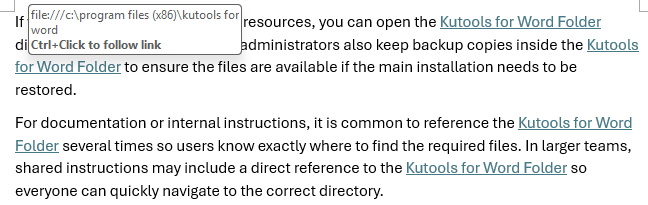
- Méthode 1 : Insérer un lien vers un dossier à l’aide de la fonction Lien hypertexte de Word
- Méthode 2 : Collez un Chemin du fichier et laissez Word créer automatiquement le lien
- Méthode 3 : Ajouter en lot le même lien de dossier à tous les textes identiques avec Kutools
- Quelle méthode vous convient le mieux ?
Remarque :
Si vous partagez le document avec d’autres utilisateurs sur un réseau d’entreprise, un chemin UNC tel que \\Serveur\Partage\Dossier est généralement plus fiable qu’un lecteur mappé comme S:\Dossier.
Insérer un lien vers un dossier à l’aide de la fonction Lien hypertexte de Word
Il s’agit de la méthode la plus fiable. Vous pouvez créer un lien vers un dossier local, un dossier partagé sur le réseau ou un dossier synchronisé Répertoire OneDrive, à condition que votre ordinateur y ait accès.

Office Tab
Navigation par onglets pour Word, Excel, PowerPoint et bien plus encore — exactement comme dans un navigateur web, avec un basculement fluide au sein d’une seule et même fenêtre.
Ajouter un lien vers un dossier au texte existant dans le document
- Sélectionnez le texte sur lequel vous souhaitez cliquer pour ouvrir le dossier.
- Cliquez sur Insertion > Lien (l’icône). Vous pouvez également appuyer sur Ctrl + K.

- Dans la boîte de dialogue Créer un lien hypertexte, localisez et sélectionnez le dossier vers lequel vous souhaitez créer un lien, puis cliquez sur OK.
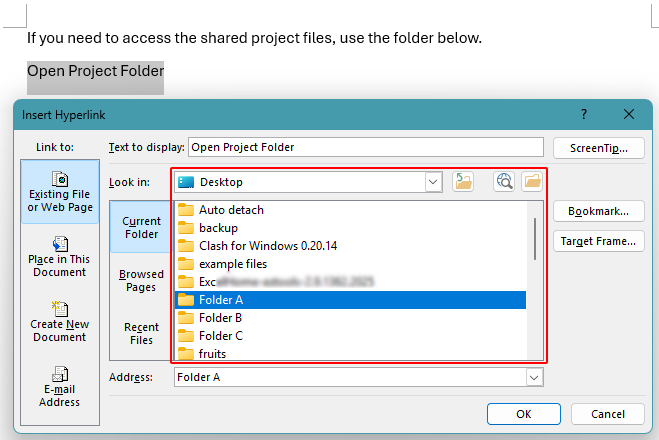
Le lien hypertexte s’applique instantanément au texte sélectionné. Passez simplement votre souris sur le texte pour prévisualiser le chemin du fichier.

Ajoutez un lien de dossier à un emplacement vide, puis saisissez le Texte d'affichage
- Cliquez dans le document à l’endroit où vous souhaitez insérer le lien.
- Cliquez sur Insertion > Lien (l’icône). Vous pouvez également appuyer sur Ctrl + K.
- Dans la boîte de dialogue Créer un lien hypertexte:
- Localisez et sélectionnez le dossier vers lequel vous souhaitez créer un lien.
- Modifiez le texte que vous souhaitez afficher pour le lien dans la zone de saisie Texte à afficher.
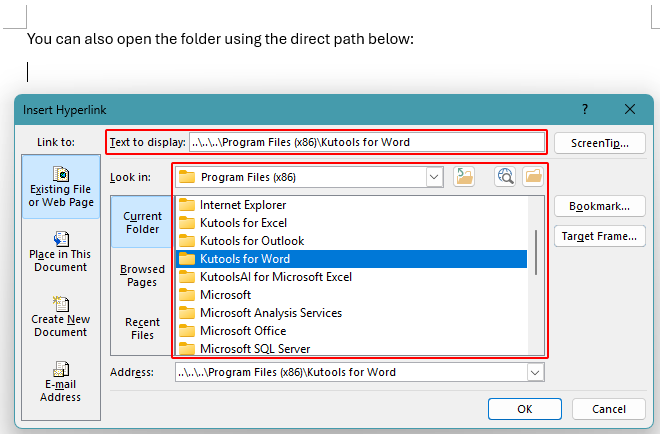
- Cliquez sur OK.
Le lien hypertexte est inséré à l’emplacement du curseur. Le texte d’affichage pointe désormais vers le dossier sélectionné, et vous pouvez survoler le lien avec votre souris pour prévisualiser le chemin du fichier.

Avantages
- Méthode la plus fiable
- Fonctionne pour les dossiers même lorsque la liaison automatique est désactivée
- Vous permet de contrôler le texte du lien
Inconvénients
- Manuel si vous devez ajouter de nombreux liens
Collez un Chemin du fichier et laissez Word créer automatiquement le lien
Si vous avez simplement besoin d’un chemin de fichier cliquable rapide, il vous suffit de coller le chemin : Word le transformera automatiquement en lien hypertexte.
- Copiez le Chemin du fichier depuis l’Explorateur de fichiers :
- Cliquez sur la barre d’adresse dans l’Explorateur de fichiers et copiez le chemin, ou
- Cliquez avec le bouton droit sur le dossier, choisissez l’option Windows Copier en tant que chemin, puis copiez-le.
- Collez le chemin dans Word.
- Appuyez sur Espaceou sur Entréeà la fin du chemin collé pour déclencher la mise en forme automatique.

Remarques :
- Si Word ne crée pas automatiquement de liens hypertexte, accédez à Fichier > Options > Relecture > Options de correction automatique > Mise en forme automatique pendant la frappe, puis cochez l’option Chemins Internet et réseau avec liens hypertexte.
- Certaines versions de Word transforment automatiquement les URL web en liens cliquables, mais ne convertissent pas systématiquement les chemins de fichiers locaux en liens actifs. Si c’est le cas dans votre configuration, cette méthode risque de ne pas fonctionner.
Avantages
- Méthode la plus rapide pour un chemin cliquable
- Aucune boîte de dialogue si la mise en forme automatique est activée
Inconvénients
- Affiche le chemin complet dans le document au lieu d’un texte descriptif
- La création automatique de liens hypertexte peut être désactivée dans certaines configurations de Word
Ajouter en lot le même lien de dossier à tous les textes identiques avec Kutools pour Word
Si une même expression apparaît de nombreuses fois dans votre document et que vous souhaitez que chaque occurrence pointe vers le même dossier, Kutools pour Word peut appliquer le lien en bloc au lieu de le faire un par un.
Kutools pour Word
Kutools pour Word vous aide à accomplir plus rapidement vos tâches quotidiennes grâce à des outils pratiques intégrés directement à Microsoft Word — aucune programmation ni configuration complexe requise.
- Rédaction, amélioration, traduction et résumé assistés par l’IA
- Recherche et remplacement en lot entre documents
- Fusionner et diviser facilement des documents Word
- Conversion groupée Word ↔ PDF
- Copiez le chemin du fichier vers lequel vous souhaitez créer un lien, par exemple : \\Serveur\Partagé\Projet ou C:\Projets\2026.
- Dans Word, cliquez sur KUTOOLS PLUS>Créer des liens en lot.
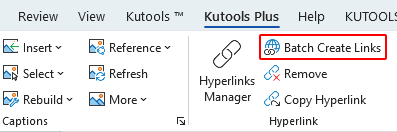
- Dans la boîte de dialogue Insérer des hyperliens:
- Saisissez le texte dupliqué dans la zone Mot-clé.
- Sélectionnez Dossier dans la liste déroulante Type.
- Collez le Chemin du fichier dans la zone Dossier, ou cliquez sur le bouton Parcourir
 pour localiser et sélectionner le dossier.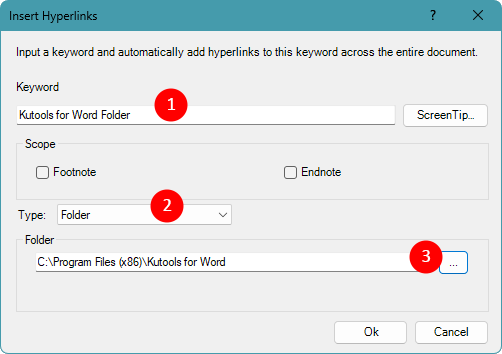
- Cliquez sur OKpour appliquer le même lien de dossier à toutes les occurrences du mot-clé que vous avez spécifié.
 pour localiser et sélectionner le dossier.
Remarque :
Cette méthode est idéale lorsque votre document contient de nombreuses étiquettes répétées, telles que « Ouvrir le dossier », « Modèles » ou « Fichiers de projet ».
Avantages
- Applique le même lien vers un dossier à plusieurs textes identiques en une seule fois
- Gagner du temps dans les documents longs
- Idéal pour les libellés normalisés et les instructions répétées
Quelle méthode vous convient le mieux ?
| Méthode | Meilleure utilisation | Principal avantage | Principale limitation |
|---|---|---|---|
| Insérer un lien vers un dossier à l’aide de la fonction Lien hypertexte de Word | Crée un texte cliquable propre qui ouvre un dossier | Méthode la plus fiable, fonctionne aussi bien pour les dossiers locaux que réseau | Manuel si vous devez créer de nombreux liens |
| Collez un Chemin du fichier et créez automatiquement le lien | Génère rapidement un chemin cliquable | Méthode la plus rapide sans boîtes de dialogue | Affiche le Chemin du fichier complet au lieu d’un texte personnalisé |
| Liens Ajouter en lot avec Kutools pour Word | Associer des mots-clés répétés au même dossier | Créer un lien hypertexte pour tous les textes correspondants en une seule fois | Nécessite l’installation d’une extension Télécharger |
Conclusion
Ajouter un lien vers un dossier dans Word rend vos documents bien plus pratiques en offrant aux lecteurs un accès rapide aux fichiers dont ils ont besoin.
La fonction intégrée de lien hypertexte est l’option la plus fiable, vous offrant un contrôle total sur le texte d’affichage pour une mise en page impeccable. Si vous avez simplement besoin d’un chemin cliquable rapide, coller l’emplacement du dossier constitue un raccourci efficace dès lors que la création automatique de liens est activée. Pour les documents comportant des étiquettes répétées pointant vers le même dossier, Kutools pour Word propose une solution performante pour générer ces liens en masse.
En choisissant la méthode adaptée à votre situation, transformez un simple document Word en un accès pratique vers des dossiers et des ressources essentiels.
J’espère que ce tutoriel vous a été utile ! Si vous souhaitez découvrir davantage d’astuces Word et de solutions pratiques, cliquez ici pour consulter notre collection complète de tutoriels Word.
Meilleurs outils de productivité Office
Kutools pour Word- Optimisez votre expérience Word
🤖Fonctionnalités Kutools IA : Assistant IA / Assistant en temps réel / Super Polish (conserve la mise en forme) / Super Traduire (conserve la mise en forme) / Rédaction IA / Correction IA…
📘Maîtrisez vos documents : divisez les pages, fusionnez les documents, exportez la sélection dans divers formats (PDF, TXT, DOC, HTML…) ou convertissez-les en PDF par lots…
✏Édition du contenu : Recherche et remplacement en lot dans plusieurs fichiers / Redimensionner toutes les images / Transposer le tableau (lignes et colonnes) / Convertir le tableau en texte…
🧹Nettoyage simplifié : éliminez en un clic les espaces superflus, les sauts de section, les zones de texte et les liens hypertexte. Pour découvrir davantage d’outils de suppression, rendez-vous dans le groupe Supprimer…
➕Insertions créatives : insérez des séparateurs de milliers, des cases à cocher, des boutons radio, des codes QR, des codes-barres ou des images multiples. Découvrez-en davantage dans le groupe Insertion…
🔍Sélections précises : ciblez exactement les pages spécifiques, les tableaux, les formes ou les paragraphes de titre. Améliorez votre navigation grâce à davantage de fonctions de dé sélection…
⭐Améliorations vedettes : Naviguez vers n’importe quel emplacement / Insérez automatiquement du texte répétitif / Basculez entre les documents Windows / 11 outils de conversion Outils de…
🌍Prise en charge de plus de 40 langues : utilisez Kutools dans votre langue préférée – anglais, espagnol, allemand, français, chinois et bien d’autres !

Office Tab -Tabs pour Office, puissance pour vous
- Activez l’édition et la lecture par onglets dans Word, Excel, PowerPoint, Publisher, Access, Visio et Project.
- Ouvrez et créez plusieurs documents dans de nouveaux onglets de la même fenêtre, plutôt que dans de nouvelles fenêtres.
- Augmente votre productivité de 50 % et vous fait économiser des centaines de clics de souris chaque jour !

✨ Kutools for Office – Une seule installation, cinq outils puissants !
Comprend Office Tab Pro·Kutools pour Excel·Kutools pour Outlook·Kutools pour Word·Kutools for PowerPoint
📦 Obtenez les 5 outils dans une seule suite | 🔗 Intégration transparente avec Microsoft Office | ⚡ Gagner du temps et boostez immédiatement votre productivité
Meilleurs outils de productivité Office
Kutools pour Word- 100+ Outils pour Word
- 🤖Fonctionnalités Kutools IA:Assistant IA/Assistant en Temps Réel/Super Polish/Super Traduire/Rédaction IA/Correction AI
- 📘Maîtrise des documents:Diviser les pages/Fusionner les documents/Conversion groupée en PDF
- ✏Édition du contenu:Recherche et remplacement en lot/Redimensionner toutes les images
- 🧹Nettoyage simplifié:Supprimer les espaces superflus/Supprimer Saut de section
- ➕Insertions créatives:Insérer les séparateurs de milliers/Insérer Case à cocher/Créer Code QR
- 🌍Prise en charge de plus de 40 langues : Kutools parle votre langue – avec une prise en charge de plus de 40 langues !
Table des matières
- Insérer un lien vers un dossier à l’aide de la fonction Lien hypertexte de Word
- Ajouter un lien à un texte existant dans le document
- Ajouter un lien à un emplacement vide
- Collez un Chemin du fichier et laissez Word créer automatiquement le lien
- Ajouter en lot le même lien de dossier à tous les textes identiques
- Quelle méthode vous convient le mieux ?
- Conclusion
- Les meilleurs outils de productivité Office
Kutools pour Word
Apporte 100+ fonctionnalités avancées à Word
- 🧩 Aperçu
- 📥 Téléchargement gratuit
- 🛒 Acheter maintenant
- 🎁 Essai gratuit de 60 jours disponible