Comment sélectionner les pages impaires ou paires dans Word (méthodes les plus rapides pour impression et modification)
Vous avez besoin uniquement des pages impaires ou uniquement des pages paires dans Microsoft Word — et vous ne souhaitez pas perdre de temps à les sélectionner manuellement ? Dans ce guide, découvrez deux approches éprouvées : le paramètre d’impression intégré de Word (idéal pour imprimer ou exporter) et une méthode de modification en un clic avec Kutools pour Word (la solution la plus rapide pour sélectionner directement les pages impaires ou paires dans votre document).
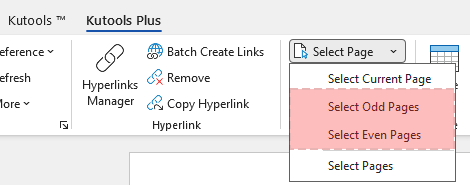
💡 Navigation rapide :
Pourquoi avoir besoin de pages impaires/paires dans Word
« Sélectionner les pages impaires » et « Sélectionner les pages paires » répondent généralement à l’un de ces deux objectifs : sortie (impression ou exportation) ou modification (mise en forme, copie, suppression de contenu, etc.). Le problème ? Word rend l’impression des pages impaires ou paires un jeu d’enfant, mais la modification de ces seules pages ne se fait malheureusement pas en un clic.
Scénarios concrets courants
- Impression recto verso manuelle : imprimez d’abord les pages impaires, retournez la pile, puis imprimez les pages paires.
- Relecture et révision : partagez uniquement les pages impaires (ou paires) avec quelqu’un, notamment pour les contrats ou les rapports longs.
- Tâches de nettoyage : supprimez les blocs répétés ou corrigez la mise en forme qui apparaît sur des pages alternées après avoir copié depuis des modèles ou converti depuis des fichiers PDF.
- Divisez un document : créez deux fichiers PDF – l’un contenant les pages impaires, l’autre les pages paires – pour vérifier la pagination ou les flux d’impression.
- Travail de mise en page : Dans les mises en page de type livre, les pages impaires se trouvent souvent à droite, il peut donc être nécessaire de les traiter séparément.
Méthode 1 (Intégrée) : Imprimer uniquement les pages impaires/paires dans Word
Si votre objectif est l’impression (ou l’enregistrement au format PDF via un pilote d’imprimante), Word propose une option pour imprimer uniquement les pages impaires ou uniquement les pages paires.
- Ouvrez le document dans Word.
- Allez dans Fichier > Imprimer.
- Dans Paramètres, ouvrez la liste déroulante Imprimer toutes les pages. Sélectionnez Imprimer uniquement les pages impaires ou Imprimer uniquement les pages paires.
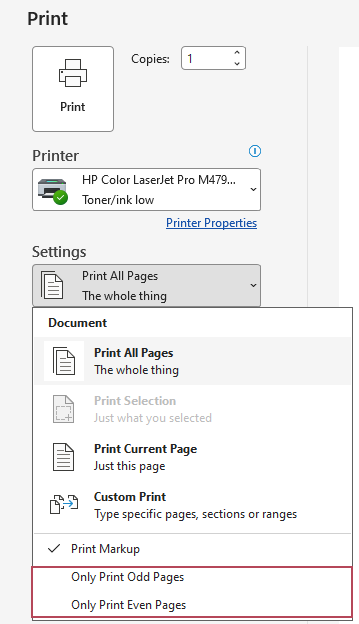
- Choisissez votre imprimante, puis cliquez sur Imprimer.
Dans le même écran d’impression, choisissez une imprimante PDF (par exemple,)Microsoft Print to PDF), sélectionnez Imprimer uniquement les pages impaires (ou paires), puis cliquez sur Imprimer pour créer un PDF contenant uniquement ces pages. C’est une méthode simple pour diviser un document en deux fichiers PDF distincts : l’un avec les pages impaires, l’autre avec les pages paires.
- Aucun complément : paramètre d’impression intégré.
- Sortie rapide : envoyez les pages impaires ou paires directement à l’imprimante ou en PDF.
- Idéal pour l’impression recto verso : imprimez d’abord les pages impaires, retournez le papier, puis imprimez les pages paires.
- Impression uniquement : ne permet pas de sélectionner les pages à modifier.
- Pas de modifications par lots : impossible de formater, copier ou supprimer des pages impaires ou paires.
- Risque d’erreur d’impression : le sens du retournement du papier varie selon l’imprimante.
Méthode 2 (Plus rapide) : Sélectionner les pages impaires/paires pour modification dans Word avec Kutools pour Word
Si votre objectif est la modification, vous devez sélectionner les pages directement dans le document — et non simplement les imprimer. Par exemple, vous souhaiterez peut-être appliquer une mise en forme uniquement aux pages impaires, copier uniquement les pages paires dans un fichier généré ou supprimer du contenu apparaissant sur les pages alternées.Kutools pour Word inclut un utilitaire Sélectionner la page proposant des options en un clic :Sélectionner les pages impaires et Sélectionner les pages paires.
Sélectionner les pages impaires dans Word
Après avoir téléchargé et installé Kutools pour Worddepuis le site officiel, procédez comme suit :
- Cliquez dans le corps principal du texte (et non à l’intérieur d’une forme ou d’une zone de texte).
- Allez dans KUTOOLS PLUS > Sélectionner la page > Sélectionner les pages impaires.
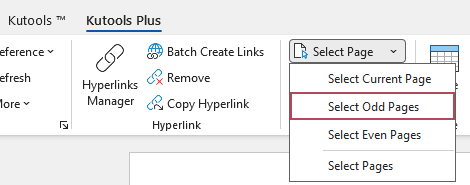
Résultat : toutes les pages impaires sont désormais sélectionnées, vous pouvez donc immédiatement appliquer des actions telles que la mise en forme, la copie ou la suppression à cette sélection.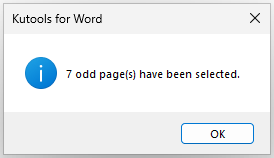
Sélectionner les pages paires dans Word
Après avoir téléchargé et installé Kutools pour Worddepuis le site officiel, procédez comme suit :
- Cliquez d’abord dans le corps principal du texte.
- Allez dans KUTOOLS PLUS > Sélectionner la page > Sélectionner les pages paires.
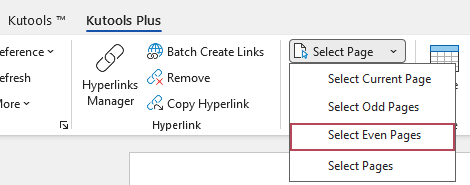
Résultat : Les pages paires sont sélectionnées instantanément — idéal lorsque vous devez modifier avec précision du contenu présent sur les pages alternées.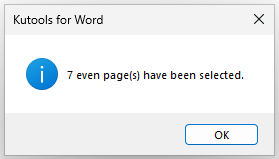
- Un clic : sélectionne toutes les pages Pages impairesou toutes les pages pairesinstantanément
- Prêt à modifier : appliquez une mise en forme, copiez ou supprimez sur les Sélectionner les pages
- Pas de sélection manuelle page par page (particulièrement utile dans les documents longs)
- Précis et cohérent : réduit les oublis de pages et les erreurs de sélection
FAQ
Word permet-il de sélectionner les pages paires ou impaires afin de les modifier (et non simplement de les imprimer) ?
Word permet d’imprimer les pages impaires ou paires depuis l’écran d’impression, mais ne propose pas de commande intégrée en un clic pour sélectionner directement toutes les pages impaires ou toutes les pages paires dans le corps du document afin de les modifier. Si vous devez modifier uniquement les pages impaires ou paires, utilisez un utilitaire de sélection, tel que la fonction « Sélectionner la page » de Kutools pour Word.
« Pages impaires et paires différentes » signifie-t-il la même chose ?
Non. « Pages impaires et paires différentes » est une option de mise en page qui permet de personnaliser les en-têtes et pieds de page selon que la page est impaire ou paire. Elle n’a toutefois aucun effet sur la sélection des pages impaires ou paires dans le corps principal du document.
Comment éviter que les pages ne soient imprimées à l’envers lors de l’impression séparée des pages impaires, puis paires ?
Effectuez toujours un test d’impression court (2 à 4 pages). Après avoir imprimé les pages impaires, réinsérez la pile et imprimez les pages paires. Si le verso apparaît à l’envers, inversez le sens de la pile lors de la prochaine impression. Si les marges se retrouvent du mauvais côté, faites pivoter la pile de 180° avant de la réinsérer.
Quelle est la méthode la plus rapide pour formater ou supprimer du contenu sur les pages impaires ou paires ?
Utilisez la fonction Kutools pour Word : Kutools Plus > Sélectionner la page > Sélectionner les pages impaires ou Sélectionner les pages paires, puis appliquez vos actions de formatage ou de suppression à la sélection. Cela évite les erreurs liées à la sélection manuelle dans les documents longs.
Meilleurs outils de productivité bureautique
Kutools pour Word – Améliorez votre expérience Word grâce à plus de 100 fonctionnalités remarquables !
🤖Fonctionnalités Kutools IA : Assistant IA / Assistant en temps réel / Super Polish (préservation de la mise en forme) / Super Traduire (préservation de la mise en forme) / Rédaction IA / Correction IA…
📘Maîtrisez vos documents :Séparez les pages / Fusionnez les documents / Exportez la sélection dans divers formats (PDF, TXT, DOC, HTML…) / Convertissez par lots en PDF…
✏Édition du contenu : Recherche et remplacement en lot dans plusieurs fichiers / Redimensionner toutes les images / Transposer les lignes et colonnes d’un tableau / Convertir un tableau en texte…
🧹Nettoyage simplifié : éliminez les espaces superflus, les sauts de section, les zones de texte et les liens hypertexte. Pour encore plus d’outils de suppression, rendez-vous dans le groupe Supprimer…
➕Insertions créatives : insérez des séparateurs de milliers, une case à cocher, un bouton radio, un code QR, un code-barres ou plusieurs images. Découvrez-en davantage dans le groupe Insertion…
🔍Sélections précises : ciblez des pages spécifiques, des tableaux, des formes ou des paragraphes de titre. Améliorez votre navigation grâce aux autres fonctions « ... »Sélectionner.
⭐Améliorations vedettes : Naviguez vers n’importe quel emplacement / Insérez automatiquement du texte répétitif / Passez d’une fenêtre de document à l’autre / 11 outils de conversion Outils de...
🌍Prise en charge de plus de 40 langues : utilisez Kutools dans votre langue préférée – disponible en anglais, espagnol, allemand, français, chinois et plus de 40 autres !

Office Tab– Ajoute une interface à onglets à Office et facilite considérablement votre travail
- Activez l’édition et la lecture par onglets dans Word, Excel, PowerPoint, Publisher, Access, Visio et Project.
- Ouvrez et créez plusieurs documents dans de nouveaux onglets de la même fenêtre, plutôt que dans de nouvelles fenêtres.
- Augmente votre productivité de 50 % et vous épargne des centaines de clics de souris chaque jour !
✨ Kutools for Office – Une installation, cinq outils puissants !
Comprend Office Tab Pro·Kutools pour Excel·Kutools pour Outlook·Kutools pour Word·Kutools for PowerPoint
📦 Obtenez les 5 outils dans une seule suite | 🔗 Intégration transparente avec Microsoft Office | ⚡ Gagner du temps et boostez immédiatement votre productivité
Meilleurs outils de productivité bureautique
Kutools pour Word– 100+ Outils pour Word
- 🤖Kutools IA Fonctionnalités:Assistant IA/Assistant en Temps Réel/Super Polish/Super Traduire/Rédaction IA/Correction AI
- 📘Maîtrise des documents:Séparer les pages/Fusionner les documents/Conversion par lots en PDF
- ✏Édition du contenu:Recherche et remplacement en lot/Redimensionner toutes les images
- 🧹Nettoyage simplifié:Supprimer les espaces superflus/Supprimer Saut de section
- ➕Insertions créatives:Insérer les séparateurs de milliers/Insérer Case à cocher/Créer Code QR
- 🌍Prise en charge de plus de 40 langues : Kutools parle votre langue – avec la prise en charge de plus de 40 langues !
Table des matières
- Pourquoi avoir besoin de pages impaires/paires dans Word
- Méthode 1 (Intégrée) : Imprimer uniquement les pages impaires/paires dans Word
- Méthode 2 (Plus rapide) : Sélectionner les pages impaires/paires avec Kutools pour Word
- Sélectionner les pages impaires dans Word
- Sélectionner les pages paires dans Word
- FAQ
- Les meilleurs outils de productivité bureautique
Kutools pour Word
Apporte 100+ fonctionnalités avancées à Word
- ⬇️ Téléchargement gratuit
- 🛒 Acheter maintenant
- 📘 Tutoriels des fonctionnalités
- 🎁 Essai gratuit de 60 jours