Convertir la ponctuation chinoise en anglaise (et vice versa) dans Word
Lorsque vous travaillez sur des documents bilingues dans Microsoft Word, il est courant de rencontrer des styles de ponctuation mélangés. Par exemple, la ponctuation chinoise telle que , 。 : ; ? ! peut apparaître au milieu de phrases anglaises, tandis que la ponctuation anglaise comme , . : ; ? ! peut se retrouver dans du texte chinois. Cela arrive généralement en copiant du contenu provenant de sources variées, en traduisant des documents ou en alternant entre les modes de saisie chinois et anglais.
Dans ce guide, vous découvrirez deux méthodes pratiques pour convertir la ponctuation dans Word :
- Méthode 1 : Utilisez la fonction intégrée de Word Rechercher et remplacer.
- Méthode 2 : Utilisez Kutools pour Word pour convertir automatiquement la ponctuation chinoise en ponctuation anglaise.
💡 Navigation rapide : |  |
Ponctuation chinoise vs anglaise
La principale différence entre la ponctuation chinoise et anglaise réside dans leur chasse — c’est-à-dire leur largeur — ainsi que dans leurs conventions typographiques.
La ponctuation chinoise utilise des caractères pleine chasse, tandis que la ponctuation anglaise utilise des caractères demi-chasse. Ainsi, la ponctuation chinoise occupe davantage d’espace et s’aligne parfaitement avec les caractères chinois, alors que la ponctuation anglaise, plus étroite, est spécialement conçue pour les textes latins.
Le tableau suivant présente quelques conversions courantes de ponctuation :
| Ponctuation chinoise | Ponctuation anglaise |
|---|---|
| , | , |
| 。 | . |
| : | : |
| ; | ; |
| ? | ? |
| ! | ! |
| ( ) | ( ) |
| 【 】 | [ ] |
| 《 》 | < > |
Ces différences sont particulièrement visibles dans les documents bilingues, les contenus traduits ou les textes copiés depuis des sites web et des fichiers PDF.
Méthode 1 : Convertir la ponctuation à l’aide de Word Rechercher et remplacer
Microsoft Word ne propose pas de commande intégrée dédiée spécifiquement à la conversion des styles de ponctuation. Toutefois, vous pouvez remplacer manuellement la ponctuation à l’aide de la fonction Rechercher et remplacer.
- Appuyez sur Ctrl + H pour ouvrir la boîte de dialogue Rechercher et remplacer.
- Dans le champ Rechercher, saisissez le signe de ponctuation chinois que vous souhaitez remplacer. Par exemple, tapez , si vous voulez remplacer la virgule chinoise.
- Dans le champ Remplacer par, saisissez le signe de ponctuation anglais. Par exemple, tapez , (virgule + espace) pour remplacer la virgule chinoise par la virgule anglaise.
💡 Astuce :La ponctuation chinoise n’est pas suivie d’un espace. Pour respecter l’espacement anglais correct, ajoutez un espace après la virgule (),).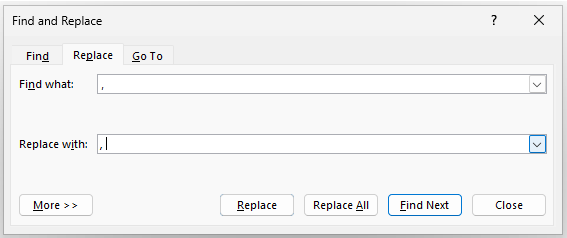
- Cliquez sur Tout remplacer.
Résultat : Word remplacera chaque occurrence de ,par ,dans tout le document ou dans la sélection.
- Un signe de ponctuation à la fois : La fonction Rechercher et remplacer ne permet de remplacer qu’un seul signe de ponctuation à la fois. Par exemple, remplacer , par , ne convertit pas les autres signes de ponctuation tels que 。, : ou ;.
- Répétez l’opération pour les autres signes de ponctuation : Si votre document contient plusieurs signes de ponctuation chinois, vous devez répéter cette opération pour chaque symbole. Par exemple :
- Remplacer ,par ,
- Remplacer 。par .
- Remplacer :par :
- Remplacer ;par ;
- Remplacer ?par ?
- Remplacer !par !
- Intégré à Word : La fonction Rechercher et remplacer est disponible dans toutes les versions de Word.
- Aucun logiciel supplémentaire : Aucune extension requise.
- Portée flexible : Fonctionne sur une sélection ou sur l’ensemble du document.
- Un symbole à la fois : Chaque signe de ponctuation doit être remplacé séparément.
- Lent avec les documents longs : répéter les remplacements prend du temps.
- Risque d’oublier des symboles : Le remplacement manuel peut omettre certains signes de ponctuation.
- Pas de conversion bidirectionnelle : Word ne permet pas de conversion automatique dans les deux sens.
Méthode 2 : Convertissez instantanément la ponctuation en un seul clic avec Kutools pour Word
Si vous travaillez fréquemment sur des documents bilingues, le remplacement manuel de la ponctuation peut vite devenir fastidieux.Kutools pour Word propose un outil dédié qui vous permet de convertir la ponctuation entre les formats chinois et anglais en quelques clics seulement.
Avec Kutools pour Word, vous pouvez rapidement modifier :
- Ponctuation chinoise → Ponctuation anglaise
- Ponctuation anglaise → Ponctuation chinoise
Après avoir téléchargé et installé Kutools pour Worddepuis le site officiel, procédez comme suit :
- Sélectionnez le texte dans lequel vous souhaitez convertir la ponctuation dans Word, ou ne sélectionnez rien pour traiter l’ensemble du document.
- Cliquez sur Kutools > Convertir. Ensuite, choisissez le sens de conversion :
- Ponctuation chinoise en ponctuation anglaise
- Ponctuation anglaise en ponctuation chinoise
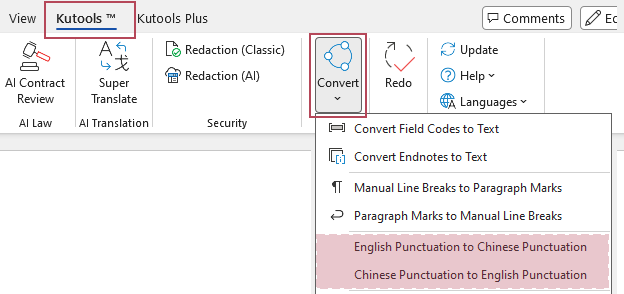
Résultat : Kutools convertit instantanément la ponctuation dans le texte sélectionné ou dans tout le document. Par exemple, , → , et 。 → . lors de la conversion de la ponctuation chinoise en anglaise, ou , → , et . → 。 lors de la conversion inverse.
- En un clic : convertit instantanément la ponctuation
- Prise en charge de la conversion chinois → anglais et anglais → chinois
- Fonctionne sur le texte sélectionné ou sur l’ensemble du document
- Rapide et fiable pour les documents volumineux
- Plus besoin de remplacer manuellement les signes de ponctuation un par un
Comparaison Word vs Kutools
| Fonctionnalité | Rechercher et remplacer de Word | Kutools pour Word |
|---|---|---|
| Facilité d’utilisation | Remplacement manuel | ✅ Conversion en un clic |
| Vitesse | Lent pour les documents longs | ✅ Conversion instantanée |
| Convertir plusieurs types de ponctuation | Non | ✅ Oui |
| Conversion bidirectionnelle | Non | ✅ Oui |
| Cas d’utilisation idéal | Petites modifications | ✅ Documents volumineux ou complexes |
Si vous devez uniquement remplacer un ou deux signes de ponctuation, la fonction intégrée de Word « Rechercher et remplacer » peut suffire. Toutefois, pour les documents volumineux ou les conversions fréquentes, utiliser Kutools pour Word peut vous faire gagner beaucoup de temps et d’efforts.
Questions fréquemment posées
Pourquoi Word affiche-t-il de la ponctuation chinoise au milieu de phrases anglaises ?
Cela se produit généralement lorsque vous utilisez une méthode de saisie chinoise, qui insère automatiquement des signes de ponctuation en pleine chasse.
Word peut-il convertir automatiquement la ponctuation pleine chasse en ponctuation demi-chasse ?
Microsoft Word ne propose pas de fonctionnalité automatique dédiée à cette tâche. Vous devrez utiliser la fonction « Rechercher et remplacer » ou un outil tiers tel que Kutools pour Word.
Qu’est-ce que la ponctuation en pleine chasse ?
La ponctuation en pleine chasse est couramment utilisée en typographie chinoise. Chaque symbole occupe la même largeur qu’un caractère chinois.
Quand faut-il utiliser la ponctuation anglaise ?
La ponctuation anglaise doit être utilisée dans les phrases rédigées en anglais, les articles académiques, la documentation de programmation ainsi que les publications internationales.
Résumé : La ponctuation mixte est courante lorsqu’on travaille avec des documents bilingues dans Microsoft Word. La ponctuation chinoise utilise des caractères en pleine chasse, tandis que la ponctuation anglaise emploie des caractères en demi-chasse, ce qui peut entraîner des incohérences de mise en forme si les deux sont mélangés.
La fonction Rechercher et remplacer de Word vous permet de modifier manuellement les signes de ponctuation quand nécessaire. Toutefois, pour des conversions plus rapides et plus fiables, Kutools pour Word propose un outil pratique qui convertit automatiquement la ponctuation entre les formats chinois et anglais. Choisir la bonne méthode vous garantit des documents impeccables, professionnels et parfaitement cohérents.
Meilleurs outils de productivité bureautique
Kutools pour Word – Optimisez votre expérience Word avec plus de 100 fonctionnalités remarquables !
🤖Fonctionnalités Kutools IA : Assistant IA / Assistant en temps réel / Super Polish (préserve la mise en forme) / Super Traduire (préserve la mise en forme) / Rédaction IA / Correction IA…
📘Maîtrisez vos documents : divisez les pages, fusionnez les documents, exportez la sélection dans divers formats (PDF, TXT, DOC, HTML…) ou convertissez-les par lots en PDF…
✏Édition du contenu : Recherche et remplacement en lot dans plusieurs fichiers / Redimensionner toutes les images / Transposer les lignes et les colonnes d’un tableau / Convertir un tableau en texte…
🧹Nettoyage simplifié : éliminez les espaces superflus, les sauts de section, les zones de texte et les liens hypertexte. Pour encore plus d’outils de suppression, rendez-vous dans le groupe Supprimer…
➕Insertions créatives : insérez des séparateurs de milliers, des cases à cocher, des boutons radio, des codes QR, des codes-barres ou des images multiples. Découvrez-en davantage dans le groupe Insérer…
🔍Sélections précises : ciblez exactement les pages spécifiques, les tableaux, les formes ou les paragraphes de titre. Améliorez votre navigation grâce à davantage de fonctions de sélection...Sélectionner…
⭐Améliorations vedettes : Naviguez vers n’importe quel emplacement / Insérez automatiquement du texte répétitif / Passez d’un document Windows à l’autre / 11 outils de conversion Outils de…
🌍Prend en charge plus de 40 langues : utilisez Kutools dans votre langue préférée – anglais, espagnol, allemand, français, chinois et plus de 40 autres !

Office Tab– Apporte une interface à onglets à Office et rend votre travail bien plus facile
- Activez l’édition et la lecture par onglets dans Word, Excel, PowerPoint, Publisher, Access, Visio et Project.
- Ouvrez et créez plusieurs documents dans de nouveaux onglets de la même fenêtre, plutôt que dans de nouvelles fenêtres.
- Augmente votre productivité de 50 % et vous fait économiser des centaines de clics de souris chaque jour !
✨ Kutools for Office – Une seule installation, cinq outils puissants !
Comprend Office Tab Pro·Kutools pour Excel·Kutools pour Outlook·Kutools pour Word·Kutools for PowerPoint
📦 Obtenez les 5 outils dans une seule suite | 🔗 Intégration transparente avec Microsoft Office | ⚡ Gagner du temps et boostez immédiatement votre productivité
Meilleurs outils de productivité bureautique
Kutools pour Word– Outils 100+ pour Word
- 🤖Fonctionnalités Kutools IA:Assistant IA/Assistant en Temps Réel/Super Polish/Super Traduire/Rédaction IA/Correction AI
- 📘Maîtrise des documents:Diviser les pages/Fusionner les documents/Conversion par lots en PDF
- ✏Édition du contenu:Recherche et remplacement en lot/Redimensionner toutes les images
- 🧹Nettoyage simplifié:Supprimer les espaces superflus/Supprimer Saut de section
- ➕Insertions créatives:Insérer des séparateurs de milliers/Insérer Case à cocher/Créer Code QR
- 🌍Prise en charge de plus de 40 langues : Kutools parle votre langue – avec une prise en charge de plus de 40 langues !
Table des matières
- Ponctuation chinoise vs anglaise
- Méthode 1 : Convertir la ponctuation à l’aide de Word Rechercher et remplacer
- Méthode 2 : Convertissez instantanément la ponctuation en un seul clic avec Kutools pour Word
- Comparaison Word vs Kutools
- Questions fréquemment posées
- Les meilleurs outils de productivité Office
Kutools pour Word
Apporte 100+ fonctionnalités avancées à Word
- ⬇️ Téléchargement gratuit
- 🛒 Acheter maintenant
- 📘 Tutoriels des fonctionnalités
- 🎁 Essai gratuit de 60 jours