Sélectionner rapidement les paragraphes contenant exactement un objet incorporé dans Word
Lorsqu’un document Word comporte des paragraphes contenant chacun un objet incorporé, il peut être fastidieux de les traiter un par un. Vous pouvez souhaiter identifier et sélectionner ces paragraphes afin d’appliquer le même formatage, de les déplacer ou de les copier ailleurs, de supprimer ceux qui sont inutiles ou de gérer plus facilement les fichiers incorporés. Cette opération est également utile pour nettoyer la mise en page du document, organiser le contenu incorporé ou repérer rapidement les paragraphes contenant un seul objet incorporé.

Dans ce tutoriel, je vous présente deux méthodes efficaces pour accomplir cette tâche. La première est manuelle et idéale pour les petits documents. La seconde exploite Kutools pour Word, qui permet de sélectionner en un clin d’œil tous les paragraphes contenant exactement un objet incorporé.
Méthode manuelle pour un petit document
Cette méthode est idéale lorsque votre document ne contient que quelques objets incorporés. Identifiez manuellement chaque objet, puis sélectionnez le paragraphe qui lui correspond.

Office Tab
Navigation par onglets pour Word, Excel, PowerPoint et bien d’autres applications – exactement comme dans un navigateur web, avec une commutation fluide au sein d’une seule et même fenêtre.
- Parcourez le document pour localiser l’objet incorporé.
- Placez le pointeur à gauche du paragraphe, puis double-cliquez pour sélectionner l’intégralité de celui-ci.
- Répétez ces étapes pour tous les autres paragraphes contenant exactement un objet incorporé.
Remarque :
Cette méthode est simple, mais elle convient surtout aux documents courts ou contenant peu d’objets incorporés. Si votre document en comporte de nombreux, la méthode Kutools s’avère bien plus rapide.
Avantages
- Aucun complément requis
- Facile à utiliser dans un petit document
- Idéal pour une utilisation occasionnelle
Inconvénients
- Lent dans les documents longs
- Vous devez localiser manuellement chaque objet incorporé
- Peu pratique lorsque de nombreux paragraphes correspondants sont dispersés dans tout le document
Sélectionner les paragraphes contenant exactement un objet incorporé avec Kutools pour Word
Si vous recherchez une solution plus rapide, Kutools pour Word propose une fonctionnalité appelée Sélectionner les paragraphes avec un seul objet. Grâce à celle-ci, vous pouvez sélectionner en un clin d’œil tous les paragraphes contenant exactement un objet incorporé dans le document actuel.
Kutools pour Word
Kutools pour Word vous permet d’accomplir plus rapidement vos tâches quotidiennes grâce à des outils pratiques intégrés directement dans Microsoft Word – sans codage ni configuration complexe.
- Rédaction, révision, traduction et synthèse assistées par l’IA
- Recherche et remplacement en lot entre plusieurs documents
- Fusionner et diviser facilement des documents Word
- Conversion Word ↔ PDF par lots
- Ouvrez le document Word dans lequel vous souhaitez sélectionner des paragraphes.
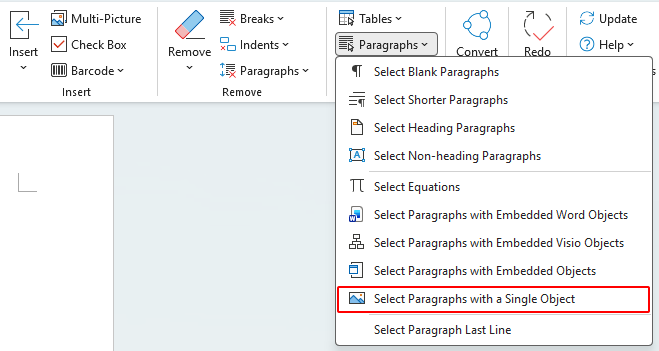
- Cliquez sur Kutools>Paragraphes>Sélectionner les paragraphes avec un seul objet.
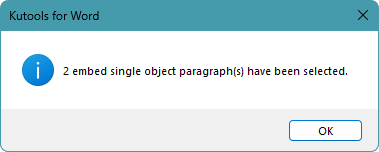
- Une boîte de dialogue s’affiche, indiquant le nombre de paragraphes contenant exactement un objet incorporé qui ont été sélectionnés. Cliquez sur OK.
Remarque :
Si vous sélectionnez une plage dans le document avant d’utiliser cette fonctionnalité, celle-ci s’appliquera uniquement à la plage sélectionnée plutôt qu’au document entier.
Résultat
Avantages
- Sélectionne rapidement les paragraphes correspondants
- Beaucoup plus efficace pour les documents de taille moyenne ou grande
- Plus besoin de vérifier chaque objet incorporé un par un
Questions fréquentes
Qu’est-ce qu’un objet incorporé dans Word ?
Un objet incorporé dans Word est un élément intégré directement au document, comme une image, un graphique, un élément SmartArt ou tout autre objet issu d’un fichier.
Pourquoi souhaiter sélectionner des paragraphes contenant exactement un objet incorporé ?
Cela s’avère particulièrement utile lorsque vous souhaitez appliquer un formatage identique, déplacer ou copier ces paragraphes, supprimer ceux qui sont superflus, ou gérer plus facilement les fichiers intégrés au document.
Kutools peut-il sélectionner uniquement des paragraphes dans une plage sélectionnée au lieu du document entier ?
Oui. Si vous sélectionnez d’abord une plage dans le document, puis utilisez cette fonctionnalité, Kutools l’appliquera uniquement à la plage sélectionnée au lieu du document entier.
Pourquoi certains paragraphes n’ont-ils pas été sélectionnés par Kutools ?
Cela se produit généralement parce que le paragraphe ne contient pas exactement un seul objet incorporé : il peut en inclure plusieurs, ou aucun. Par exemple, un paragraphe composé uniquement d’une forme, d’une zone de texte ou d’un autre élément non incorporé risque de ne pas être sélectionné.
Conclusion
Si votre document ne contient que quelques objets incorporés, la méthode manuelle suffit et ne nécessite aucun outil supplémentaire. Toutefois, si vous devez traiter de nombreux paragraphes, cela peut vite devenir chronophage. Dans ce cas, Kutools pour Word s’impose comme la solution idéale. Grâce à sa fonctionnalité Sélectionner les paragraphes avec un seul objet, vous pouvez sélectionner tous les paragraphes correspondants en quelques clics seulement.
J’espère que ce tutoriel vous a été utile. Si vous souhaitez découvrir davantage d’astuces Word et de solutions pratiques, cliquez ici pour consulter notre collection complète de tutoriels Word.
Meilleurs outils de productivité Office
Kutools pour Word– Optimisez votre expérience Word
🤖Fonctionnalités Kutools IA : Assistant IA / Assistant en temps réel / Super Révision (conserve la mise en forme) / Super Traduction (conserve la mise en forme) / Rédaction IA / Correction IA…
📘Maîtrisez vos documents : divisez les pages, fusionnez les documents, exportez la sélection dans divers formats (PDF, TXT, DOC, HTML…) ou convertissez-les par lots en PDF…
✏Édition du contenu : Recherche et remplacement en lot dans plusieurs fichiers / Redimensionner toutes les images / Transposer les lignes et les colonnes d’un tableau / Convertir un tableau en texte…
🧹Nettoyage simplifié : éliminez en un clin d’œil les espaces superflus, les sauts de section, les zones de texte et les liens hypertexte. Pour encore plus d’outils de suppression, rendez-vous dans le groupe Supprimer…
➕Insertions créatives : insérez des séparateurs de milliers, une case à cocher, un bouton radio, un code QR, un code-barres ou plusieurs images. Découvrez davantage dans le groupe Insérer…
🔍Sélections précises : ciblez exactement les pages spécifiques, les tableaux, les formes ou les paragraphes de titre… Améliorez encore votre navigation grâce à davantage de fonctions de sélection ... !
⭐Améliorations incontournables : Naviguez vers n’importe quel emplacement / Insérez automatiquement du texte répétitif / Passez d’un document Windows à l’autre / 11 outils de conversion Outils...
🌍Prise en charge de plus de 40 langues : utilisez Kutools dans votre langue préférée – anglais, espagnol, allemand, français, chinois et plus de 40 autres langues disponibles !

Office Tab -Tabs pour Office, puissance pour vous
- Activez l’édition et la lecture par onglets dans Word, Excel, PowerPoint, Publisher, Access, Visio et Project.
- Ouvrez et créez plusieurs documents dans de nouveaux onglets de la même fenêtre, au lieu de le faire dans des fenêtres séparées.
- Augmente votre productivité de 50 % et vous épargne des centaines de clics de souris chaque jour !

✨ Kutools for Office – Une installation, cinq outils puissants !
Inclut Office Tab Pro·Kutools pour Excel·Kutools pour Outlook·Kutools pour Word·Kutools for PowerPoint
📦 Obtenez les 5 outils en une seule suite | 🔗 Intégration transparente avec Microsoft Office | ⚡ Gagner du temps et boostez immédiatement votre productivité
Meilleurs outils de productivité Office
Kutools pour Word- Outils 100+ pour Word
- 🤖Kutools IA Fonctionnalités:Assistant IA/Assistant en Temps Réel/Super Révision/Super Traduire/Rédaction IA/Correction AI
- 📘Maîtrise des documents:Diviser les pages/Fusionner les documents/Conversion par lots en PDF
- ✏Édition du contenu:Recherche et remplacement en lot/Redimensionner toutes les images
- 🧹Nettoyage simplifié:Supprimer les espaces superflus/Supprimer Saut de section
- ➕Insertions créatives:Insérer des séparateurs de milliers/Insérer Case à cocher/Créer Code QR
- 🌍Prise en charge de plus de 40 langues : Kutools parle votre langue – avec la prise en charge de plus de 40 langues !
Table des matières
- Méthode manuelle pour un petit document
- Sélectionner les paragraphes avec un seul objet en une seule fois grâce à Kutools
- Questions fréquentes
- Conclusion
- Les meilleurs outils de productivité Office
Kutools pour Word
Apporte 100+ fonctionnalités avancées à Word
- 🧩 Aperçu
- 📥 Téléchargement gratuit
- 🛒 Acheter maintenant
- 🎁 Essai gratuit de 60 jours disponible