Comment imprimer les pages impaires ou paires dans Word (pour l’impression recto verso manuelle)
Il arrive que vous ayez besoin d’imprimer uniquement les pages impaires ou paires dans Word. Cette option est couramment utilisée pour l’impression recto verso manuelle : vous imprimez d’abord les pages impaires, puis réinsérez le papier pour imprimer les pages paires sur l’autre face.
Microsoft Word propose une option intégrée vous permettant d’imprimer facilement les pages impaires ou paires. Si vous devez imprimer ces pages à partir de plusieurs documents Word, des outils comme Kutools pour Word permettent d’effectuer une impression groupée automatique des pages impaires ou paires. Dans ce guide, découvrez deux méthodes pratiques pour imprimer les pages impaires ou paires dans Word.

💡 Navigation rapide :
- Méthode 1 : Imprimer les pages impaires ou paires à l’aide de la fonction intégrée de Word Paramètres d'impression
- Méthode 2 : Impression groupée des pages impaires ou paires depuis plusieurs documents avec Kutools
- Exemples d’impression de pages impaires ou paires dans Word
- Word contre Kutools : quelle méthode est la plus rapide ?
- FAQ
Méthode 1 : Imprimer les pages impaires ou paires à l’aide de la fonction intégrée de Word Paramètres d'impression
Microsoft Word propose une option intégrée qui vous permet d’imprimer uniquement les pages impaires ou les pages paires. Cette fonctionnalité est particulièrement utile pour l’impression recto verso manuelle.
- Ouvrez votre document dans Microsoft Word.
- Cliquez sur Fichier > Imprimer.
- Sur la page Imprimer, procédez comme suit :
- ① Ouvrez le menu déroulant qui affiche habituellement Imprimer toutes les pages, puis sélectionnez l’une des options suivantes :
- Imprimer uniquement Pages impaires
- Imprimer uniquement les pages paires
- ② Sélectionnez votre imprimante.
- ③ Cliquez sur Imprimer.
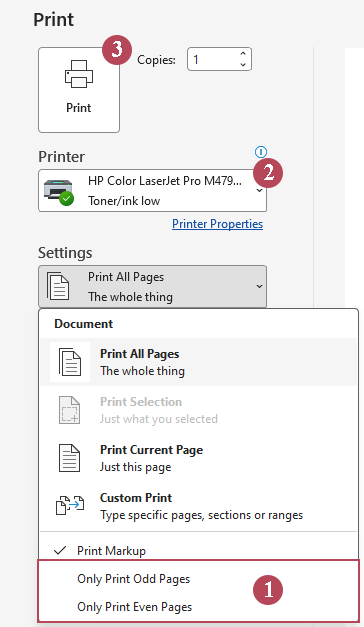
- ① Ouvrez le menu déroulant qui affiche habituellement Imprimer toutes les pages, puis sélectionnez l’une des options suivantes :
Résultat : Word imprime uniquement les pages impaires ou uniquement les pages paires du document au lieu d’imprimer toutes les pages.
- Intégré à Word : Aucun outil supplémentaire requis.
- Facile à utiliser : Il suffit de choisir les pages impaires ou paires depuis les paramètres d’impression.
- Utile pour l’impression recto verso : Idéal lors de l’impression manuelle en duplex.
- Fonctionne avec un seul document à la fois : Chaque fichier doit être ouvert séparément.
- Peu adapté à la gestion de plusieurs documents : l’impression de nombreux fichiers devient chronophage.
- Aucune automatisation par lots : Les tâches d’impression répétitives exigent des étapes manuelles.
Méthode 2 : Impression groupée des pages impaires ou paires depuis plusieurs documents Word avec Kutools
Si vous devez imprimer des pages impaires ou paires à partir de plusieurs documents Word, ouvrir et imprimer chaque fichier individuellement peut s’avérer fastidieux. Kutools pour Word propose une fonctionnalité puissante d’Impression en lot qui vous permet d’imprimer les pages impaires ou paires de nombreux documents en une seule opération.
Après avoir téléchargé et installé Kutools pour Worddepuis le site officiel, procédez comme suit :
- Ouvrez Microsoft Word, puis cliquez sur KUTOOLS PLUS > Impression en lot.
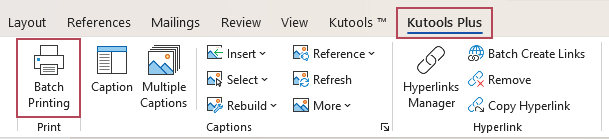
- Dans la boîte de dialogue Impression en lot, procédez comme suit :
- ① Cliquez sur Ajouter des fichiers ou sur Ajouter des dossiers pour importer plusieurs documents Word.
- ② Sous Plage d'impression, sélectionnez l’une des options suivantes :
- Pages impaires
- Pages paires
- ③ Cliquez sur Imprimer.
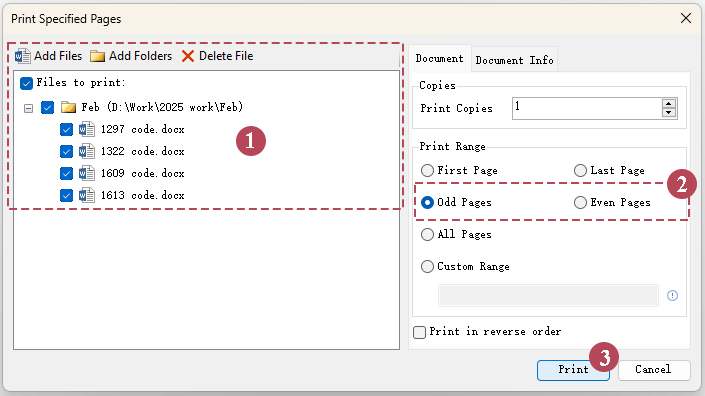
Résultat : Kutools imprime automatiquement toutes les pages impaires ou paires des documents Word sélectionnés à l’aide de l’imprimante par défaut.
- Impression groupée des pages impaires ou paires depuis plusieurs documents Word
- Beaucoup plus rapide lors de l’impression de nombreux fichiers
- Traite automatiquement tous les documents sélectionnés
- Pas besoin d’ouvrir chaque document individuellement
Exemples d’impression de pages impaires ou paires dans Word
| Option | Pages imprimées |
|---|---|
| Imprimer uniquement Pages impaires | 1, 3, 5, 7, 9… |
| Imprimer uniquement les pages paires | 2, 4, 6, 8, 10… |
Word contre Kutools : quelle méthode est la plus rapide ?
| Fonctionnalité | Intégré à Word | Kutools pour Word |
|---|---|---|
| Imprimer Pages impaires | ✔ Prise en charge | ✔ Pris en charge |
| Imprimer les pages paires | ✔ Prise en charge | ✔ Pris en charge |
| Impression groupée de plusieurs documents | ✘ Non disponible | ✔ Prise en charge |
| Efficacité | ✘ Lent | ✔ Très rapide |
FAQ
Comment imprimer uniquement les pages impaires dans Word ?
Accédez à Fichier → Imprimer, ouvrez le menu déroulant sous Paramètres, puis sélectionnez Imprimer uniquement les pages impaires. Word imprimera les pages 1, 3, 5, etc.
Comment imprimer uniquement les pages paires dans Word ?
Dans les paramètres Imprimer, choisissez Imprimer uniquement les pages paires. Word imprimera alors les pages 2, 4, 6 et toutes les autres pages paires.
Pourquoi imprime-t-on d’abord les pages impaires ?
Cela est couramment utilisé pour l’impression recto verso manuelle : vous imprimez d’abord les pages impaires, puis retournez le papier pour imprimer les pages paires sur la face opposée.
Puis-je imprimer en lot uniquement les pages paires ou impaires de plusieurs documents Word ?
Microsoft Word ne permet pas facilement d’effectuer une impression groupée des pages impaires ou paires à partir de plusieurs documents. Toutefois, des outils tels que Kutools pour Word vous permettent d’ajouter plusieurs fichiers et d’imprimer en une seule opération toutes les pages impaires ou paires de l’ensemble des documents.
Meilleurs outils de productivité Office
Kutools pour Word – Améliorez votre expérience Word grâce à plus de 100 fonctionnalités remarquables !
🤖Fonctionnalités Kutools IA : Assistant IA / Assistant en temps réel / Super Polish (conserve le format) / Super Traduire (conserve le format) / Rédaction IA / Correction IA…
📘Maîtrisez vos documents : divisez les pages, fusionnez les documents, exportez la sélection dans divers formats (PDF, TXT, DOC, HTML…) ou convertissez-les en PDF par lots…
✏Modifier du contenu : Rechercher et remplacer en lot dans plusieurs fichiers / Redimensionner toutes les images / Transposer les lignes et colonnes d’un tableau / Convertir un tableau en texte…
🧹Nettoyage simplifié : éliminez les espaces superflus, les sauts de section, les zones de texte et les liens hypertexte. Pour encore plus d’outils de suppression, rendez-vous dans le groupe Supprimer…
➕Insertions créatives : insérez des séparateurs de milliers, une case à cocher, un bouton radio, un code QR, un code-barres ou plusieurs images. Découvrez-en davantage dans le groupe Insérer…
🔍Sélections précises : Ciblez exactement les pages spécifiques, les tableaux, les formes ou les paragraphes de titre. Améliorez votre navigation grâce à encore plus de fonctions « ... »Sélectionner.
⭐Améliorations vedettes : Naviguer vers n’importe quel emplacement / Insérer automatiquement du texte répétitif / Basculer entre les documents Windows / 11 outils de conversion Outils de...
🌍Prise en charge de plus de 40 langues : Utilisez Kutools dans votre langue préférée – compatible avec l’anglais, l’espagnol, l’allemand, le français, le chinois et plus de 40 autres langues !

Office Tab– Apporte une interface à onglets à Office, rendant votre travail bien plus facile
- Activez l’édition et la lecture par onglets dans Word, Excel, PowerPoint, Publisher, Access, Visio et Project.
- Ouvrez et créez plusieurs documents dans de nouveaux onglets de la même fenêtre, plutôt que dans de nouvelles fenêtres.
- Augmente votre productivité de 50 % et vous fait économiser des centaines de clics de souris chaque jour !
✨ Kutools for Office – Une seule installation, cinq outils puissants !
Inclut Office Tab Pro·Kutools pour Excel·Kutools pour Outlook·Kutools pour Word·Kutools for PowerPoint
📦 Obtenez tous les outils 5 dans une seule suite | 🔗 Intégration transparente avec Microsoft Office | ⚡ Gagner du temps et boostez immédiatement votre productivité
Meilleurs outils de productivité Office
Kutools pour Word- Outils 100+ pour Word
- 🤖Fonctionnalités Kutools IA:Assistant IA/Assistant en Temps Réel/Super Polish/Super Traduire/Rédaction IA/Correction AI
- 📘Maîtrise des documents:Diviser les pages/Fusionner les documents/Conversion groupée en PDF
- ✏Modification du contenu:Recherche et remplacement en lot/Redimensionner toutes les images
- 🧹Nettoyage simplifié:Supprimer les espaces superflus/Supprimer Saut de section
- ➕Insertions créatives:Insérer des séparateurs de milliers/Insérer Case à cocher/Créer Code QR
- 🌍Prise en charge de plus de 40 langues : Kutools parle votre langue – avec une prise en charge de plus de 40 langues !
Table des matières
- Méthode 1 : Imprimer les pages impaires ou paires à l’aide de la fonction intégrée de Word Paramètres d'impression
- Méthode 2 : Impression groupée des pages impaires ou paires depuis plusieurs documents avec Kutools
- Exemples d’impression de pages impaires ou paires dans Word
- Word contre Kutools : quelle méthode est la plus rapide ?
- FAQ
- Les meilleurs outils de productivité Office
Kutools pour Word
Apporte 100+ fonctionnalités avancées à Word
- ⬇️ Téléchargement gratuit
- 🛒 Acheter maintenant
- 📘 Tutoriels des fonctionnalités
- 🎁 Essai gratuit de 60 jours