Écrivez plus longtemps, voyez plus clair : réduisez la fatigue oculaire avec le mode Confort visuel dans Word
Kutools pour Word
Les documents Word au fond blanc éclatant peuvent sembler impeccables — mais après des heures d’écriture ou de relecture, ils laissent vos yeux secs, fatigués et tendus. C’est là qu’intervient Kutools pour Word, grâce à son mode Confort visuel. Vous pouvez instantanément adoucir l’arrière-plan de votre document, réduire l’éblouissement de l’écran et créer un environnement d’écriture plus apaisant. Il s’agit d’un petit changement qui fait une grande différence — surtout lors de travaux tard le soir ou de longues sessions d’écriture.

➤ Pourquoi vous avez besoin du mode Confort visuel
➤ Comment activer et utiliser le mode Confort visuel
➤ Modes intégrés et thème personnalisé
➤ Conseils supplémentaires pour une écriture confortable
Outils de productivité recommandés pour Word
Kutools pour Word: Intègre l’IA 🤖, plus de 100 fonctionnalités avancées vous font gagner 50 % du temps consacré à la gestion de vos documents.Téléchargement gratuit
Office Tab: Ajoute des onglets semblables à ceux d’un navigateur dans Word (et les autres outils Office), simplifiant ainsi la navigation entre plusieurs documents.Téléchargement gratuit
Pourquoi vous avez besoin du mode Confort visuel
| 🧿 | Réduire la fatigue oculaire L’arrière-plan blanc vif par défaut des pages Word peut sembler épuré, mais il provoque une fatigue oculaire importante lors d’une utilisation prolongée — surtout dans des environnements peu éclairés. Le mode Confort visuel le remplace par une teinte plus douce, réduisant ainsi la sécheresse, l’inconfort et la fatigue oculaire tout au long de vos sessions d’écriture. |
| 🎯 | Améliorer la concentration et la productivité L’éblouissement et le contraste marqué de l’interface peuvent fatiguer l’esprit. En adoucissant l’expérience visuelle globale, le mode Confort visuel réduit les distractions et crée un environnement plus calme et propice à la concentration — idéal pour éditer, rédiger ou relire des documents pendant des heures. |
| 🌙 | Idéal pour le travail nocturne ou les environnements sombres Que vous travailliez tard dans la nuit ou dans une pièce peu éclairée, le mode Confort visuel adoucit subtilement l’apparence de votre document pour réduire l’irritation oculaire et éviter toute surexcitation de vos yeux. Il préserve également votre rythme circadien naturel en limitant votre exposition soudaine à une lumière blanche intense. |
| 🎨 | Personnalisez votre environnement d’écriture En plus des thèmes apaisants intégrés, le mode Confort visuel vous permet de définir jusqu’à trois couleurs personnalisées — pour adapter l’arrière-plan de votre document à votre confort visuel et à vos préférences esthétiques. Une façon simple de rendre votre espace de travail plus « vous ». |
Comment activer et utiliser le mode Confort visuel
Voici comment activer le mode Confort visuel et choisir un thème adapté à vos yeux :
Étape 1 : Activer le mode Confort visuel
Accédez à l’onglet Kutools dans le ruban Word, puis cliquez sur Mode confort dans le groupe Affichage.

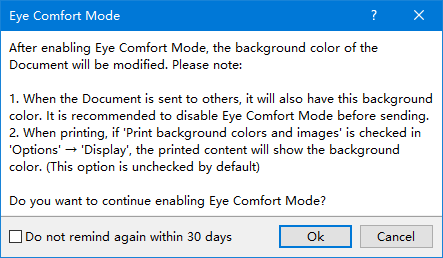
📝 Remarque :Lors de l’activation du mode Confort visuelpour la première fois, une boîte de dialogue de confirmation s’affichera avec les rappels suivants :
- La couleur de fond sera enregistrée avec le document. Il est recommandé de désactiver le mode Confort visuel avant de partager.
- Si l’option Imprimer les couleurs de fond et les imagesest activée (sous)Options → Affichage), la couleur de fond apparaîtra dans la sortie imprimée. Ce paramètre est désactivé par défaut.
Cochez la case Ne plus me le rappeler pendant 30 jours pour ignorer cette invite à l’avenir. Cliquez ensuite sur OK pour activer le mode, ou sur Annuler pour annuler l’action.
Étape 2 : Sélectionner un thème de confort
Une fois le mode Confort visuel activé, cliquez sur la flèche déroulante ⌄ située à côté du bouton Mode Confort visuel.
Dans le menu qui s’affiche, sélectionnez l’un des trois thèmes intégrés pour l’appliquer immédiatement.
- Marron
- Noir
- Vert
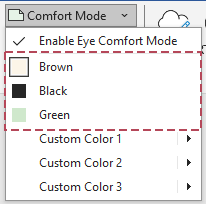
✅À ce stade, la couleur de la page de votre document Word change immédiatement. Et voilà ! C’est terminé !
Étape 3 (facultatif) : Personnaliser votre propre couleur
Si vous préférez un thème personnalisé, suivez ces étapes :
- Cliquez sur Couleur personnalisée 1, 2 ou 3, puis sélectionnez Définir la couleur.
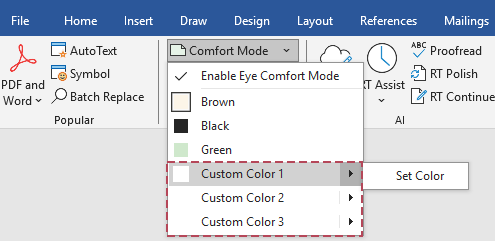
- Dans la boîte de dialogue Couleur, sélectionnez la teinte de votre choix, puis cliquez sur OK.
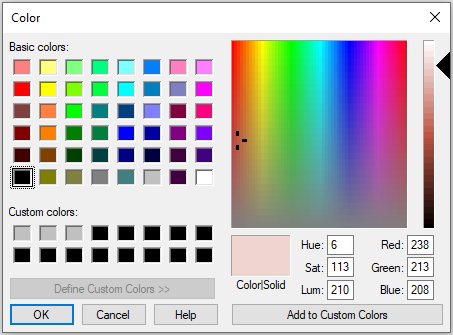
- Cliquez sur la Couleur personnalisée correspondante pour l’appliquer.
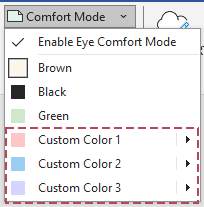
📝 Remarque : Vous pouvez définir jusqu’à trois couleurs de thème personnalisées et basculer entre elles à tout moment à l’aide des boutons « Couleur personnalisée 1/2/3 ».
Résultat
La couleur de fond de votre document Word est mise à jour instantanément — aucun redémarrage requis.

⚠️ Remarque importante : Si le document actuel possède déjà une couleur de page personnalisée, le mode Confort visuel ne sera pas activé.
Modes intégrés et thème personnalisé
Kutools propose trois préréglages apaisants ainsi qu’un thème personnalisé vous permettant de définir jusqu’à trois couleurs de fond. Chaque carte ci-dessous illustre fidèlement son style de thème :
☀️ Marron
Applique un fond marron aux tons chauds pour atténuer l’éblouissement et réduire la fatigue oculaire.
Idéal pour :Une utilisation générale en journée
🌑 Noir
Profitez d’une interface sombre spécialement conçue pour une visualisation confortable dans les environnements peu éclairés.
Idéal pour :La nuit ou dans des pièces sombres
💚 Vert
Applique une teinte verte subtile pour détendre vos yeux lors de longues sessions d’édition.
Idéal pour :Les sessions d’après-midi ou du soir
🎨 Thème personnalisé
Vous permet de définir jusqu’à trois couleurs de fond personnalisées selon votre style de visualisation préféré.
Idéal pour :Les utilisateurs ayant des préférences visuelles ou des besoins spécifiques
Conseils supplémentaires pour une écriture confortable
- Activez le mode Concentration dans Word pour masquer les barres d’outils et réduire les distractions, tout en profitant du mode Confort visuel.
- Utilisez la vue Mise en page ou Mise en page Web pour garantir que le mode Confort visuel soit pleinement appliqué.
- Ajustez votre niveau de zoom à une taille confortable qui complète le thème d’arrière-plan sélectionné.
⚠️ Rappel important :
Mode Confort visuelne peut pas être activé dans les conditions suivantes :
- Le document actuel possède un arrière-plan de page personnalisé défini via Conception > Couleur de page.
- Le document est en mode non modifiable (par exemple, en lecture seule ou avec des restrictions d’édition).
Si l’une de ces conditions est remplie, Kutools pour Word affichera un message d’avertissement. Pour activer le mode Confort visuel, veuillez rétablir la couleur de fond à ses valeurs par défaut et vous assurer que le document est modifiable.

👉Profitez d’une clarté optimale et d’un confort accru pendant l’écriture. Essayez gratuitement le mode Confort visuel et prenez soin de vos yeux.
Téléchargement gratuit – Kutools pour WordMeilleurs outils de productivité Office
Kutools pour Word – Améliorez votre expérience Word avec plus de 100 fonctionnalités remarquables !
🤖Fonctionnalités Kutools IA : Assistant IA / Assistant en temps réel / Super Polish (conserver le format) / Super Traduire (conserver le format) / Rédaction IA / Correction IA…
📘Maîtrisez vos documents : divisez les pages, fusionnez les documents, exportez la sélection dans divers formats (PDF, TXT, DOC, HTML…) ou convertissez-les par lots en PDF…
✏Édition du contenu : Recherche et remplacement en lot dans plusieurs fichiers / Redimensionner toutes les images / Transposer les lignes et les colonnes d’un tableau / Convertir un tableau en texte…
🧹Nettoyage simplifié : balayez les espaces superflus, les sauts de section, les zones de texte et les liens hypertexte. Pour encore plus d’outils de suppression, rendez-vous dans le groupe Supprimer…
➕Insertions créatives : insérez des séparateurs de milliers, une case à cocher, un bouton radio, un code QR, un code-barres ou plusieurs images. Découvrez-en davantage dans le groupe Insertion…
🔍Sélections précises : ciblez exactement les pages spécifiques, les tableaux, les formes ou les paragraphes de titre. Améliorez encore votre navigation grâce aux autres de sélection fonctionnalités…
⭐Améliorations incontournables : Naviguer vers n’importe quel emplacement / Insérer automatiquement du texte répétitif / Basculer entre les documents Windows / 11 outils de conversion Outils de conversion…
🌍Prend en charge plus de 40 langues : Utilisez Kutools dans votre langue préférée – anglais, espagnol, allemand, français, chinois et plus de 40 autres langues disponibles !

Office Tab- Apporte une interface à onglets à Office et rend votre travail bien plus facile
- Active l’édition et la lecture par onglets dans Word, Excel, PowerPoint, Publisher, Access, Visio et Project.
- Ouvre et crée plusieurs documents dans de nouveaux onglets de la même fenêtre, au lieu de les ouvrir dans des fenêtres séparées.
- Augmente votre productivité de 50 % et vous épargne des centaines de clics de souris chaque jour !
✨ Kutools for Office – Une installation, cinq outils puissants !
Inclut Office Tab Pro·Kutools pour Excel·Kutools pour Outlook·Kutools pour Word·Kutools for PowerPoint
📦 Obtenez les 5 outils dans une seule suite | 🔗 Intégration transparente avec Microsoft Office | ⚡ Gagner du temps et boostez immédiatement votre productivité
Meilleurs outils de productivité Office
Kutools pour Word- Outils 100+ pour Word
- 🤖Kutools IA Fonctionnalités:Assistant IA/Assistant en Temps Réel/Super Polish/Super Traduire/Rédaction IA/Correction AI
- 📘Maîtrise des documents:Diviser les pages/Fusionner les documents/Conversion par lots en PDF
- ✏Édition du contenu:Recherche et remplacement en lot/Redimensionner toutes les images
- 🧹Nettoyage simplifié:Supprimer les espaces superflus/Supprimer Saut de section
- ➕Insertions créatives:Insérer des séparateurs de milliers/Insérer Case à cocher/Créer Code QR
- 🌍Prend en charge plus de 40 langues : Kutools parle votre langue – plus de 40 langues disponibles !