Insérer des symboles et des émojis : rendez vos documents plus clairs et plus expressifs
Kutools pour Word
Lors de la rédaction quotidienne de documents Word, il est fréquent de devoir insérer des symboles spéciaux (comme ®, ©, § ou →) ou des émojis expressifs pour enrichir le contenu, garantir une expression précise ou apporter une touche ludique. Pourtant, la fonction d’insertion de symboles intégrée à Word reste souvent enfouie sous plusieurs niveaux de menus (Insertion > Symbole > Autres symboles…), ce qui rend l’opération fastidieuse. De plus, sa bibliothèque de symboles est éparpillée et peu intuitive à explorer.
Kutools pour Word, un complément puissant qui enrichit les fonctionnalités de Word, résout ce problème en toute simplicité grâce à sa fonction Symbole. Elle transforme une procédure autrefois complexe en une action d’un seul clic, boostant ainsi considérablement l’efficacité au bureau et l’expérience globale de création de documents.
Principaux avantages de la fonction Symbole
Comment utiliser la fonction Symbole ?
- Insérez des symboles courants (tels que ©, symboles monétaires, flèches…) en un seul clic
- Créez vos propres symboles pour les utiliser ultérieurement
- Insérez rapidement des émojis (comme des smileys ou des smileys 3D)
Principaux avantages de la fonction Symbole
Large gamme de symboles
Accédez à une vaste collection de symboles, incluant des opérateurs mathématiques, des flèches, des signes monétaires, des mentions de droit d’auteur et bien plus encore.
Émojis modernes pour une communication expressive
Donnez une touche de convivialité ou d’émotion à votre texte avec une vaste sélection d’émojis : smileys, émojis 3D modernes et icônes expressives.
Favoris en un clic et bibliothèque personnalisée
Enregistrez facilement vos symboles et émojis les plus utilisés dans un dossier Favoris personnalisé pour y accéder instantanément.
Efficacité maximale : accès en un clic
Transformez l’insertion multi-étapes des symboles dans Word en un panneau latéral toujours visible et immédiatement accessible.
Comment utiliser la fonction Symbole ?
1. Après avoir téléchargé et installé Kutools pour Word, cliquez sur l’onglet Kutools, puis sélectionnez Symbole dans le groupe Populaires. Voir la capture d’écran :

2. Un volet de symboles intuitif s’affiche alors sur le côté gauche de votre document Word. Voir la capture d’écran :

➡️ Insérez des symboles courants (tels que ©, symboles monétaires, flèches…) en un seul clic
Après avoir ouvert le volet Symbole, procédez comme suit :
- Placez le curseur là où vous souhaitez insérer le symbole.
- Dans le volet de gauche, cliquez sur Symbole.
- Sélectionnez et cliquez sur le symbole de votre choix à insérer.
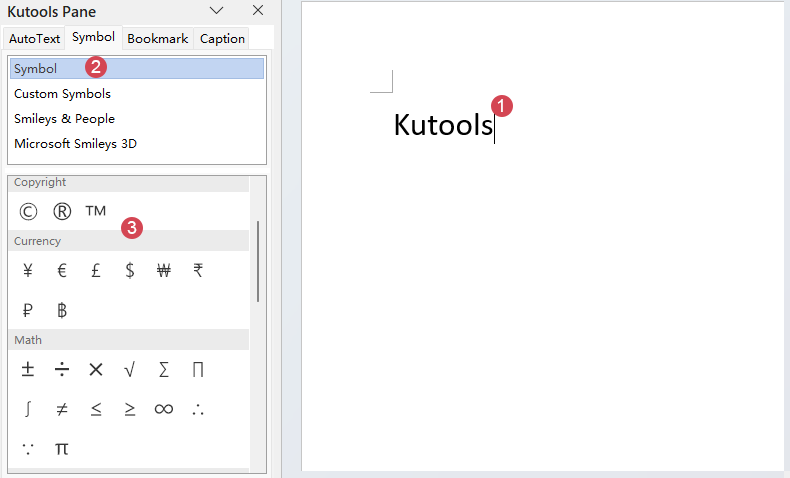
Votre symbole sélectionné sera désormais inséré directement dans votre document Word.

⭐ Créez vos propres symboles pour les utiliser ultérieurement
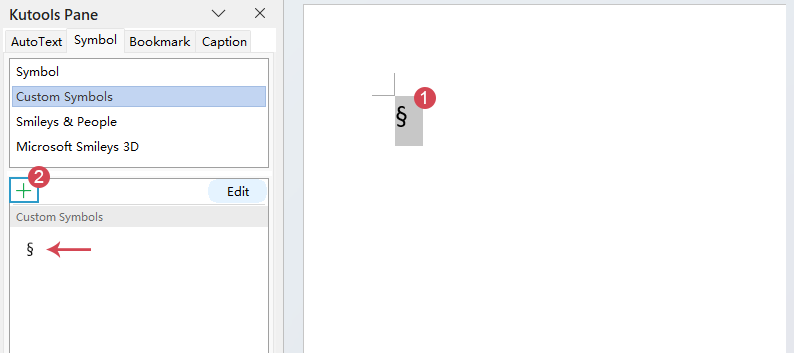
Si vous utilisez fréquemment certains symboles particuliers, Kutools pour Word vous permet de les créer et de les enregistrer en tant que symboles personnalisés. Une fois ajoutés, insérez-les dans n’importe quel document en un seul clic : gagnez du temps et assurez une cohérence parfaite dans tous vos travaux.
- Sélectionnez le symbole souhaité dans votre document Word, puis cliquez sur l’icône Ajouter dans le volet de gauche. Le symbole sera immédiatement ajouté au volet pour une utilisation future.
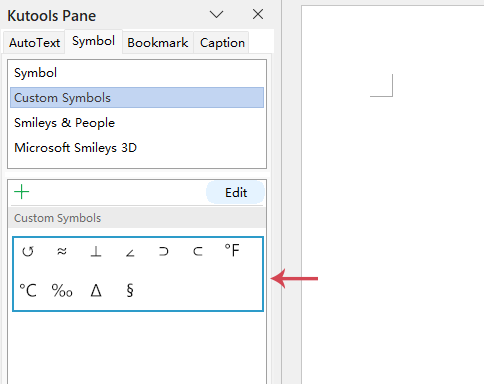
- Répétez cette même étape pour insérer tous les autres symboles requis.
Astuce
Vous pouvez également gérer les symboles que vous avez ajoutés – par exemple, en réorganisant leur ordre ou en supprimant ceux dont vous n’avez plus besoin. Il suffit de sélectionner un symbole, de cliquer sur le bouton **Modifier**, puis de choisir l’action souhaitée. Voir la capture d’écran :
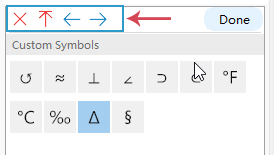
- Supprimer
 : supprime le symbole sélectionné.
 - Déplacer en haut
 : place le symbole sélectionné devant tous les autres.
 - Déplacer vers la gauche
 : déplace le symbole sélectionné vers la gauche.
 - Déplacer vers la droite
 : Déplace le symbole sélectionné vers la droite
 : supprime le symbole sélectionné.
 : place le symbole sélectionné devant tous les autres.
 : déplace le symbole sélectionné vers la gauche.
 : Déplace le symbole sélectionné vers la droite
😊 Insérez rapidement des émojis (comme des smileys ou des smileys 3D)
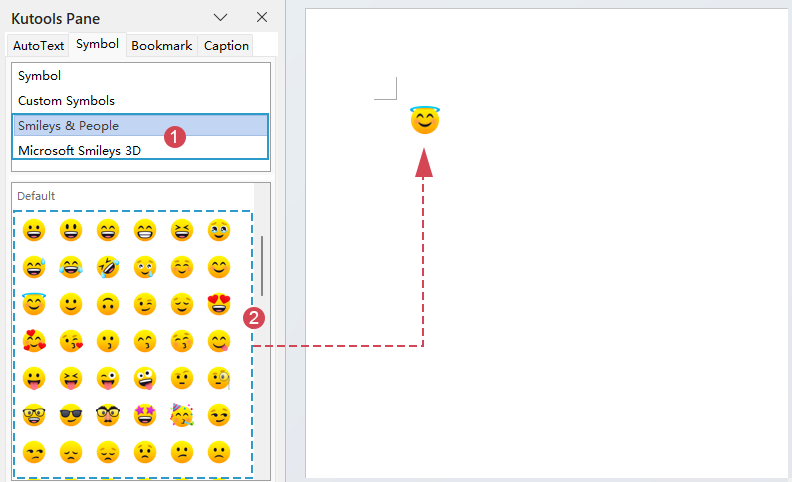
Les émojis apportent davantage d’émotion et de personnalité à vos documents Word. Avec Kutools pour Word, vous pouvez insérer des émojis – tels que des smileys classiques, des smileys 3D colorés et des icônes expressives – en un seul clic.
- Placez le curseur là où vous souhaitez insérer l’émoji dans votre document.
- Parcourez les catégories (telles que « Smileys et personnes » ou « Smileys Microsoft 3D ») pour trouver l’émoji que vous recherchez.
- Cliquez sur l’émoji de votre choix dans le volet inférieur gauche pour qu’il soit aussitôt inséré dans votre document.
Astuce
Vous pouvez insérer plusieurs émojis à la suite sans fermer le volet, pour enrichir votre contenu en un clin d’œil.
Résumé
La fonction Symbole de Kutools pour Word constitue une alternative bien supérieure à l’outil natif d’insertion de symboles de Word. Elle combine efficacité, personnalisation et facilité d’utilisation dans un seul panneau latéral intelligent. Grâce à des fonctions telles que l’insertion en un clic, les collections de symboles personnalisées et l’intégration rapide des émojis, cet outil est idéal pour toute personne souhaitant enrichir ses documents avec des caractères professionnels ou expressifs, sans aucune complication.
Insérer des symboles et des émojis — Kutools pour Word
Boostez votre productivité, gagnez en clarté et donnez plus d’expressivité à vos documents grâce à la fonctionnalité « Insérer des symboles et des émojis » de Kutools pour Word.
Meilleurs outils de productivité Office
Kutools pour Word – Améliorez votre expérience Word avec plus de 100 fonctionnalités remarquables !
🤖Fonctionnalités Kutools IA : Assistant IA / Assistant en temps réel / Super Polish (conserver le format) / Super Traduire (conserver le format) / Rédaction IA / Correction IA…
📘Maîtrisez vos documents : divisez les pages, fusionnez les documents, exportez la sélection dans divers formats (PDF, TXT, DOC, HTML…) ou convertissez-les par lots en PDF…
✏Édition du contenu : Recherche et remplacement en lot dans plusieurs fichiers / Redimensionner toutes les images / Transposer les lignes et les colonnes d’un tableau / Convertir un tableau en texte…
🧹Nettoyage simplifié : balayez les espaces superflus, les sauts de section, les zones de texte et les liens hypertexte. Pour encore plus d’outils de suppression, rendez-vous dans le groupe Supprimer…
➕Insertions créatives : insérez des séparateurs de milliers, une case à cocher, un bouton radio, un code QR, un code-barres ou plusieurs images. Découvrez-en davantage dans le groupe Insertion…
🔍Sélections précises : ciblez exactement les pages spécifiques, les tableaux, les formes ou les paragraphes de titre. Améliorez encore votre navigation grâce aux autres de sélection fonctionnalités…
⭐Améliorations incontournables : Naviguer vers n’importe quel emplacement / Insérer automatiquement du texte répétitif / Basculer entre les documents Windows / 11 outils de conversion Outils de conversion…
🌍Prend en charge plus de 40 langues : Utilisez Kutools dans votre langue préférée – anglais, espagnol, allemand, français, chinois et plus de 40 autres langues disponibles !

Office Tab- Apporte une interface à onglets à Office et rend votre travail bien plus facile
- Active l’édition et la lecture par onglets dans Word, Excel, PowerPoint, Publisher, Access, Visio et Project.
- Ouvre et crée plusieurs documents dans de nouveaux onglets de la même fenêtre, au lieu de les ouvrir dans des fenêtres séparées.
- Augmente votre productivité de 50 % et vous épargne des centaines de clics de souris chaque jour !
✨ Kutools for Office – Une installation, cinq outils puissants !
Inclut Office Tab Pro·Kutools pour Excel·Kutools pour Outlook·Kutools pour Word·Kutools for PowerPoint
📦 Obtenez les 5 outils dans une seule suite | 🔗 Intégration transparente avec Microsoft Office | ⚡ Gagner du temps et boostez immédiatement votre productivité
Meilleurs outils de productivité Office
Kutools pour Word- Outils 100+ pour Word
- 🤖Kutools IA Fonctionnalités:Assistant IA/Assistant en Temps Réel/Super Polish/Super Traduire/Rédaction IA/Correction AI
- 📘Maîtrise des documents:Diviser les pages/Fusionner les documents/Conversion par lots en PDF
- ✏Édition du contenu:Recherche et remplacement en lot/Redimensionner toutes les images
- 🧹Nettoyage simplifié:Supprimer les espaces superflus/Supprimer Saut de section
- ➕Insertions créatives:Insérer des séparateurs de milliers/Insérer Case à cocher/Créer Code QR
- 🌍Prend en charge plus de 40 langues : Kutools parle votre langue – plus de 40 langues disponibles !