Supprimez facilement les espaces superflus dans plusieurs fichiers à l’aide de Kutools pour Word
La suppression des espaces inutiles dans les documents Word – particulièrement lorsqu’on gère plusieurs fichiers – peut vite devenir une tâche répétitive et chronophage. Alors que la fonction native « Rechercher et remplacer » de Microsoft Word ne traite qu’un seul document à la fois, « Kutools pour Word » simplifie grandement cette opération grâce à sa fonction « Remplacement groupé ». Cet outil puissant vous permet de repérer et d’éliminer en un clin d’œil les espaces superflus dans plusieurs fichiers Word, HTML et TXT simultanément.
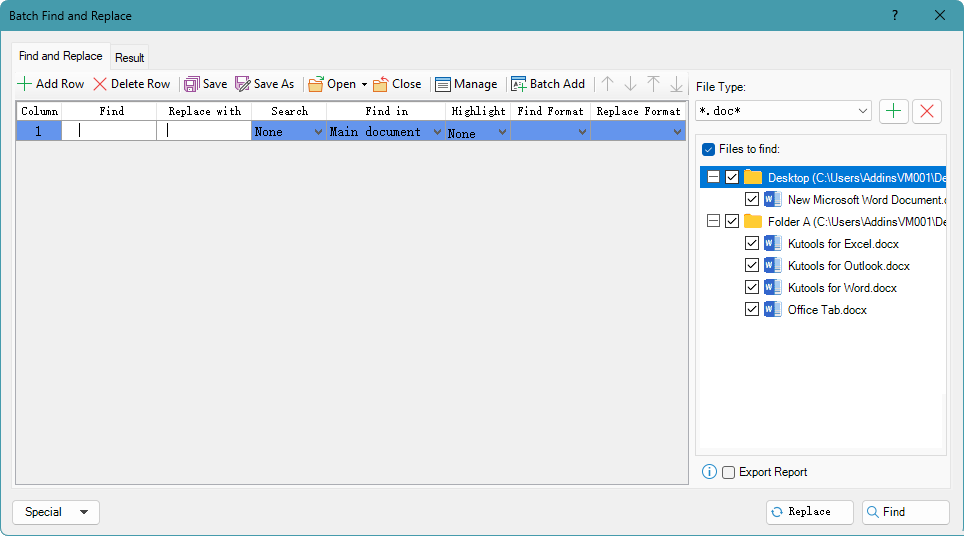
Guide pas à pas pour supprimer les espaces superflus à l’aide de Kutools pour Word
- Dans le document Word où vous souhaitez supprimer les espaces superflus, cliquez sur l’onglet « Kutools », puis choisissez « Remplacement groupé ».

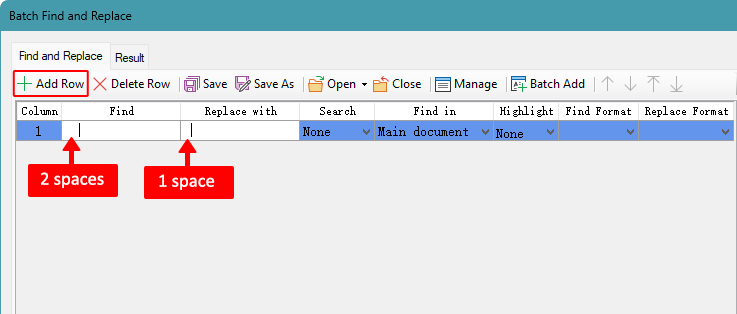
- Dans la fenêtre contextuelle « Recherche et remplacement en lot », cliquez sur le bouton « Ajouter une ligne » pour définir une condition de recherche : appuyez deux fois sur la barre d’espacement dans le champ « Rechercher », puis une fois dans le champ « Remplacer par ».
Cliquez sur le bouton « Plus »
 pour ajouter des fichiers, ou importez tous les fichiers d’un dossier afin de supprimer leurs espaces superflus.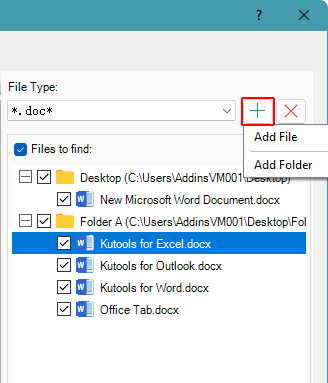
- Cliquez sur le bouton « Remplacer » en bas à droite de la fenêtre.
 pour ajouter des fichiers, ou importez tous les fichiers d’un dossier afin de supprimer leurs espaces superflus.
Une fois l’opération terminée, l’onglet « Résultat » affiche les remplacements effectués.

- N’hésitez pas à ajouter davantage de conditions de recherche en cliquant sur le bouton « Ajouter une ligne » : vous pourrez ainsi appliquer plusieurs règles de recherche et de remplacement en une seule opération groupée.
- Pour supprimer les paragraphes vides, saisissez « ^p^p » dans le champ « Rechercher » et « ^p » dans le champ « Remplacer par ».
Meilleurs outils de productivité Office
Kutools pour Word- Optimisez votre expérience Word
🤖Fonctionnalités Kutools IA : Assistant IA / Assistant en temps réel / Super Polish (conserve le format) / Super Traduire (conserve le format) / Rédaction IA / Correction IA…
📘Maîtrisez vos documents : divisez les pages, fusionnez les documents, exportez la sélection dans divers formats (PDF, TXT, DOC, HTML…) ou convertissez-les en PDF par lots…
✏Édition du contenu : Recherche et remplacement en lot dans plusieurs fichiers / Redimensionner toutes les images / Transposer les lignes et les colonnes d’un tableau / Convertir un tableau en texte…
🧹Nettoyage simplifié : supprimez en un clin d’œil les espaces superflus, les sauts de section, les zones de texte ou les liens hypertexte. Pour encore plus d’outils de suppression, rendez-vous dans le groupe Supprimer…
➕Insertions créatives : insérez des séparateurs de milliers, une case à cocher, un bouton radio, un code QR, un code-barres ou plusieurs images. Découvrez-en davantage dans le groupe Insertion…
🔍Sélections précises : ciblez exactement les pages spécifiques, les tableaux, les formes ou les paragraphes de titre. Améliorez encore davantage votre navigation grâce aux autres Sélectionner fonctionnalités…
⭐Améliorations phares : Naviguer vers n’importe quel emplacement / Insérer automatiquement du texte répétitif / Basculer entre les documents Windows / 11 outils de conversion Outils...
🌍Prend en charge plus de 40 langues : Utilisez Kutools dans votre langue préférée – anglais, espagnol, allemand, français, chinois et plus de 40 autres !

Office Tab -Tabs pour Office, puissance pour vous
- Activez l’édition et la lecture par onglets dans Word, Excel, PowerPoint, Publisher, Access, Visio et Project.
- Ouvrez et créez plusieurs documents dans de nouveaux onglets de la même fenêtre, plutôt que dans de nouvelles fenêtres.
- Augmente votre productivité de 50 % et vous épargne des centaines de clics de souris chaque jour !

✨ Kutools for Office – Une installation, cinq outils puissants !
Comprend Office Tab Pro·Kutools pour Excel·Kutools pour Outlook·Kutools pour Word·Kutools for PowerPoint
📦 Obtenez les 5 outils en une seule suite | 🔗 Intégration transparente avec Microsoft Office | ⚡ Gagner du temps et boostez immédiatement votre productivité
Meilleurs outils de productivité Office
Kutools pour Word- 100+ Outils pour Word
- 🤖Kutools IA Fonctionnalités:Assistant IA/Assistant en Temps Réel/Super Polish/Super Traduire/Rédaction IA/Correction AI
- 📘Maîtrise des documents:Diviser les pages/Fusionner les documents/Conversion groupée en PDF
- ✏Édition du contenu:Recherche et remplacement en lot/Redimensionner toutes les images
- 🧹Nettoyage simplifié:Supprimer les espaces superflus/Supprimer Saut de section
- ➕Insertions créatives:Insérer des séparateurs de milliers/Insérer Case à cocher/Créer Code QR
- 🌍Prend en charge plus de 40 langues : Kutools parle votre langue – plus de 40 langues disponibles !
Table des matières
Kutools pour Word
Apporte 100+ fonctionnalités avancées à Word
- 🧩 Aperçu
- 📥 Téléchargement gratuit
- 🛒 Acheter maintenant
- 🎁 Essai gratuit de 60 jours disponible