Identifiez rapidement les clauses à risque d’un contrat avec Kutools IA dans Word
Les relectures de contrats Révision de Contrat sont chronophages et sujettes aux erreurs — surtout si vous n’êtes pas un expert juridique ou si les délais sont serrés. Passer à côté d’une seule clause à risque peut entraîner des coûts imprévus, des litiges ou des obligations défavorables.
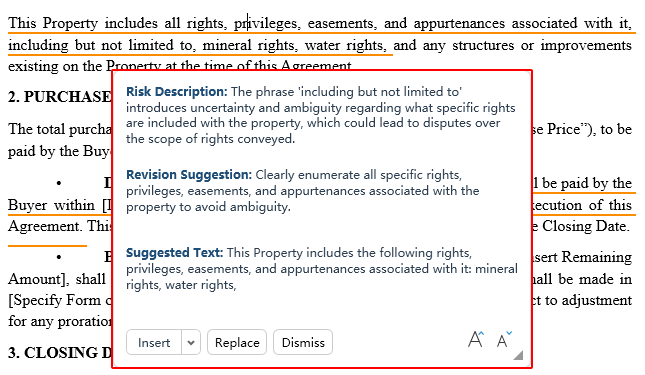
Kutools IA Révision de Contrat vous offre un aperçu instantané des risques : des explications claires dans la section Description du risque, des conseils pratiques dans la section Suggestion de révision et une formulation prête à l’emploi dans la section Texte suggéré. Il met en évidence les problèmes exactement là où ils apparaissent dans le document, vous permettant ainsi de visualiser immédiatement la formulation problématique dans son contexte, d’en comprendre l’impact et de décider comment y répondre — pour prendre des décisions plus rapides, plus sûres et plus confiantes directement dans Word.

Pourquoi choisir l’IA Révision de Contrat de Kutools pour Word ?
- 🚀Relisez vos contrats en quelques minutes, pas en heures
Analysez automatiquement vos contrats, identifiez les clauses à risque et comprenez instantanément les problèmes — sans lecture manuelle ni vérification ligne par ligne. - 🔍Analysez les contrats depuis votre propre perspective
Basculez instantanément entre la partie A, la partie B ou une vue neutre. L’IA adapte son analyse des risques à votre rôle et au niveau de détail souhaité pour la relecture. - 🎯Visualisez les risques exactement là où ils apparaissent
Les clauses à risque sont mises en évidence directement dans le document avec un soulignement orange, afin que vous sachiez immédiatement quoi est à risque et où concentrer votre attention. - 🧠Obtenez des suggestions de révision prêtes à l’emploi
Chaque risque s’accompagne d’une explication claire, d’une suggestion de révision concrète et d’un texte de remplacement plus sûr — aucune expérience en rédaction juridique requise. - ⚡Corrigez les problèmes en un seul clic
Appliquez les suggestions, remplacez les clauses à risque ou ignorez-les instantanément. Pour les contrats longs, traitez l’ensemble d’un seul coup grâce à l’insertion ou au remplacement par lots. - 🧩Travaillez sans quitter Word
Les résultats de la relecture s’affichent dans un volet latéral et un panneau flottant directement dans Word, vous permettant de relire et de modifier sans changer d’outil ni interrompre votre flux de travail. - 🎨Séparez clairement les suggestions de l’IA du texte original
Personnalisez la mise en forme du contenu inséré pour que le texte généré par l’IA soit facile à repérer, relire et commenter. - 🔁Affinez les résultats jusqu’à ce qu’ils soient parfaits
La suggestion ne vous convient pas ? Générez à nouveau, individuellement, l’explication du risque ou le texte de révision jusqu’à ce qu’ils répondent exactement à vos besoins. - 💾Ne perdez jamais l’avancement de votre relecture
Fermez Word à tout moment et reprenez plus tard — votre analyse et vos suggestions sont automatiquement sauvegardées.
Comment identifier rapidement les clauses à risque dans un contrat à l’aide de Kutools pour Word
Suivez les étapes ci-dessous pour analyser votre contrat, identifier les clauses à risque et appliquer directement dans Word les suggestions générées par l’IA.
Étape 1 : Préparer et lancer l’analyse du contrat
Ouvrez le document Word contenant votre contrat, puis procédez comme suit :
- Accédez à l’onglet Kutools, puis, dans le groupe Juridique, cliquez sur l’IA Révision de Contrat.

- Le volet IA Révision de Contrat s’ouvre à droite dans Word. Configurez les options de relecture dans ce volet :
- Position d’examen : Choisissez Partie A, Partie B ou Neutre.
- Niveau de précision : Sélectionnez Standard, Détaillé ou Complet.
- Exigence supplémentaire : Si nécessaire, sélectionnez une exigence supplémentaire dans la liste déroulante, telle que Examen selon le droit américain. Sinon, vous pouvez ignorer cette étape. Souhaitez-vous modifier ou ajouter vos propres exigences supplémentaires ?
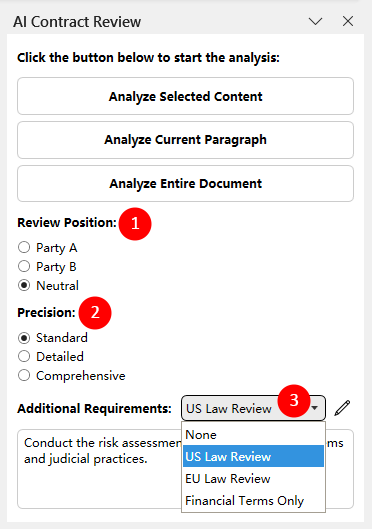
- Lancez l’analyse en cliquant sur l’un des boutons disponibles :
- Analyser le contenu sélectionné
- Analyser le paragraphe actuel
- Analyser l’intégralité du document
Astuce : Assurez-vous de disposer d’une clé IA pour utiliser cette fonctionnalité. Vous avez besoin d’aide pour obtenir une clé IA ? Cliquez ici pour découvrir comment obtenir votre clé API OpenAI, ou cliquez ici pour apprendre à obtenir une clé Kutools IA et profiter de 100 utilisations gratuites de tous les outils IA, sans aucune restriction.
Étape 2 : Examiner et traiter les risques identifiés
Une fois l’analyse terminée :
- Tous les risques détectés sont listés dans le volet IA Révision de Contrat, chacun accompagné d’une Description du risque, d’une Suggestion de révision et d’un Texte suggéré prêt à l’emploi.
- Les clauses correspondantes dans le document sont automatiquement mises en évidence avec un soulignement orange.
- Le nombre total de risques identifiés s’affiche en bas du volet.
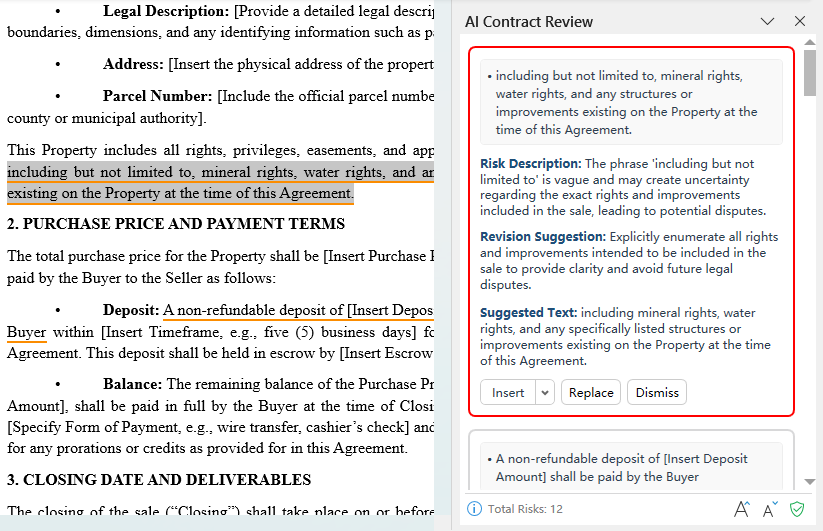
Cliquez sur n’importe quel élément à risque dans le volet, et Word vous dirigera instantanément vers la clause correspondante dans le document. Pour chaque risque, vous pouvez choisir l’une des actions suivantes :
- Insérer– Insère la description du risque, la suggestion de révision et le texte suggéré dans le document, après la clause d’origine. Cliquez ici pour découvrir comment définir le contenu à insérer et son emplacement.
- Remplacer – Remplace directement la clause à risque par le texte suggéré.
- Ignorer – Ignorez le risque si vous estimez qu’aucune modification n’est nécessaire.
- Cliquer sur Insérer, Remplacer ou Ignorer marque le risque comme traité, et il disparaît du volet IA Révision de Contrat.
- Utilisez Remplacer pour un nettoyage rapide, et Insérer si vous souhaitez revoir ou négocier ultérieurement la formulation proposée.
Remarque : Lorsque vous cliquez sur une clause à risque dans le document, un panneau flottant apparaît. Ce panneau affiche le même contenu que l’élément correspondant dans le volet IA Révision de Contrat et vous permet de relire et de traiter rapidement le risque sans avoir à recentrer votre attention sur le volet. Vous souhaitez désactiver le panneau de relecture flottant ?
Conseils pour utiliser l’IA Révision de Contrat de Kutools
Les conseils ci-dessous vous permettent de personnaliser le fonctionnement de l’IA Révision de Contrat selon vos besoins, d’affiner les résultats de l’analyse, de contrôler la manière dont les suggestions sont insérées, de gérer efficacement les outils de révision et de garantir que votre document est propre et prêt à être partagé.
Modifiez les exigences supplémentaires
Nous proposons trois exigences supplémentaires intégrées dans la liste déroulante. Dès que vous en sélectionnez une, son contenu détaillé s’affiche ci-dessous.

Vous pouvez modifier directement ce contenu, qui sera transmis à l’IA lors de cette révision. Ces modifications s’appliquent uniquement à la révision en cours : elles ne modifient pas les options prédéfinies dans la liste déroulante et n’affectent pas les révisions d’autres documents.

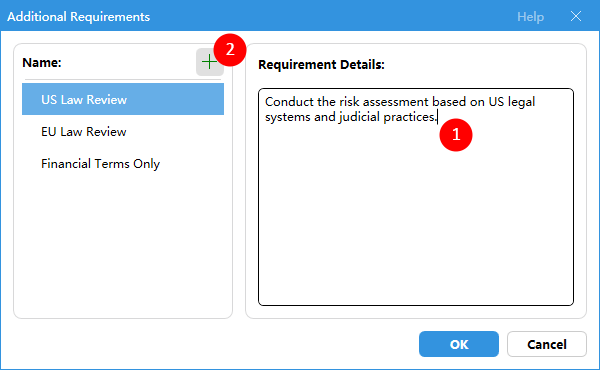
Vous pouvez également cliquer sur l’icône Modifier(crayon) située à droite pour modifier les exigences supplémentaires prédéfinies ou en ajouter de nouvelles :
- Option 1 : Sélectionnez une exigence supplémentaire existante afin de modifier ses détails.
- Option 2 : Cliquez sur le bouton Ajouter(+) pour créer une nouvelle exigence supplémentaire.
Régénérer le contenu de l’analyse des risques
Pour chaque clause à risque identifiée dans le volet IA Révision de Contrat, une icône « Régénérer » s’affiche lorsque vous placez le curseur sur la « Description du risque », la « Suggestion de révision » ou le « Texte suggéré » correspondant. Cliquez sur cette icône pour régénérer le contenu concerné.
Astuce :La même logique de régénération s’applique au panneau flottant. Qu’est-ce qu’un panneau flottant ?

Paramètres d’insertion par défaut
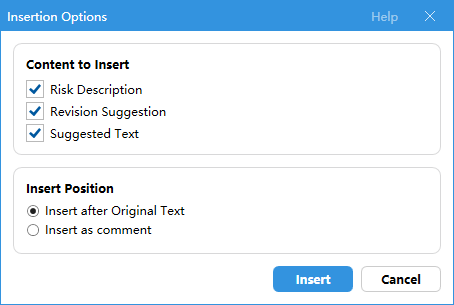
Une fois les risques identifiés, vous pouvez choisir quels éléments (par exemple, uniquement la description du risque) sont insérés et où ils apparaissent dans votre document. Ces paramètres sont enregistrés par défaut et appliqués à chaque clic sur Insérer, que ce soit depuis le volet de révision ou le Ruban.
- Cliquez sur la flèche déroulante située à côté du bouton Insérer, puis sélectionnez Options d’insertion.
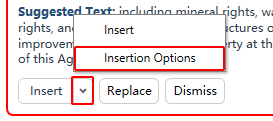
- Lorsque la boîte de dialogue Options d’insertions’ouvre, choisissez le contenu à insérer (Description du risque, Suggestion de révision, Texte suggéré), puis indiquez s’il doit être inséré après le Texte Originalou en tant que commentaire.
Utiliser les outils Kutools Legal pendant la révision
Une fois l’analyse terminée, l’onglet Kutools Legal apparaît dans le ruban, offrant des outils puissants pour gérer, personnaliser et nettoyer efficacement les résultats de la révision.

- Utilisez l’Insertion par lots pour insérer simultanément tous les résultats de l’analyse des risques, selon vos paramètres d’Options d’insertion. Une fois tous les risques insérés, le volet IA Révision de Contrat efface automatiquement tous les éléments de risque.
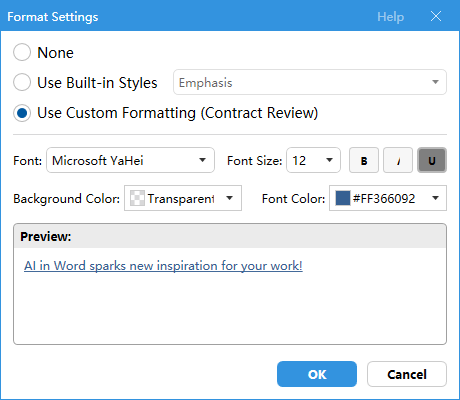
- Cliquez sur Paramètres de mise en formepour personnaliser la mise en forme du texte suggéré inséré (police, couleur, soulignement ou arrière-plan), afin qu’il se distingue visuellement du texte original du contrat.Astuce :S’applique uniquement au texte nouvellement inséré, pas aux insertions existantes.
- Utilisez le Remplacement par lots pour remplacer en une seule action toutes les clauses à risque identifiées par le texte suggéré. Lorsque tous les risques ont été traités par remplacement, le volet IA Révision de Contrat disparaît automatiquement.
- Après avoir sélectionné un texte inséré ou un commentaire dans le document, cliquez sur Supprimer l’insertion ou sur Supprimer le commentaire pour supprimer uniquement le contenu inséré actuellement sélectionné.
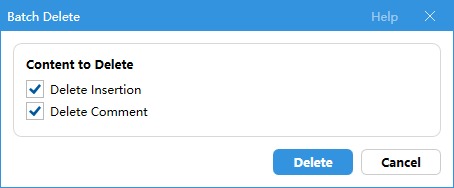
- Utilisez la Suppression par lotspour supprimer en une seule action tous les textes et commentaires insérés, restaurant ainsi le document à son état initial.
- Cliquez sur Volet de relecture pour afficher ou masquer le volet IA Révision de Contrat à droite dans Word.
- Cliquez sur Panneau flottantpour activer ou désactiver le panneau de relecture flottant qui apparaît lorsque vous cliquez sur une clause à risque dans le document.
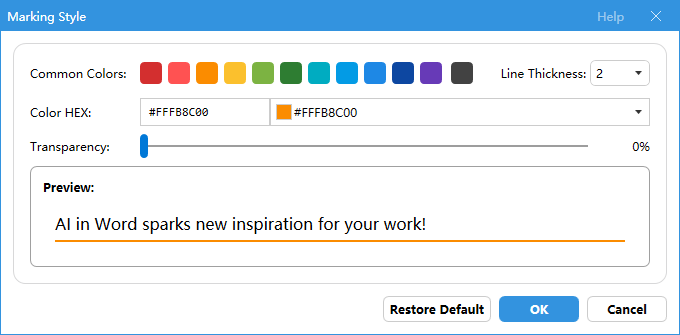
- Cliquez sur Style de marquagepour personnaliser la façon dont les clauses à risque sont mises en évidence, notamment la Couleur de soulignement, l’épaisseur et la transparence.
- Cliquez sur Redémarrer la relecture pour ignorer les résultats actuels, reconfigurer les paramètres de relecture et lancer une nouvelle analyse depuis le début.
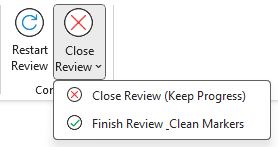
- Cliquez sur Fermer la relecture pour terminer le processus de relecture. Vous pouvez alors choisir de :
- Conserver la progression – Fermez le volet IA Révision de Contrat et l’onglet Kutools Legal pour l’instant. Vous pourrez les rouvrir plus tard en cliquant sur IA Révision de Contrat dans l’onglet Kutools afin d’afficher tous les risques précédemment identifiés.
- Nettoyer les marqueurs d’examen– Supprimez tous les marqueurs d’examen du document, abandonnez les risques identifiés, puis fermez à la fois le volet IA Révision de Contrat et l’onglet Kutools Legal.
Modèles d’IA recommandés
Nous recommandons d’utiliser des modèles plus récents tels que GPT-5 ou Gemini 2,5, qui peuvent améliorer considérablement la qualité de l’analyse. Veuillez noter que ces modèles utilisent un raisonnement intégré qui ne peut pas être désactivé, ce qui peut allonger la durée de l’analyse.
Supprimez les signets IA avant de partager vos documents
Kutools utilise des signets internes pour localiser le texte original du contrat. Si vous prévoyez de partager le document avec d’autres personnes, ces signets pourraient entraîner des problèmes inattendus. Pour éviter cela, cliquez sur IA > Supprimer les signets auxiliaires générés par les fonctionnalités Kutools IA avant d’envoyer le document.

Meilleurs outils de productivité Office
Kutools pour Word- Optimisez votre expérience Word
🤖Fonctionnalités Kutools IA : Assistant IA / Assistant en temps réel / Super Poli (conserve le format) / Super Traduire (conserve le format) / Rédaction IA / Correction IA…
📘Maîtrisez vos documents : divisez les pages, fusionnez les documents, exportez la sélection dans divers formats (PDF, TXT, DOC, HTML…) ou convertissez-les en PDF par lots…
✏Édition du contenu : Recherche et remplacement en lot dans plusieurs fichiers / Redimensionner toutes les images / Transposer les lignes et colonnes d’un tableau / Convertir un tableau en texte…
🧹Nettoyage simplifié : éliminez les espaces superflus, les sauts de section, les zones de texte et les liens hypertexte. Pour encore plus d’outils de suppression, rendez-vous dans le groupe Supprimer…
➕Insertions créatives : insérez des séparateurs de milliers, une case à cocher, un bouton radio, un code QR, un code-barres ou plusieurs images. Découvrez-en davantage dans le groupe Insertion…
🔍Sélections précises : ciblez exactement les pages spécifiques, les tableaux, les formes ou les paragraphes de titre. Améliorez encore davantage votre navigation grâce aux autres fonctions « … »Sélectionner.
⭐Améliorations vedettes : Naviguez vers n’importe quel emplacement / Insérez automatiquement du texte répétitif / Basculez entre les fenêtres du document / 11 outils de conversion...Outils de conversion...
🌍Prise en charge de plus de 40 langues : Utilisez Kutools dans votre langue préférée – anglais, espagnol, allemand, français, chinois et plus de 40 autres langues disponibles !

Office Tab -Tabs pour Office, puissance pour vous
- Activez l’édition et la lecture par onglets dans Word, Excel, PowerPoint, Publisher, Access, Visio et Project.
- Ouvrez et créez plusieurs documents dans de nouveaux onglets au sein de la même fenêtre, plutôt que dans des fenêtres séparées.
- Augmente votre productivité de 50 % et vous fait économiser des centaines de clics de souris chaque jour !

✨ Kutools for Office – Une seule installation, cinq outils puissants !
Comprend Office Tab Pro·Kutools pour Excel·Kutools pour Outlook·Kutools pour Word·Kutools for PowerPoint
📦 Obtenez les 5 outils dans une seule suite | 🔗 Intégration transparente avec Microsoft Office | ⚡ Gagner du temps et boostez immédiatement votre productivité
Meilleurs outils de productivité Office
Kutools pour Word- 100+ Outils pour Word
- 🤖Kutools IA Fonctionnalités:Assistant IA/Assistant en Temps Réel/Super Poli/Super Traduire/Rédaction IA/Correction AI
- 📘Maîtrise des documents:Diviser les pages/Fusionner les documents/Conversion groupée en PDF
- ✏Édition du contenu:Recherche et remplacement en lot/Redimensionner toutes les images
- 🧹Nettoyage simplifié:Supprimer les espaces superflus/Supprimer Saut de section
- ➕Insertions créatives:Insérer des séparateurs de milliers/Insérer Case à cocher/Créer Code QR
- 🌍Prise en charge de plus de 40 langues : Kutools parle votre langue – avec la prise en charge de plus de 40 langues !
Table des matières
- Pourquoi utiliser l’IA de Kutools Révision de Contrat
- Comment utiliser l’IA de Kutools Révision de Contrat
- 1. Préparez l’analyse de votre contrat
- 2. Examinez et gérez les risques identifiés
- Conseils pour utiliser l’IA Révision de Contrat
- Modifiez les exigences supplémentaires
- Régénérer le contenu de l’analyse des risques
- Paramètres d’insertion par défaut
- Utilisez l’onglet Juridique de Kutools pendant la relecture
- Modèles d’IA recommandés
- Supprimez les signets IA avant de partager vos documents
- Les meilleurs outils de productivité bureautique
Kutools pour Word
Apporte 100+ fonctionnalités avancées à Word
- 🧩 Aperçu
- 📥 Téléchargement gratuit
- 🛒 Acheter maintenant
- 🎁 Essai gratuit de 60 jours disponible