Vue compacte — Masquer ou afficher la Espace blanc entre les pages dans Word
Kutools pour Word
Lorsque vous travaillez avec de longs documents Word, l’espace blanc (zone vide) entre les pages peut parfois rendre le défilement et la navigation moins efficaces. Kutools pour Word propose une fonctionnalité appelée Vue compacte qui vous permet de contrôler facilement l’affichage ou le masquage de l’espace blanc entre les pages, vous aidant ainsi à mieux vous concentrer sur le contenu et à réduire les distractions.
En un seul clic, vous pouvez choisir de toujours masquer l’espace blanc, de l’afficher dans le document actuel ou de la masquer temporairement dans ce même document.
Avantages de la Vue compacte
- ✔ Passez rapidement d’une vue compacte à une vue standard, et inversement.
- ✔ Réduisez la fatigue oculaire et le temps de défilement lorsque vous travaillez sur de longs documents.
- ✔ Personnalisez vos préférences d’affichage de façon globale (toujours) ou locale (par document).
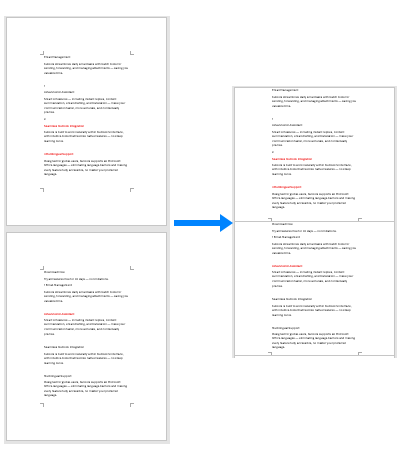
Comment activer la fonction Vue compacte
Accédez à l’onglet Kutools dans Word. Dans le groupe Affichage, cliquez sur la flèche située à côté de **Vue compacte** pour faire apparaître un menu déroulant proposant trois options :

Options de la Vue compacte :
🔵 Toujours masquer la Espace blanc entre les pages

Remarque : Vous pouvez également cliquer directement sur le bouton Vue compacte pour activer cette option.
Lorsque vous activez cette option, Kutools pour Word masque automatiquement l’espace blanc entre les pages dans tous les documents à chaque ouverture de Word.

Si vous souhaitez toujours afficher l’espace blanc dans tous les documents et garantir qu’elle reste visible à l’ouverture de nouveaux documents Word, désactivez la vue compacte ou l’option « Toujours masquer l’espace blanc ».
Idéal pour : Les utilisateurs qui privilégient en permanence une mise en page compacte et sans distractions.
🔵 Afficher la Espace blanc dans le Document actuel
Cette option affichera temporairement l’espace blanc entre les pages uniquement dans le document actuel.
Idéal pour : les situations où vous devez prévisualiser ou ajuster les en-têtes, pieds de page ou marges du document que vous modifiez, tout en gardant les autres documents en mode compact.
🔵 Masquer la Espace blanc dans le Document actuel
Cette option masquera temporairement l’espace blanc uniquement dans le document actuel.
Idéal pour : travailler sur de longs documents lorsque vous recherchez une expérience de lecture fluide et épurée, sans modifier définitivement les paramètres d’affichage par défaut de Word.
Grâce à la Vue compacte de Kutools pour Word, vous contrôlez facilement l’affichage des pages de votre document, ce qui vous permet de mieux vous concentrer sur l’essentiel : votre contenu. Que vous éditiez, relisiez ou simplement lisiez, cette fonctionnalité vous offre une expérience Word plus fluide, plus propre et plus efficace.
🚀 Prêt à optimiser Word ?
Téléchargez Kutools pour Word dès aujourd’hui et découvrez la Vue compacte ainsi que plus de 100 outils puissants — le tout gratuit pendant 30 jours !
Meilleurs outils de productivité Office
Kutools pour Word – Améliorez votre expérience Word avec plus de 100 fonctionnalités remarquables !
🤖Fonctionnalités Kutools IA : Assistant IA / Assistant en temps réel / Super Polish (conserver le format) / Super Traduire (conserver le format) / Rédaction IA / Correction IA…
📘Maîtrisez vos documents : divisez les pages, fusionnez les documents, exportez la sélection dans divers formats (PDF, TXT, DOC, HTML…) ou convertissez-les par lots en PDF…
✏Édition du contenu : Recherche et remplacement en lot dans plusieurs fichiers / Redimensionner toutes les images / Transposer les lignes et les colonnes d’un tableau / Convertir un tableau en texte…
🧹Nettoyage simplifié : balayez les espaces superflus, les sauts de section, les zones de texte et les liens hypertexte. Pour encore plus d’outils de suppression, rendez-vous dans le groupe Supprimer…
➕Insertions créatives : insérez des séparateurs de milliers, une case à cocher, un bouton radio, un code QR, un code-barres ou plusieurs images. Découvrez-en davantage dans le groupe Insertion…
🔍Sélections précises : ciblez exactement les pages spécifiques, les tableaux, les formes ou les paragraphes de titre. Améliorez encore votre navigation grâce aux autres de sélection fonctionnalités…
⭐Améliorations incontournables : Naviguer vers n’importe quel emplacement / Insérer automatiquement du texte répétitif / Basculer entre les documents Windows / 11 outils de conversion Outils de conversion…
🌍Prend en charge plus de 40 langues : Utilisez Kutools dans votre langue préférée – anglais, espagnol, allemand, français, chinois et plus de 40 autres langues disponibles !

Office Tab- Apporte une interface à onglets à Office et rend votre travail bien plus facile
- Active l’édition et la lecture par onglets dans Word, Excel, PowerPoint, Publisher, Access, Visio et Project.
- Ouvre et crée plusieurs documents dans de nouveaux onglets de la même fenêtre, au lieu de les ouvrir dans des fenêtres séparées.
- Augmente votre productivité de 50 % et vous épargne des centaines de clics de souris chaque jour !
✨ Kutools for Office – Une installation, cinq outils puissants !
Inclut Office Tab Pro·Kutools pour Excel·Kutools pour Outlook·Kutools pour Word·Kutools for PowerPoint
📦 Obtenez les 5 outils dans une seule suite | 🔗 Intégration transparente avec Microsoft Office | ⚡ Gagner du temps et boostez immédiatement votre productivité
Meilleurs outils de productivité Office
Kutools pour Word- Outils 100+ pour Word
- 🤖Kutools IA Fonctionnalités:Assistant IA/Assistant en Temps Réel/Super Polish/Super Traduire/Rédaction IA/Correction AI
- 📘Maîtrise des documents:Diviser les pages/Fusionner les documents/Conversion par lots en PDF
- ✏Édition du contenu:Recherche et remplacement en lot/Redimensionner toutes les images
- 🧹Nettoyage simplifié:Supprimer les espaces superflus/Supprimer Saut de section
- ➕Insertions créatives:Insérer des séparateurs de milliers/Insérer Case à cocher/Créer Code QR
- 🌍Prend en charge plus de 40 langues : Kutools parle votre langue – plus de 40 langues disponibles !