Créez et réutilisez facilement des blocs de texte fréquents dans Word avec Kutools
Kutools pour Word propose une fonctionnalité AutoText puissante qui vous permet de réutiliser instantanément les contenus fréquemment employés dans vos documents.
Que vous insériez fréquemment des formules de politesse, des signatures, des paragraphes standards, des instructions ou tout autre Texte dupliqué, la fonction Texte automatique vous permet de les enregistrer une seule fois et de les insérer instantanément en un seul clic. Cela non seulement Gagner du temps, mais garantit également une cohérence dans tous vos documents. Vous pouvez organiser vos textes réutilisables en catégories, les gérer facilement dans le volet Texte automatique, et même exporter vos entrées pour les utiliser sur un autre appareil.
Guide pas à pas pour créer et réutiliser des blocs de texte fréquemment utilisés avec Kutools pour Word
- Ouvrir le volet Texte Auto
- Créer une entrée Nouveau AutoTexte
- Insérer un bloc de texte AutoText enregistré dans un document
- Modifier le contenu d’une entrée AutoText existante
- Utiliser les entrées AutoText sur plusieurs appareils
Ouvrir le volet Texte Auto
- Ouvrez le document Word contenant les blocs de texte que vous souhaitez enregistrer en tant qu’AutoText.
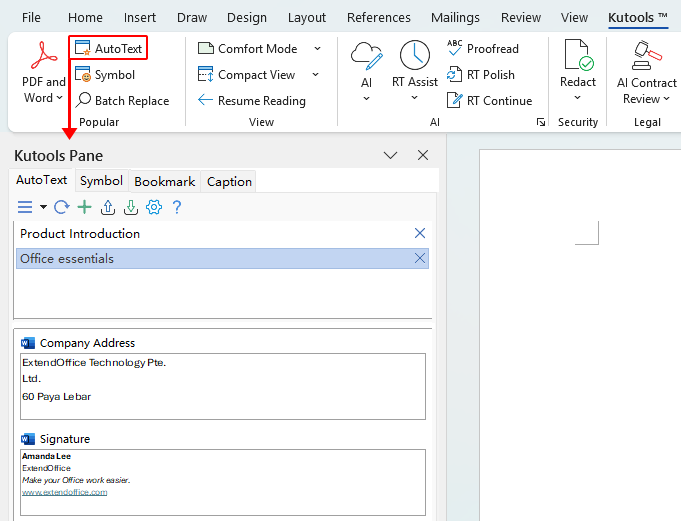
- Accédez à l’onglet « Kutools », puis cliquez sur « AutoText » pour ouvrir le volet correspondant.
Créer une entrée Nouveau AutoTexte
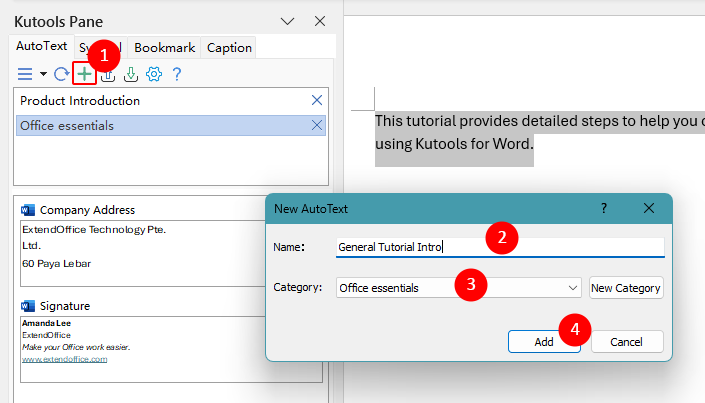
- Sélectionnez le texte fréquemment utilisé que vous souhaitez enregistrer, puis cliquez sur le bouton « Nouveau AutoTexte » dans la barre d’outils du volet AutoTexte.
- Dans la boîte de dialogue « Nouveau AutoTexte » qui s’ouvre, saisissez un « Nom » pour votre bloc de texte afin de le retrouver facilement par la suite.
- Choisissez une « Catégorie » existante ou créez une nouvelle catégorie pour regrouper des entrées similaires.
- Cliquez sur « Ajouter » pour enregistrer votre sélection en tant qu’entrée AutoText.
Insérer un bloc de texte AutoText enregistré dans un document
- Ouvrez le document dans lequel vous souhaitez réutiliser le texte enregistré.
- Placez le curseur à l’emplacement exact où vous souhaitez insérer le bloc de texte.
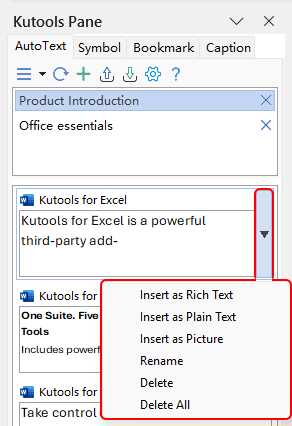
- Dans le volet AutoText, développez la catégorie contenant votre entrée, puis cliquez dessus pour l’insérer dans votre document. Astuce :En développant le menu déroulant situé à côté d’une entrée, vous pouvez également choisir de l’insérer sous forme de Texte brut ou d’image.
Modifier le contenu d’une entrée AutoText existante
- Insérez l’entrée AutoText dans votre document.
- Apportez les modifications souhaitées.
- Sélectionnez le texte modifié, puis cliquez sur le bouton « Nouveau AutoTexte » pour l’enregistrer à nouveau sous le même nom et remplacer l’entrée existante.
Utiliser les entrées AutoText sur plusieurs appareils
Une fois qu’une entrée Texte automatique est créée, elle devient disponible dans n’importe quel document Word sur le même ordinateur, à condition que Kutools pour Word soit installé et activé. Cela signifie que vous pouvez réutiliser instantanément vos tableaux enregistrés sans avoir à les recréer ni à les reformater à chaque fois.
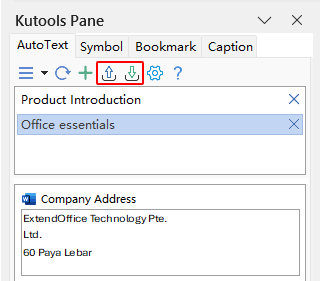
Si vous travaillez sur plusieurs appareils, Kutools vous permet d’emporter facilement votre bibliothèque Texte automatique partout avec vous. Grâce aux options intégrées « Exporter » et « Importer », exportez l’ensemble de vos entrées Texte automatique depuis un ordinateur et importez-les sur un autre. Ainsi, vous conservez exactement les mêmes blocs de texte réutilisables, ainsi que tous vos autres éléments Texte automatique, parfaitement synchronisés entre vos appareils.
Meilleurs outils de productivité Office
Kutools pour Word- Optimisez votre expérience Word
🤖Fonctionnalités Kutools IA : Assistant IA / Assistant en temps réel / Super Polish (préserve le format) / Super Traduire (préserve le format) / Rédaction IA / Correction IA…
📘Maîtrisez vos documents : divisez les pages, fusionnez les documents, exportez la sélection dans divers formats (PDF, TXT, DOC, HTML…) ou convertissez-les par lots en PDF…
✏Modifier du contenu : Rechercher et remplacer en lot dans plusieurs fichiers / Redimensionner toutes les images / Transposer les lignes et les colonnes d’un tableau / Convertir un tableau en texte…
🧹Nettoyage simplifié : supprimez en un clin d’œil les espaces superflus, les sauts de section, les zones de texte ou les liens hypertexte. Pour encore plus d’outils de suppression, rendez-vous dans le groupe Supprimer…
➕Insertions créatives : insérez des séparateurs de milliers, une case à cocher, un bouton radio, un code QR, un code-barres ou plusieurs images. Découvrez-en davantage dans le groupe Insérer…
🔍Sélections précises : ciblez exactement des pages spécifiques, des tableaux, des formes ou des paragraphes de titre. Améliorez encore votre navigation grâce aux autres de sélection fonctionnalités…
⭐Améliorations incontournables : Naviguer vers n’importe quel emplacement / Insérer automatiquement du texte répétitif / Basculer entre les documents Windows / 11 outils de conversion Outils…
🌍Prise en charge de plus de 40 langues : utilisez Kutools dans votre langue préférée – disponible en anglais, espagnol, allemand, français, chinois et plus de 40 autres langues !

Office Tab -Tabs pour Office, puissance pour vous
- Activez l’édition et la lecture par onglets dans Word, Excel, PowerPoint, Publisher, Access, Visio et Project.
- Ouvrez et créez plusieurs documents dans de nouveaux onglets de la même fenêtre, plutôt que dans de nouvelles fenêtres.
- Augmente votre productivité de 50 % et vous fait économiser des centaines de clics de souris chaque jour !

✨ Kutools for Office – Une seule installation, cinq outils puissants !
Comprend Office Tab Pro·Kutools pour Excel·Kutools pour Outlook·Kutools pour Word·Kutools for PowerPoint
📦 Obtenez les 5 outils dans une seule suite | 🔗 Intégration transparente avec Microsoft Office | ⚡ Gagner du temps et boostez immédiatement votre productivité
Meilleurs outils de productivité Office
Kutools pour Word- Outils 100+ pour Word
- 🤖Kutools IA Fonctionnalités:Assistant IA/Assistant en Temps Réel/Super Polish/Super Traduire/Rédaction IA/Correction AI
- 📘Maîtrise des documents:Diviser les pages/Fusionner les documents/Conversion par lots en PDF
- ✏Modification du contenu:Recherche et remplacement en lot/Redimensionner toutes les images
- 🧹Nettoyage simplifié:Supprimer les espaces superflus/Supprimer Saut de section
- ➕Insertions créatives:Insérer des séparateurs de milliers/Insérer Case à cocher/Créer Code QR
- 🌍Prise en charge de plus de 40 langues : Kutools parle votre langue – avec la prise en charge de plus de 40 langues !
Table des matières
- Ouvrir le volet Texte Auto
- Créer une entrée Nouveau AutoTexte
- Insérer un bloc de texte AutoText enregistré dans un document
- Modifier le contenu d’une entrée AutoText existante
- Utiliser les entrées AutoText sur plusieurs appareils
- Les meilleurs outils de productivité Office
Kutools pour Word
Apporte 100+ fonctionnalités avancées à Word
- 🧩 Aperçu
- 📥 Téléchargement gratuit
- 🛒 Acheter maintenant
- 🎁 Essai gratuit de 60 jours disponible