Supprimez en un clic la page actuelle, des pages spécifiées ou des pages vides dans Word
Kutools pour Word
Lorsque vous travaillez avec des documents Word, il peut arriver que vous deviez supprimer des pages inutiles — par exemple une page vide causée par la mise en forme, une page devenue superflue ou plusieurs pages à éliminer d’un seul coup. Supprimer ces pages manuellement prend du temps et comporte un risque d’erreurs.
La fonctionnalité Supprimer la page de Kutools pour Word propose une solution rapide en un seul clic. Elle vous permet de supprimer la page actuelle, des pages spécifiées, toutes les pages vides ou uniquement les pages vides dans un Plage limitée — ce qui vous aide à garder votre document propre et bien organisé.

Principaux avantages :
- Opération en un clic : supprimez une page instantanément, sans avoir à sélectionner manuellement son contenu.
- Plusieurs modes de suppression : supprimez la page actuelle, des pages spécifiques, toutes les pages vides ou uniquement celles situées dans une plage donnée.
- Accès facile : disponible aussi bien depuis le ruban que depuis le menu contextuel obtenu par un clic droit.
- Saisie flexible des plages : prend en charge les numéros de page ainsi que les plages spécifiques à une section, pour un contrôle précis.
Supprimer la page actuelle dans un document Word
Si vous souhaitez supprimer la page où se trouve actuellement votre curseur, l’option « Supprimer la page actuelle » vous permet de le faire en un instant. Quel que soit le contenu de la page — texte, images ou tableaux — cette commande efface tout d’un seul clic.
Mode d’emploi
- Placez le curseur n’importe où sur la page que vous souhaitez supprimer.
- Dans l’onglet « KUTOOLS PLUS », cliquez sur « Supprimer la page » > « Supprimer la page actuelle ».
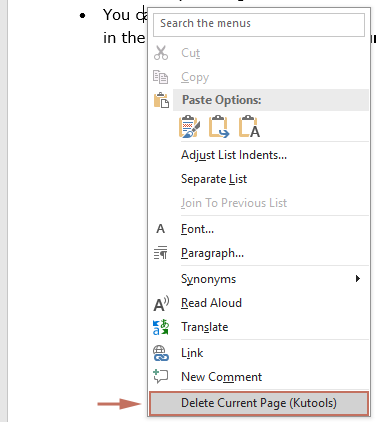
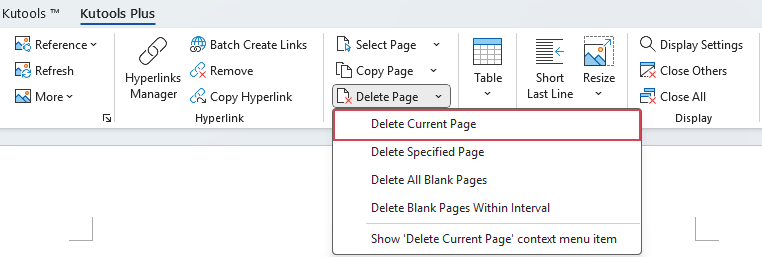 Vous pouvez également effectuer un clic droit n’importe où dans le document et choisir « Supprimer la page actuelle (Kutools) » pour supprimer la page actuelle.
 Remarque : par défaut, la commande « Supprimer la page actuelle » est disponible dans le menu contextuel obtenu par un clic droit. Si vous ne la voyez pas, ouvrez le menu déroulant « Supprimer la page » dans l’onglet KUTOOLS PLUS et assurez-vous que l’option « Afficher l’élément de menu contextuel Supprimer la page actuelle » est cochée.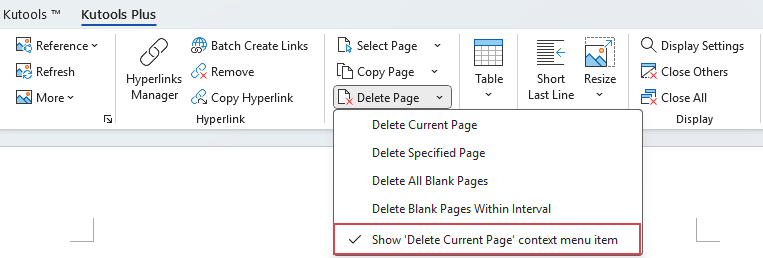
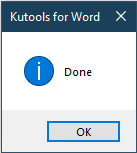
- La page actuelle sera immédiatement supprimée. Une boîte de dialogue « Kutools pour Word » s’affichera alors pour confirmer la suppression — cliquez sur « OK » pour la fermer.
Supprimer les pages spécifiées dans un document Word
Si vous devez supprimer plusieurs pages non contiguës, une plage précise de pages ou même des pages issues de sections spécifiques, l’option « Supprimer les pages spécifiées » vous offre une solution flexible.
Mode d’emploi :
- Dans l’onglet « KUTOOLS PLUS », cliquez sur la flèche déroulante située sous « Supprimer la page », puis sélectionnez « Supprimer les pages spécifiées ».
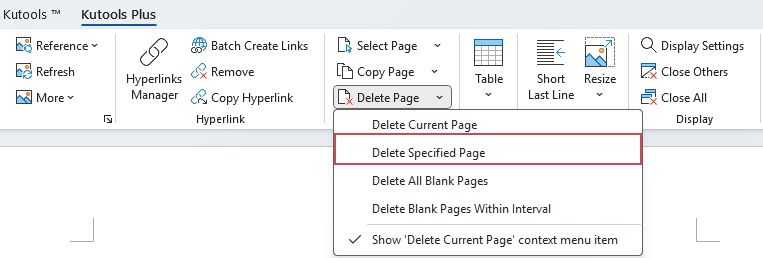
- Dans la boîte de dialogue, saisissez les pages ou plages à supprimer, puis cliquez sur « OK ».
- Pour supprimer une seule page, saisissez directement son numéro.
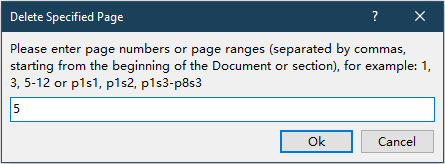
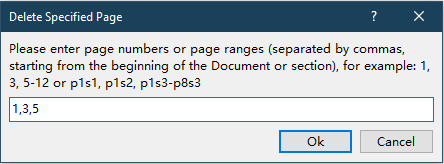
- Pour supprimer plusieurs pages non contiguës, saisissez leurs numéros séparés par des virgules, par exemple : 1, 3, 5.
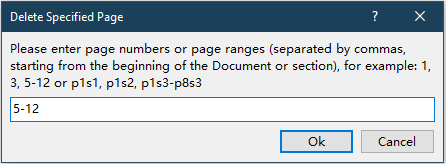
- Pour supprimer une plage spécifique de pages, saisissez-la au format indiqué, par exemple 5-12.
- Pour supprimer des pages d’une section spécifique (les sections sont définies par Saut de section dans Word), saisissez les numéros de page propres à cette section.
Par exemple, p1s1 signifie supprimer la page 1 de la section 1, et p1s3-p8s3 signifie supprimer les pages de la page 1 de la section 3 à la page 8 de la section 3.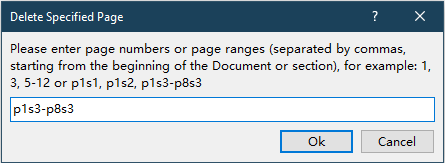
- Pour supprimer une seule page, saisissez directement son numéro.
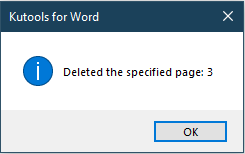
- La page spécifiée sera immédiatement supprimée. Une boîte de dialogue de Kutools pour Word s’affichera alors pour confirmer la suppression — cliquez sur « OK » pour la fermer.
Supprimer les pages vides dans un document Word
Les pages vides peuvent résulter de sauts de page, de sauts de section ou de marques de paragraphe superflus. Les repérer et les supprimer manuellement peut vite devenir fastidieux. Heureusement, Kutools vous propose deux solutions efficaces pour éliminer ces pages vides en un clin d’œil.
Supprimer toutes les pages vides
Avantages :
- Supprimez en une seule opération toutes les pages vides de votre document.
- Détecte les pages vides causées par divers éléments de mise en page.
- Gagnez du temps par rapport à une recherche manuelle.
Mode d’emploi :
- Dans l’onglet « KUTOOLS PLUS », cliquez sur la flèche déroulante située sous « Supprimer la page », puis sélectionnez « Supprimer toutes les pages vides ».
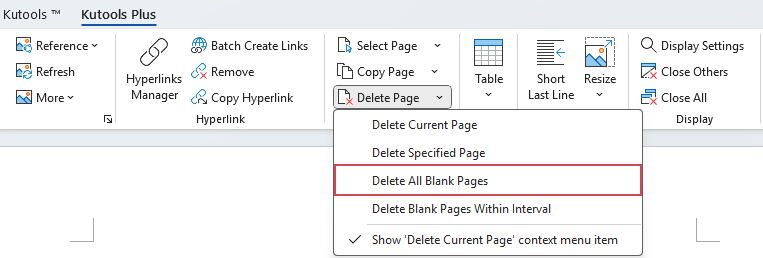
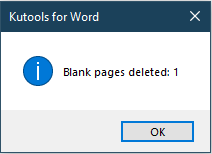
- Kutools analysera automatiquement le document et supprimera toutes les pages vides. Une boîte de dialogue « Kutools pour Word » s’affichera ensuite pour vous indiquer le nombre de pages supprimées — cliquez sur « OK » pour la fermer.
Supprimer uniquement les pages vides dans un intervalle donné
Si vous souhaitez supprimer uniquement les pages vides dans une plage spécifique, l’option « Supprimer les pages vides dans un intervalle » vous permet de cibler avec précision la zone à nettoyer.
Avantages :
- Supprime uniquement les pages vides dans la plage de pages indiquée.
- Prend en charge à la fois les numéros de page et les entrées spécifiques à une section.
- Évitez toute suppression accidentelle en dehors de la plage ciblée.
Mode d’emploi :
- Dans l’onglet « KUTOOLS PLUS », cliquez sur la flèche déroulante située sous « Supprimer la page », puis sélectionnez « Supprimer les pages vides dans un intervalle ».
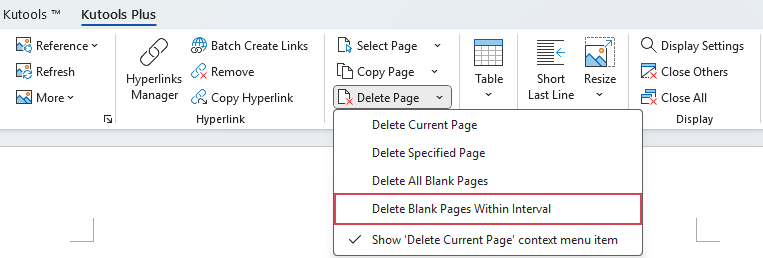
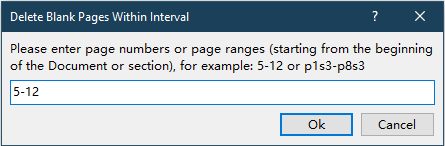
- Dans la boîte de dialogue, saisissez la plage de pages souhaitée, puis cliquez sur « OK ».
- Pour supprimer les pages vides d’une plage spécifique, saisissez cette plage, par exemple 5-12.
- Pour supprimer les pages vides d’une section spécifique (les sections sont définies par Saut de section dans Word), saisissez les numéros de page propres à cette section.
Par exemple, p1s3-p8s3 signifie supprimer les pages vides de la page 1 de la section 3 à la page 8 de la section 3.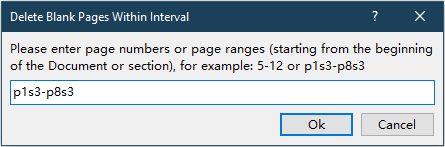
- Pour supprimer les pages vides d’une plage spécifique, saisissez cette plage, par exemple 5-12.
- Kutools supprimera uniquement les pages vides situées dans la plage définie. Une boîte de dialogue « Kutools pour Word » s’affichera ensuite pour vous indiquer le nombre de pages supprimées — cliquez sur « OK » pour la fermer.
Conseil :
Toutes les actions de suppression effectuées avec la fonctionnalité Supprimer la page peuvent être annulées. Si vous supprimez une page par erreur, appuyez simplement sur « Ctrl » + « Z » (ou allez dans « Accueil » > « Annuler ») pour la restaurer.
Meilleurs outils de productivité Office
Kutools pour Word – Améliorez votre expérience Word avec plus de 100 fonctionnalités remarquables !
🤖Fonctionnalités Kutools IA : Assistant IA / Assistant en temps réel / Super Polish (conserver le format) / Super Traduire (conserver le format) / Rédaction IA / Correction IA…
📘Maîtrisez vos documents : divisez les pages, fusionnez les documents, exportez la sélection dans divers formats (PDF, TXT, DOC, HTML…) ou convertissez-les par lots en PDF…
✏Édition du contenu : Recherche et remplacement en lot dans plusieurs fichiers / Redimensionner toutes les images / Transposer les lignes et les colonnes d’un tableau / Convertir un tableau en texte…
🧹Nettoyage simplifié : balayez les espaces superflus, les sauts de section, les zones de texte et les liens hypertexte. Pour encore plus d’outils de suppression, rendez-vous dans le groupe Supprimer…
➕Insertions créatives : insérez des séparateurs de milliers, une case à cocher, un bouton radio, un code QR, un code-barres ou plusieurs images. Découvrez-en davantage dans le groupe Insertion…
🔍Sélections précises : ciblez exactement les pages spécifiques, les tableaux, les formes ou les paragraphes de titre. Améliorez encore votre navigation grâce aux autres de sélection fonctionnalités…
⭐Améliorations incontournables : Naviguer vers n’importe quel emplacement / Insérer automatiquement du texte répétitif / Basculer entre les documents Windows / 11 outils de conversion Outils de conversion…
🌍Prend en charge plus de 40 langues : Utilisez Kutools dans votre langue préférée – anglais, espagnol, allemand, français, chinois et plus de 40 autres langues disponibles !

Office Tab- Apporte une interface à onglets à Office et rend votre travail bien plus facile
- Active l’édition et la lecture par onglets dans Word, Excel, PowerPoint, Publisher, Access, Visio et Project.
- Ouvre et crée plusieurs documents dans de nouveaux onglets de la même fenêtre, au lieu de les ouvrir dans des fenêtres séparées.
- Augmente votre productivité de 50 % et vous épargne des centaines de clics de souris chaque jour !
✨ Kutools for Office – Une installation, cinq outils puissants !
Inclut Office Tab Pro·Kutools pour Excel·Kutools pour Outlook·Kutools pour Word·Kutools for PowerPoint
📦 Obtenez les 5 outils dans une seule suite | 🔗 Intégration transparente avec Microsoft Office | ⚡ Gagner du temps et boostez immédiatement votre productivité
Meilleurs outils de productivité Office
Kutools pour Word- Outils 100+ pour Word
- 🤖Kutools IA Fonctionnalités:Assistant IA/Assistant en Temps Réel/Super Polish/Super Traduire/Rédaction IA/Correction AI
- 📘Maîtrise des documents:Diviser les pages/Fusionner les documents/Conversion par lots en PDF
- ✏Édition du contenu:Recherche et remplacement en lot/Redimensionner toutes les images
- 🧹Nettoyage simplifié:Supprimer les espaces superflus/Supprimer Saut de section
- ➕Insertions créatives:Insérer des séparateurs de milliers/Insérer Case à cocher/Créer Code QR
- 🌍Prend en charge plus de 40 langues : Kutools parle votre langue – plus de 40 langues disponibles !