Générez du contenu à partir d’invites dans Word à l’aide de Kutools IA
De nombreux utilisateurs de Word comptent sur l’IA pour rédiger plus rapidement leurs contenus écrits : qu’il s’agisse d’e-mails percutants, de rapports professionnels bien structurés, de textes au style blog, de plans détaillés ou d’extraits accrocheurs pour les réseaux sociaux. Plutôt que de démarrer face à une page blanche, ils transforment en un instant une simple instruction en une première version soignée grâce à l’IA.
Kutools pour Word intègre directement dans Word la création de contenu assistée par l’IA grâce à son outil Composer. Il vous suffit de décrire en langage simple ce que vous souhaitez écrire, et Kutools IA générera le contenu à votre place. Le tutoriel ci-dessous vous montre comment produire du contenu à partir de vos instructions grâce à Kutools IA.
Guide pas à pas pour générer du contenu à partir d’instructions avec Kutools pour Word
- Ouvrez votre document Word, puis, sous l’onglet Kutools, cliquez sur IA > Utilitaires IApour afficher le volet Kutools IA Utilitaires.
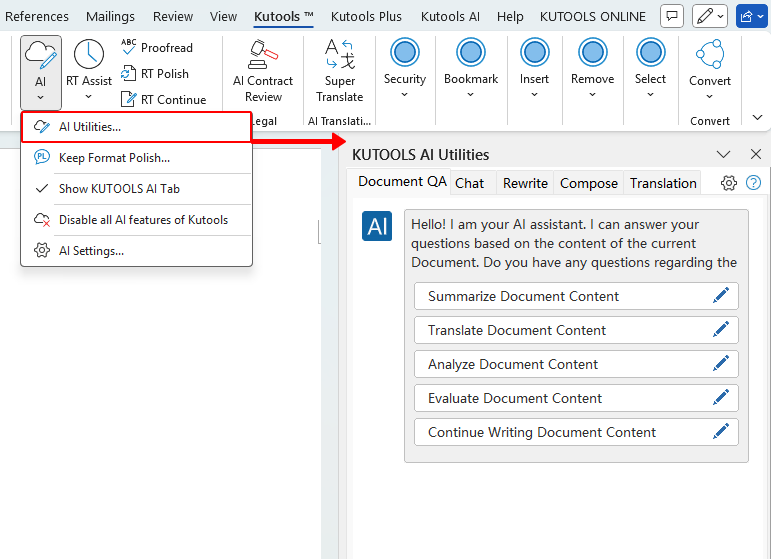
- Dans le volet Utilitaires IA, sélectionnez l’onglet Rédigerpour accéder à l’outil Rédiger.
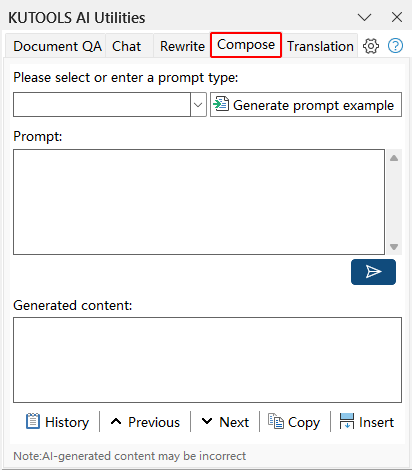
- Dans la zone « Veuillez sélectionner ou entrer un type d'invite : », saisissez un type d’invite – par exemple « présentation produit », « rappel de réunion » ou « mise à jour de projet » – puis cliquez sur le bouton Générer un exemple d'invitepour que Kutools génère une invite pour vous.Astuce :Si vous avez déjà votre propre invite, ignorez cette étape et saisissez-la directement dans la zone Invite.
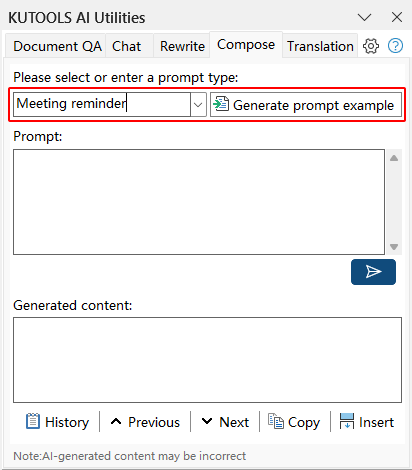
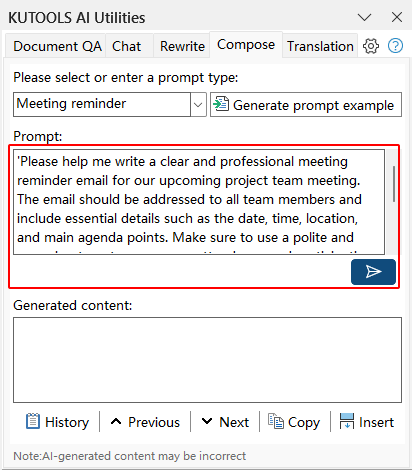
- Dans la zone « Invite », modifiez l’invite générée ou saisissez votre propre invite décrivant le contenu que vous souhaitez créer. Une fois terminé, cliquez sur le bouton Envoyer.
 .
.
- Kutools IA générera du contenu à partir de votre prompt et l’affichera dans la zone « Contenu généré ». Vérifiez le texte obtenu pour vous assurer qu’il correspond bien au style, au ton et à la longueur souhaités.
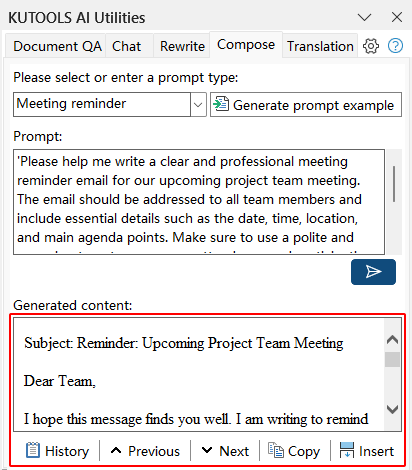
- Si le texte généré vous convient, cliquez sur Insérer pour l’ajouter directement à votre document à la position du curseur, ou choisissez Copier pour le coller manuellement là où vous le souhaitez. Si le résultat nécessite des ajustements, modifiez votre invite et cliquez à nouveau sur le bouton Envoyer. again to regenerate content.
 .
.
Remarque : Assurez-vous que Kutools IA est activé avec un fournisseur d’IA valide (comme OpenAI ou Google IA) et que vous utilisez une version de Kutools pour Word incluant le volet Utilitaires IA.
Meilleurs outils de productivité Office
Kutools pour Word- Optimisez votre expérience Word
🤖Fonctionnalités de Kutools IA : Assistant IA / Assistant en temps réel / Super Polish (conserve le format) / Super Traduire (conserve le format) / Rédaction IA / Correction IA…
📘Maîtrisez vos documents : divisez les pages, fusionnez les documents, exportez la sélection dans divers formats (PDF, TXT, DOC, HTML…) ou convertissez-les par lots en PDF…
✏Édition du contenu : Recherche et remplacement en lot dans plusieurs fichiers / Redimensionner toutes les images / Transposer les lignes et colonnes d’un tableau / Convertir un tableau en texte…
🧹Nettoyage simplifié : supprimez en un clin d’œil les espaces superflus, les sauts de section, les zones de texte ou les liens hypertexte. Pour encore plus d’outils de suppression, rendez-vous dans le groupe Supprimer…
➕Insertions créatives : insérez des séparateurs de milliers, une case à cocher, un bouton radio, un code QR, des codes-barres ou plusieurs images. Découvrez davantage dans le groupe Insertion…
🔍Sélections précises : Ciblez des pages spécifiques, des tableaux, des formes ou des paragraphes de titre. Améliorez votre navigation grâce aux nombreuses de sélection fonctionnalités…
⭐Améliorations vedettes : Naviguer vers n’importe quel emplacement / Insérer automatiquement du texte répétitif / Basculer entre les fenêtres du document / 11 outils de conversion Outils…
🌍Prise en charge de plus de 40 langues : Utilisez Kutools dans la langue de votre choix – anglais, espagnol, allemand, français, chinois et plus de 40 autres !

Office Tab -Tabs pour Office, puissance pour vous
- Activez l’édition et la lecture par onglets dans Word, Excel, PowerPoint, Publisher, Access, Visio et Project.
- Ouvrez et créez plusieurs documents dans de nouveaux onglets de la même fenêtre, plutôt que dans de nouvelles fenêtres.
- Augmente votre productivité de 50 % et vous épargne des centaines de clics de souris chaque jour !

✨ Kutools for Office – Une seule installation, cinq outils puissants !
Comprend Office Tab Pro·Kutools pour Excel·Kutools pour Outlook·Kutools pour Word·Kutools for PowerPoint
📦 Obtenez les 5 outils dans une seule suite | 🔗 Intégration transparente avec Microsoft Office | ⚡ Gagner du temps et boostez immédiatement votre productivité
Meilleurs outils de productivité Office
Kutools pour Word- Outils 100+ pour Word
- 🤖Kutools IA Fonctionnalités:Assistant IA/Assistant en Temps Réel/Super Polish/Super Traduire/Rédaction IA/Correction AI
- 📘Maîtrise des documents:Diviser les pages/Fusionner les documents/Conversion par lots en PDF
- ✏Édition du contenu:Recherche et remplacement en lot/Redimensionner toutes les images
- 🧹Nettoyage simplifié:Supprimer les espaces superflus/Supprimer Saut de section
- ➕Insertions créatives:Insérer des séparateurs de milliers/Insérer Case à cocher/Créer Code QR
- 🌍Prise en charge de plus de 40 langues : Kutools parle votre langue – avec la prise en charge de plus de 40 langues !
Table des matières
Kutools pour Word
Apporte 100+ fonctionnalités avancées à Word
- 🧩 Aperçu
- 📥 Téléchargement gratuit
- 🛒 Acheter maintenant
- 🎁 Essai gratuit de 60 jours disponible